変数と関数を含むライブテンプレートを作成する
このチュートリアルでは、 変数と 関数を含むシンプルな ライブテンプレートを作成して使用する方法を学習します。
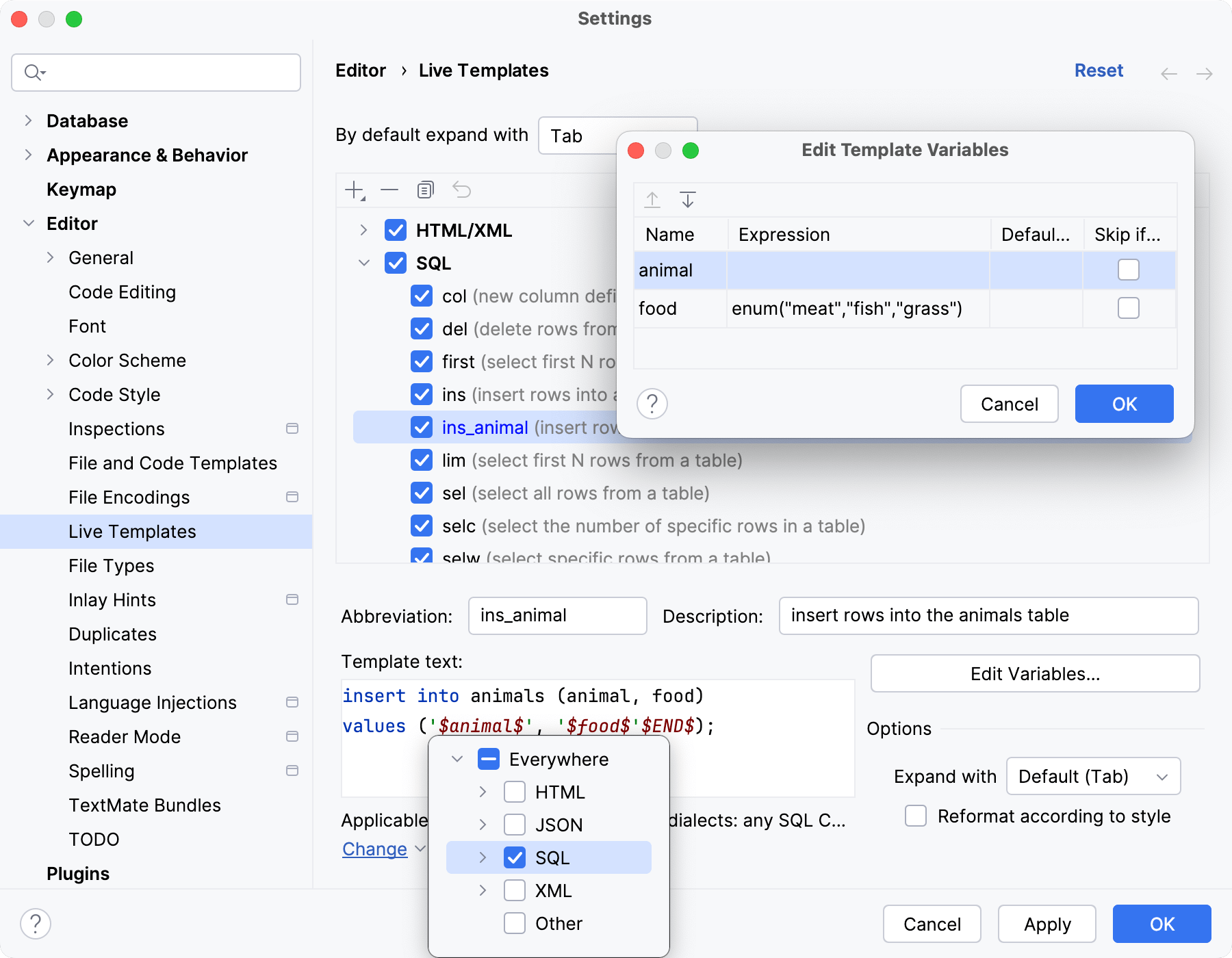
テンプレート内で変数と関数がどのように機能するかを示すために、次の変数をテンプレートテキストに追加します。
$animal$: ユーザーが値を入力するための空の値$food$: 3 つの可能な値のリスト: "meat" ,"fish" ,"grass"
変数を含むライブテンプレートを作成する
Ctrl+Alt+S を押して設定を開き、 を選択します。
SQL グループを選択し、
 をクリックして、 ライブテンプレート を選択します。
略語 フィールドで、テンプレートの展開に使用する文字を指定します。 例:
ins_animals。テンプレートテキスト フィールドに、次のテンプレートを貼り付けます。
type $TypeName$ struct { food string } func (p *$TypeName$) PetFood() { food := "$Food$" println("The $typeName$ eats " + food) }insert into animals (animal, food) values ('$animal$', '$food$'$END$);変数の編集… をクリックし、 テンプレート変数の編集 ダイアログで変数を構成します。
$animal$は変更されていないため、ユーザーがこのテンプレートを適用するときに値を入力する必要があります。$food$: 式 フィールドに、enum("meat","fish","grass")と入力します。 この関数を使用すると、ユーザーがこのテンプレートを適用するときに、事前定義された値の 1 つを選択できます。
テンプレートを適用する言語コンテキストを定義または変更するには、左下隅のリンクをクリックします。
作成したテンプレートを使用する
エディターで、テンプレートの省略形 (この例では
ins_animals) の入力を開始し、補完ドロップダウンから選択します。変数の値を入力し、 Tab を押して次の変数に移動します。
キーボードの矢印を使用して、変数の値を 1 つ選択し、 Enter を押します。
2026 年 8 月 5 日