クイックドキュメント
dotPeek を使用すると、コードビューアー でシンボルのドキュメントをすばやく確認できます。 シンボルがサポートされている形式 (C# の XML-docs など) でドキュメント化されている場合、すべてのドキュメントが適切な形式で表示されます。 それ以外の場合は、基本的なシンボル情報が表示されます (完全なメソッドシグネチャーまたは型の可視性と名前空間など)。
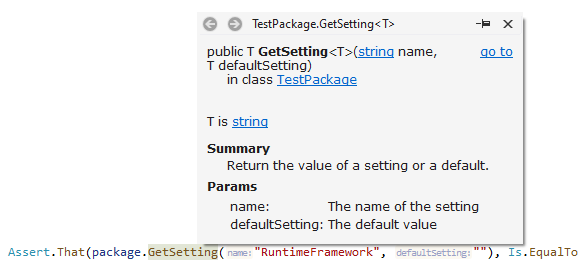
シンボルのクイックドキュメントを表示
キャレットを配置する
コードビューアー のシンボルリファレンス
ファイル構造 ウィンドウやその他の dotPeek ツールウィンドウのシンボル
ドキュメントコメント内の任意の場所。
Control+Q を押すか、メインメニューから を選択してください。 あるいは、 Control+Shift+A を押して、ポップアップでコマンド名を入力して、そこで選択することもできます。
表示される クイックドキュメント ポップアップでは、シンボルのドキュメントを勉強し、ハイパーリンクをたどって関連するドキュメントを表示できます。
クイックドキュメント ポップアップの追加機能は次のとおりです。
ウィンドウを固定 ボタン
.png "ThemedIcon.Pin.Screen.(Gray).png") は、コードビューアー に戻る前に クイックドキュメント ポップアップの内容を保持したい時に便利です。 このボタンをクリックすると、他のユーザーインターフェースアイテムを操作しているときにポップアップが表示されます。
は、コードビューアー に戻る前に クイックドキュメント ポップアップの内容を保持したい時に便利です。 このボタンをクリックすると、他のユーザーインターフェースアイテムを操作しているときにポップアップが表示されます。ポップアップの左上隅にあるブラウザーのような戻る / 進むナビゲーションボタン。
関連するエンティティのドキュメントに移動するためのハイパーリンク。
システムシンボルに関する Microsoft Docs 記事を開く「続きを読む」 リンク。
移動し リンクでシンボル宣言に移動できます。
dotPeek がオーバーライドおよび実装されたメンバーのクイックドキュメントを表示する場合、次の規則が適用されます:
オーバーライド / 実装されたメンバーにドキュメントがなく、そのベースメンバーにドキュメントがある場合は、ベースメンバーのドキュメントが表示されます。
両方がドキュメント化されている場合は、オーバーライド / 実装されたメンバーのドキュメントが表示されます。
この機能は、Microsoft Visual Studio の開発者向け生産性ツールである JetBrains ReSharper から着想を得て、取り入れています。