構造別にファイルを移動する
ファイル構造ウィンドウ
dotPeek を使えば、ファイル構造ウィンドウ で現在のドキュメントの構造をナビゲートでき、大きなファイルでも簡単に移動できます。 このウィンドウは コードビューアー と同期しています。別の コードビューアー タブに切り替えると、ウィンドウも対応するファイルの構造を表示します。
ファイル構造ウィンドウを開いて使用する
Control+F11 を押すか、メインメニューから を選択してください。 あるいは、 Control+Shift+A を押して、ポップアップでコマンド名を入力して、そこで選択することもできます。
現在のドキュメントの内容はツリー構造で表示され、ドキュメント内を探索したり移動したりできます。 任意のシンボルをダブルクリックすると、コードビューアー のキャレットが対応する位置に移動します。
コードビューアー でのキャレット位置の変更と、ファイル構造 ウィンドウ内でハイライトされているシンボルを同期するには、ツールバーの エディターでキャレットをトラック
.png "エディターでキャレットをトラック") をクリックします。
をクリックします。ファイル構造 ウィンドウで選択したシンボルと コードビューアー のキャレット位置を同期するには、ツールバーの 自動的にソースへスクロール
.png "自動的にソースへスクロール") をクリックします。
をクリックします。
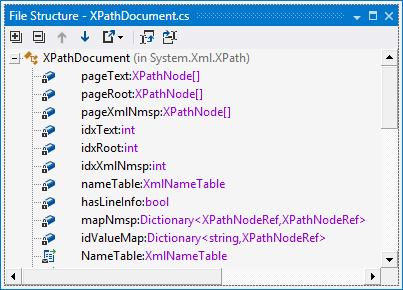
ファイル構造ウィンドウ から直接、さらに多くのアクションにアクセスできます。 使用可能なコマンドを確認するには、任意のシンボルを右クリックします。
コードビューアー で特定の型やメンバーを開くには、それをダブルクリックするか、 Enter または Ctrl+Enter を押します。
シンボルから移動 Control+Shift+G
シンボルの使用箇所を見つける Alt+F7
ファイル構造ウィンドウのツールバーコントロール
コントロール | 命名 | 説明 |
|---|---|---|
| すべて展開/すべて折りたたむ | 現在のタブのすべてのノードを展開 / 折りたたみます。 |
| 前へ/次へ | 前 / 次の項目に移動し、それに応じてソースコードをスクロールします。 |
| エクスポート | このボタンをクリックして、現在ウィンドウに表示されているデータをテキスト形式でエクスポートするか、ドロップダウンセレクタを使用してデータを XML または HTML 形式でエクスポートします。 表示されるデータのエクスポートダイアログを使用すると、データをファイルに保存したり、クリップボードにコピーしたりできます。 |
| エディターでキャレットをトラック | このボタンを押すと、コードビューアー のキャレット位置に応じてウィンドウ内の項目がハイライトされます。 |
| 自動的にソースへスクロール | このボタンを押すと、コードビューアー でファイルが開き、ウィンドウで選択された項目に合わせてスクロールします。 |
| プリプロセッサーディレクティブを表示 | C++ では、現在のファイル内のすべてのプリプロセッサーディレクティブを表示します。 |
.png "ThemedIcon.ExpandAll.Screen.(グレー).png")
.png "ThemedIcon.CollapseAll.Screen.(グレー).png")
.png "テーマアイコンアップ画面 (グレー).png")
.png "ThemedIcon.Down.Screen.(グレー).png")
.png "ThemedIcon.Export.Screen.(グレー).png")
.png "ThemedIcon.Macro.Screen.(SymbolsVs11Gray).png")
この機能は、Microsoft Visual Studio の開発者向け生産性ツールである JetBrains ReSharper から着想を得て、取り入れています。