使用箇所の検索のシンボル
このコマンドを使うと、現在ロードされているアセンブリ 内でシンボルのすべての使用箇所を検索できます。 シンボルの宣言またはその他の使用箇所から検索を開始できます。 このコマンドは、アセンブリエクスプローラー、 ファイル構造ウィンドウ 、その他のツールウィンドウから呼び出せます。
現在のコンテキストからシンボルの使用箇所を見つける
コードビューアー でシンボルにキャレットを置くか、ツールウィンドウでシンボルを選択します。
次のいずれかを実行します。
メインメニューから を選択します。
右クリックし、コンテキストメニューで 使用箇所の検索 を選択します。
Alt+F7 を押します。
派生型のオーバーライドまたは実装メンバーの使用箇所を検索しようとすると、検索結果のリストに基本メンバーの使用箇所を追加するかどうかを指定するように求められます。 いいえ を選択して、オーバーライドするメンバーのみの使用箇所を検索します。 はい を選択して、オーバーライドされたメンバーとベースメンバーの両方の使用箇所を検索します。
1つの使用箇所が見つかった場合、dotPeek は コードビューアー でその場所へ直接移動します。 2つ以上の検索結果は、検索結果ウィンドウに表示され、 使用箇所の詳細を確認・分析できます。
現在ロードされているアセンブリから任意のシンボルの使用箇所を検索する
次のいずれかのコマンドを使用して、目的のシンボルを検索します。
どこでも検索 / 型に移動 Control+N
シンボルに移動 Shift+Control+Alt+N
ファイルメンバーに移動 Control+F12
目的のシンボルが結果リストに表示されたら、キーボードを使用して選択し、 Alt+F7 を押します。
1つの使用箇所が見つかった場合、dotPeek は コードビューアー でその場所へ直接移動します。 2つ以上の検索結果は、検索結果ウィンドウに表示され、 使用箇所の詳細を確認・分析できます。
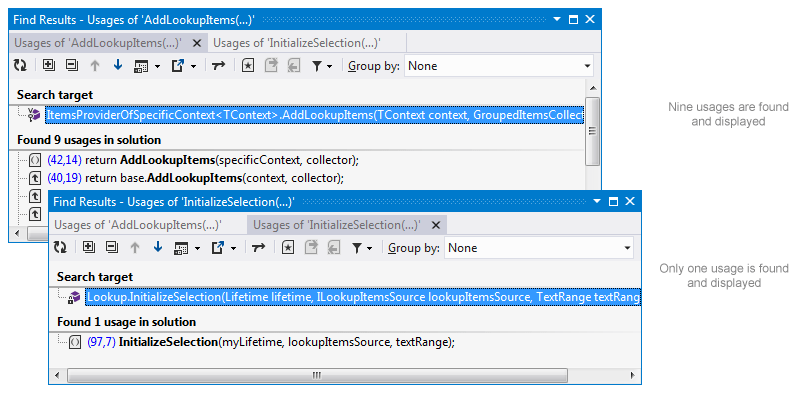
特定のスコープ、つまり 1 つ以上のアセンブリで宣言された複数のシンボルの使用を検索することもできます。
複数のシンボルの使用箇所を見つける
アセンブリエクスプローラー で、ノード(型、型メンバー、アセンブリ)のいずれかを 1 つ以上選択します。
Alt+F7 を押します。
検索結果は検索結果ウィンドウに表示され、そのスコープ内(検索ターゲット)のすべての宣言と、現在ロードされているアセンブリ でのこれらのシンボルのすべての使用箇所を確認できます。
ジェネリクス型の使用箇所を見つける
IFoo<string> のようなジェネリクス型の使用箇所を探すときは、実際には IFoo<> のすべての使用箇所または正確なジェネリクス置換 IFoo<string> の使用箇所のみを探したいかもしれません。
デフォルトで、dotPeek は追加のポップアップを表示して検索結果を判別しやすくします。
この機能は、Microsoft Visual Studio の開発者向け生産性ツールである JetBrains ReSharper から着想を得て、取り入れています。