シンボルに移動
このコマンドを使用すると、 アセンブリエクスプローラーウィンドウ に現在ロードされているすべてのアセンブリおよびそれらのアセンブリ参照から参照されているすべてのアセンブリ内で、任意のコードシンボル(型または型メンバー)を名前で検索できます。
検索を開始する
このコマンドはグローバルスコープで動作するため、コードビューアー にフォーカスを移動させる必要はありません。
シンボルに移動する
Shift+Control+Alt+N を押すか、メインメニューから を選択してください。 あるいは、 Control+Shift+A を押して、ポップアップでコマンド名を入力して、そこで選択することもできます。
表示される シンボル名の入力 ポップアップで、アイテム名の入力を始めます。 入力すると、検索リストが絞り込まれ、入力した部分文字列に一致する名前が提案されます。
項目のリストを絞り込むには、「
/」と入力してフィルターを適用します。 例:/meと入力すると、イベントのみが表示されます。 検索クエリの 前 および 後 の両方にフィルターを入力できることに注意してください。次のいずれかを実行します。
目的の項目をクリックしてエディターで開きます。
上 と 下 を押して目的の項目を選択し、 Enter を押してエディターで開きます。
結果検索 ウィンドウで一致する項目のリストを表示して 分析するには、 検索結果に表示
.png "ThemedIcon.SearchResults.Screen.(Gray).png") をクリックするか、テンキーで
Shift+Enter
または
+
を押します。
をクリックするか、テンキーで
Shift+Enter
または
+
を押します。
複合名のアイテムを検索する
大文字・小文字を区別しない CamelHumps に対応しています。たとえば「ColorHelper」の代わりに「ch」と入力できます。
完全修飾名で検索
特定のタイプのシンボルに移動する場合は、タイプの完全修飾名とメンバー名の一部を指定し、スペースまたはドットで分割することができます。 以下の例を参照してください。
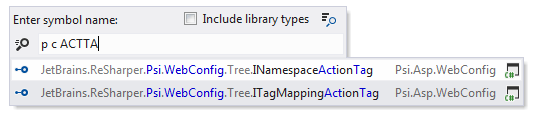
完全一致を検索
完全一致検索を行いたい場合は、引用符を使ってください。 "Collection" を検索すると Collection は返されますが、 FilteredCollection や IterateCollection() などは返されません。 ただし、完全一致検索で複合名をフィルターする際にも、必要なだけバリエーションを許容するワイルドカードシンボル * および ? を使うことができます。
この機能は、Microsoft Visual Studio の開発者向け生産性ツールである JetBrains ReSharper から着想を得て、取り入れています。