CamelHumps
CamelHumpsは、 CamelCaseに従って構成された複合名の各部分(各部分が大文字で始まる場合や、アンダースコアで複合名の部分が区切られている場合)を識別する機能です。 これらの部分の頭文字だけを入力すると、dotPeekが一致する命名の項目を自動で見つけます。
検索コマンドでのCamelHumps
CamelHumpsはすべての 名前で検索 コマンド、つまり どこでも検索 / 型に移動、 アセンブリに移動、 ファイル構造 、および シンボルに移動 で常に機能します。 命名部分の頭文字を入力するだけで、一致する項目のリストを取得できて非常に便利です:

大文字または小文字のいずれでも入力できます:

dotPeekは、クエリ内の文字の順序に関係なく一致するCamelCaseアイテムも見つけられます:
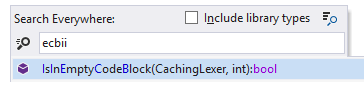
もちろん、両方の文字とその順序がクエリと一致するアイテムがある場合は、そのようなアイテムのほうが結果リストで上位に表示されます。
コードビューアー支援アクションでのCamelHumps
CamelHumpsは 選択範囲の拡張/縮小にも対応しています
入力支援アクションでCamelHumpsを有効化する
メインメニューから を選択します。
dotPeek オプションの ページへ移動します。
ビューアーのナビゲーションで CamelHumpsを使用する チェックボックスで、入力支援機能のCamelHumpsサポートを切り替えます。
OK をクリックします。
キャメルハンプを有効にすると、選択範囲の拡張 / 縮小コマンドは複合名の一部を考慮に入れます。 複合名の途中に大文字で始まる複数の部分があるキャレットを配置したとします。

キャメルハンプでは、 Control+W を初めて押すと、単語の現在の部分が選択されます。

このキーストロークを 2 回押すと、dotPeek は単語全体を選択します:

その後の押下はすべて通常通り処理されます。