dotPeek をシンボルサーバーとして使用する
dotPeek はシンボルサーバーとして関数し、つまりデバッガーにコンパイル済みアセンブリのデバッグに必要な情報を提供できます。
Microsoft Symbol Server(英語) などの従来のシンボルサーバーとは対照的に、dotPeek はシンボルファイルを保存せず、要求されたアセンブリの PDB およびソースファイルを生成し、デバッガーに返します。
dotPeek Symbol Server を実行する
ツールバーで シンボルサーバーの起動 / 停止
 をクリックします。
メインメニューの を選択します。
dotPeek シンボルサーバーの最初の起動時に、シンボルファイルを生成するアセンブリを選択するように求められます。 設定オプションについては、 dotPeek シンボルサーバーの設定を参照してください。
dotPeek シンボルサーバーが開始されるとすぐに、対応するアイコンがステータスバーに表示されます。 カーソルを合わせると、そのアドレスと現在の構成を確認できます。
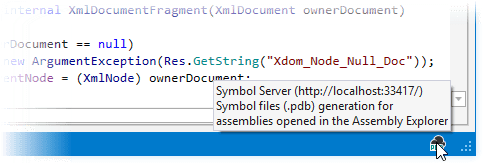
dotPeek シンボルサーバーを使用するには、デバッガー設定でそのアドレスを指定します。 Microsoft Visual Studio では、構成は次のとおりです。
dotPeek シンボルサーバーを操作するために Visual Studio をセットアップする
Visual Studio メニューで、 を選択します。
新しい場所を追加 をクリックして、次のアドレスを指定します: http://localhost:33417/ 。 (ポート番号は、dotPeek オプションの ページで構成できます。)
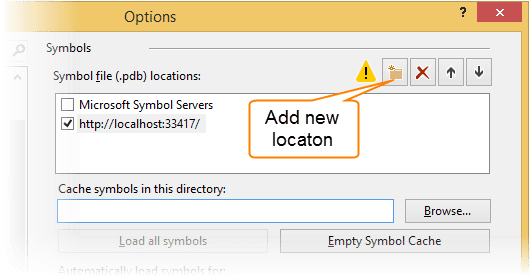
Visual Studio オプションで、 デバッグ | 一般 ページに移動し、 マイコードだけを有効にする チェックボックスをオフにします。
dotPeek Symbol Server の構成
dotPeek シンボルサーバーを使用すると、シンボルファイルを生成する正確なアセンブリを選択できます。 正しい構成では、望ましくないシステムアセンブリや興味のないアセンブリへのステップアップを防ぐことができます。
メインメニューから を選択し、左側の を選択します。
ラジオボタンを使って、 シンボルファイル(.pdb)を生成する の下のいずれかのオプションを選択してください。 最初のオプション 4 つの意味は明白です。 最後のオプションは最も柔軟性があり、このオプションを選択した後にデバッグに必要なアセンブリのみを選択し、 Assembly Explorer で開くことができます。
必要に応じて、dotPeek シンボルサーバーに使用されるポート番号を変更することができます。
OK をクリックします。
考えられる問題と解決策
dotPeek シンボルサーバーで問題が発生した場合、最初にできることは、 プロジェクト /PDB 生成ステータス ウィンドウ (dotPeek のメニューの ) を開くことです。
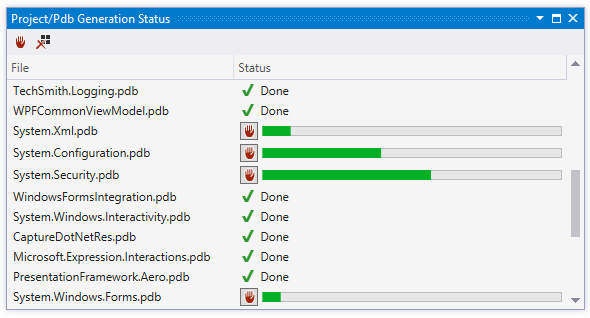
ここでは、すべてのシンボルサーバータスクと、 PDB を生成するおよび プロジェクトを生成するコマンドの結果を確認できます。 一部の PDB がデバッガーによって dotPeek シンボルサーバーから要求されたが、生成されなかった場合、このウィンドウに対応するエントリとエラーメッセージが表示されます。
ほとんどの場合、ターゲットアセンブリが見つからないと問題が発生します。 これを修正するには、 アセンブリエクスプローラーでアセンブリを開くことができます。 アセンブリの場所がわからない場合は、Visual Studio がデバッグモードのときに知ることができます - モジュール ウィンドウ( )を開いて パス 列を確認してください。
64 ビット Windows で dotPeek を実行している場合は、64 ビットバージョンの dotPeek を実行していることを確認してください(インストールディレクトリ %LOCALAPPDATA%\JetBrains\Installations\dotPeek[N] には dotPeek32.exe と dotPeek64.exe の 2 つの実行可能ファイルがあります)。
要求されたアセンブリがプロジェクト /PDB 生成ステータスウィンドウに表示されない場合は、デバッガーが対応するシンボルファイルをすでに見つけており、dotPeek から要求していないことを意味します。 シンボルファイルが正しく、ソースコードが利用できる場合は、問題はなく、dotPeek を使用せずにアセンブリをデバッグできます。 そうでない場合は、次のことを試してください。
問題のある PDB ファイルを削除または名前を変更してください。 Visual Studio がデバッグモードのとき、各アセンブリの実際の PDB ファイルの場所(あれば)を常に確認できます。 モジュール ウィンドウ( )を開き、 シンボルファイル 列を確認してください。
PDB ファイルが別のシンボルサーバーから受信された場合は、このサーバーを無効にするか、シンボルサーバーのリスト(Visual Studio のオプションの )で dotPeek シンボルサーバーを移動します。
最適化済みアセンブリをデバッグすると、一部のデバッガー関数は利用できません。例えば、シンボルファイルが正しい場合でもローカル変数の値は表示されません。 そのため、最適化を無効化することをおすすめします。
Visual Studio がデバッグモードのとき、アセンブリが最適化されているかどうか確認できます。 モジュール ウィンドウ( )を開いて、Optimized 列を確認してください。
Visual Studio オプション( )で モジュールのロード時に JIT 最適化を抑制する チェックボックスを選択します。
すべての NGEN(pre-JIT)イメージ( *.ni.dll )の使用を無効にするには、環境変数
COMPLUS_ZapDisable=1を設定できます。 例と詳細については、次の記事を参照してください。