ブックマーク
後でコード内のある場所に戻りたい場合は、ソリューション内または ライブラリコード内の任意のコード行をブックマークでマークできます。
使用できるブックマークには次の 2 種類があります。
ニーモニックのブックマーク — 現在のソリューションの上位 10 位など、頻繁に参照するコード行をマークするのに最も役立ちます。 最大 10 個の番号付きブックマークを同時に持つことができます。 それらは、左側の コードビューアー ガターにある次のアイコンで示されます:
.png "ThemedIcon.Bookmark3.Screen.(Gray).png")
この種類のブックマークには専用のショートカットを使用します: Ctrl+Shift+[桁数] でこの桁数のブックマークを切り替えます。 Ctrl+[桁数] でこの桁数のブックマークに移動します。
匿名のブックマーク — 無制限の数で許可されているため、将来いつか戻る価値があると思われる任意の行にマークを付けることができます。 それらは、左側の コードビューアー ガターにある次のアイコンで示されます:
.png "ThemedIcon.AnonymousBookmark.Screen.(Gray).png")
この種類のブックマークを切り替えて、ブックマークポップアップから移動できます。
ニーモニックでブックマークを追加する
キャレットをマークするコード行に置きます。
次のいずれかを実行します。
Ctrl+Shift+<数字> を押します。
ポップアップを使用してブックマークを切り替えます。
Control+` を押すか、メインメニューから を選択してください。 ブックマーク ポップアップが表示され、どの数字が空いていて、どの数字が使用されているかを確認できます。
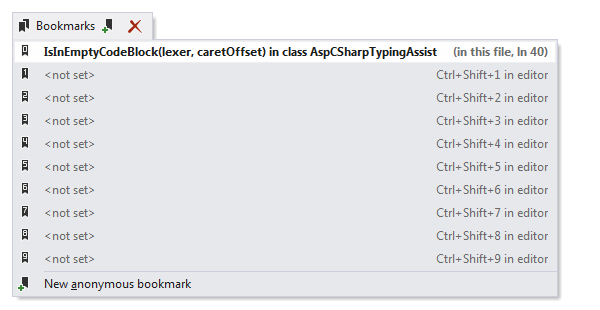
リストから目的の桁数を選択し、 挿入 を押します。
選択した数字が別のブックマークで占められている場合、この既存のブックマークは削除され、新しいブックマークに置き換えられます。
匿名のブックマークを追加する
キャレットをマークするコード行に置きます。
Control+` を押すか、メインメニューから を選択してください。 あるいは、 Control+Shift+A を押して、ポップアップでコマンド名を入力して、そこで選択することもできます。
このポップアップで、 新しい匿名ブックマーク をクリックするか、この項目を選択して 挿入 または Enter を押します。
ブックマークを移動する
番号付きブックマークに移動するには、 Ctrl+<数字> を押します
既存のブックマークのいずれかに移動するには、 ブックマーク ポップアップを使用します。
Control+` を押すか、メインメニューから を選択してください。
ブックマークをクリックするか、このブックマークを選択して Enter を押し、エディターでマークされたコードを開きます。
ブックマークの除去
現在開いている文書のすべてのブックマークを削除するには、メインメニューの を選択します。
現在ロードされているアセンブリ 内のすべてのブックマークを削除するには、メインメニューで を選択してください。
ニーモニック付きブックマークを削除するには、キャレットがこのブックマークでマークされた行にあるときに、対応する Ctrl+Shift+[digi] ショートカットを押します。
Control+` を押すか、メインメニューから を選択してください。 ブックマークのポップアップで、削除したいブックマークを選択して 削除 を押します。
この機能は、Microsoft Visual Studio の開発者向け生産性ツールである JetBrains ReSharper から着想を得て、取り入れています。