アセンブリ、NuGet パッケージなどを比較する
dotPeek で、2 つのアセンブリ、NuGet パッケージ、アーカイブ、またはフォルダーを比較できます。 各比較は、専用の Assembly Diff ツールウィンドウでトップレベルノードとして表示されます。このノードを展開するとアセンブリ構造の違いをすぐに確認でき、さらに型やメンバーなどの要素をダブルクリックすると、 指定された差分ツール でテキストベースの比較が表示されます。
比較の開始
次のいずれかを実行します。
メインメニューから を選択します。
アセンブリエクスプローラー内のアセンブリ、NuGet パッケージ、またはフォルダーを右クリックし、 比較 を選択します。
アセンブリ相違ウィンドウがすでに開いている場合は、ツールバーの 比較 をクリックして新しい比較を開始します。
開いたダイアログで、比較する項目の種類に対応するタブの 1 つを選択し、比較するファイルまたはフォルダーを選択して、 OK をクリックします。
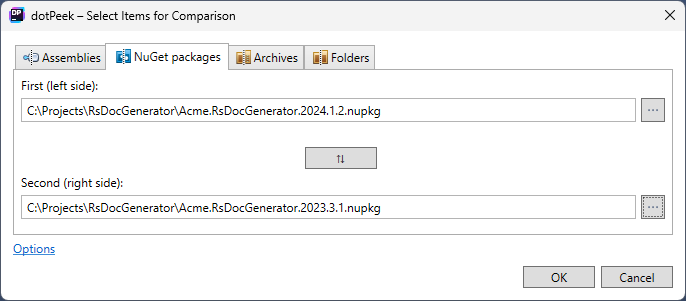
比較は、アセンブリ差分ツールウィンドウに新しい最上位ノードとして表示されます。
ツールバーセレクターを使用して、次のいずれかの差分モードを選択します。
すべて表示 — 両方のエンティティ内のすべての項目が表示されます。
相違点のみを表示 — 相違点のある項目と、エンティティの 1 つで欠落している項目のみが表示されます。 同一の項目はすべて非表示になります。
シグネチャーの違いのみを表示 — 異なる署名を持つメンバーのみが表示されます。 同じ署名を持つメンバー (本文は無視されます) およびすべての同一の項目は非表示になります。
パブリック API の相違点のみを表示 — 異なる署名を持つパブリックメンバーのみが表示されます。 同じ署名を持つパブリックメンバー (ボディは無視されます)、すべての非パブリックシンボル、および同一のアイテムは非表示になります。
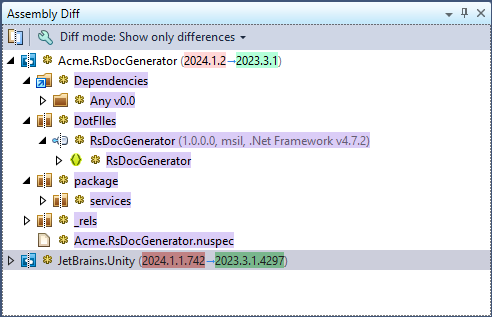
比較ノード内の要素 (タイプ、メンバー、ファイル) は、次の意味を持つ異なる色でハイライトされます。
緑色 - 要素は 2 番目のアセンブリに存在しますが、最初のアセンブリには存在しません。
赤 - 要素は最初のアセンブリには存在しますが、2 番目のアセンブリには存在しません。
紫 — この要素は両方のアセンブリに存在しますが、違いがあります。
相違点のある要素をダブルクリックすると、外部の差分ツールで比較が開きます。 差分ツールが指定されていない場合は、それを指定できるダイアログが表示されます。
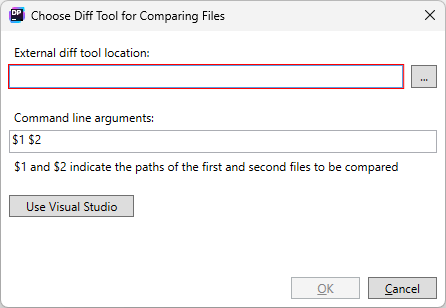
次のアプリケーションのいずれかがマシンにインストールされている場合、dotPeek はそれらを検出し、いずれかを差分ツールとして利用することを提案します: Visual Studio、KDiff、Beyond Compare、WinMerge、P4Merge、Meld。 あるいは、差分ツールへのパスとコマンドライン引数を指定して、比較されるドキュメントを開きます。 この文書は $1 および $2 と呼ばれます。 選択したツールとその引数は後の比較用に保存され、dotPeek オプション のページで変更できます
Ctrl+Alt+S
。
アセンブリの比較を終了するには、比較ノードを選択して 削除 を押すか、右クリックして リストからアイテムを削除 を選択します。