アセンブリの依存関係ダイアグラムを調べる
dotPeek は、コンパイル済みアセンブリ間の依存関係を視覚的に調査するのに役立ちます。 任意の数のアセンブリからダイアグラムを作成し、これらのアセンブリが互いにどのように参照するかを調べることができます。
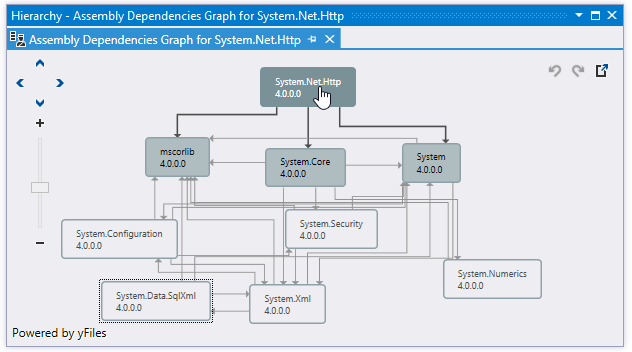
初期ダイアグラムを作成する
アセンブリエクスプローラーウィンドウ でアセンブリを一つ以上選択し、選択した項目を右クリックしてコンテキストメニューの アセンブリ依存関係ダイアグラムを表示する を選択するか、メインメニューの を選択します。 ダイアグラムには、選択したすべてのアセンブリと、そこから参照されるすべてのアセンブリが含まれます。 アセンブリ間の参照は矢印で表されます。
アイテムの表示と非表示
ダイアグラムの項目を表示 / 非表示にするには、いくつかの方法があります。
ダイアグラムで一部のアセンブリを表示し、他を非表示にするには、選択したいアセンブリを Ctrl(コントロール) でクリックし、選択した項目を右クリックして 選択したアイテムのみを表示する を選択します。
一部のアセンブリの依存または参照アセンブリを表示するには、 Ctrl(コントロール) -クリックでアセンブリを一つ以上選択し、選択した項目を右クリックして これのみ / これらおよび依存 / 参照アイテムのみを表示する を選択します。 これらのコマンドは無関係な項目だけを隠し、現在隠されている参照 / 依存のアセンブリを追加しないことに注意してください。
ダイアグラムで加えた変更(表示や非表示にしたアセンブリなど)を段階的に取り消すには、 元に戻す
.png "ThemedIcon.Undo.Screen.(グレー).png") をクリックするか、
Ctrl+Z
を押してください。 元に戻す コマンドを元に戻すには、 やり直し
をクリックするか、
Ctrl+Z
を押してください。 元に戻す コマンドを元に戻すには、 やり直し .png "ThemedIcon.Redo.Screen.(グレー).png") をクリックするか、
Ctrl+Y
を押してください。
をクリックするか、
Ctrl+Y
を押してください。
ダイアグラムをパンおよびズームする
ダイアグラムのパンとズームには、さまざまな方法が使えます。タッチパッドやスクロールバーでもパン操作が可能ですし、ズームにはマウスホイールも使えます。
ダイアグラムのアイテムを再配置する
ダイアグラムのレイアウトは自動的に計算されますが、必要に応じて変更できます。全てのアイテムは移動可能です。 アイテムを移動するには、まずクリックして選択し、クロスカーソル  が表示されている間にクリックしてドラッグします。