テスト結果を分析する
カバレッジ分析を実行する前に、すべてのターゲットアセンブリの PDB 情報が存在することを確認してください。 最も安全な選択は、 デバッグビルド構成を使用してコードをビルドすることです。
実行結果と出力を分析する
テスト実行が終了すると、結果がユニットテストウィンドウに可視化されます。
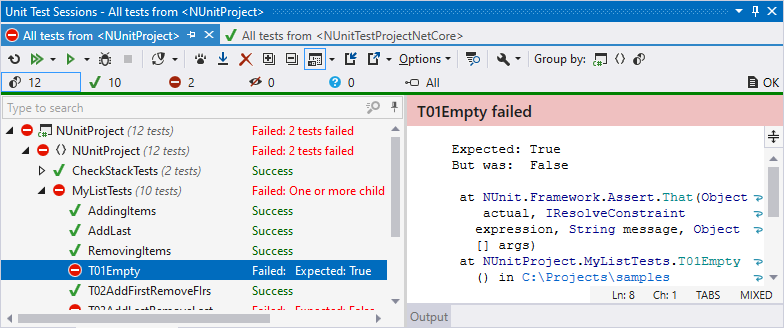
出力ペイン(ツールバーの 出力を表示 .png "出力を表示") ボタンを使用して右側または下部に配置できます)には、選択したテストの出力が表示されます。 テストが失敗した場合、dotCover は失敗に関する簡単な情報や、例外のスタックトレースを表示します。 出力ペイン内のクリック可能なリンクを使用して、失敗に関係する型やメソッドに直接移動できます。 出力にソリューションに属さないファイルへのリンクが表示された場合は、このリンクをクリックして該当ファイルタイプに関連付けられた外部アプリケーションでファイルを開くか、
Ctrl(コントロール)
-クリックで Visual Studio で開くことができます。
ボタンを使用して右側または下部に配置できます)には、選択したテストの出力が表示されます。 テストが失敗した場合、dotCover は失敗に関する簡単な情報や、例外のスタックトレースを表示します。 出力ペイン内のクリック可能なリンクを使用して、失敗に関係する型やメソッドに直接移動できます。 出力にソリューションに属さないファイルへのリンクが表示された場合は、このリンクをクリックして該当ファイルタイプに関連付けられた外部アプリケーションでファイルを開くか、
Ctrl(コントロール)
-クリックで Visual Studio で開くことができます。
デフォルトでは、dotCover は出力エリアの現在の幅に合わせて長い行を折り返します。 必要に応じて、dotCover オプション の ページ内の ユニットテストセッションの出力で長い行を折り返す チェックボックスを外すことで、長い行の折り返しを無効にできます。
ツールバーの グループ化 セレクターを使用してテストのグループ化を変更できます。セレクター上部ではテスト階層やプロジェクト構造など、あらかじめ定義されたグループ化モードを選択でき、下部ではカスタムのグループ化プロパティを選択できます。
ステータスバーには、セッション内のテストの合計数と、さまざまな状態のテスト数が表示されます。

デフォルトでは、すべての状態のテストが表示されますが、対応するアイコンをクリックすると、その状態でテストをフィルターできます。 複数のアイコンを Ctrl(コントロール) -クリックして、いくつかの異なる状態のテストを表示することもできます。
ユニットテストセッションウィンドウ内の各テストのステータスは、次のいずれかのアイコンで表示されます。
| 単体テストは現在実行中です |
| 単体テストは現在の実行で実行されるようにスケジュールされています |
| 単体テストは実行されませんでした |
| ユニットテストは前回のテスト実行で合格しました |
| 前回のテスト実行でユニットテストが失敗しました |
| ユニットテストは最後のテスト実行で無視されました 対応する属性(例えば NUnit テストの |
| ユニットテストは最後のテスト実行で中止されました |
| ユニットテストは開始されましたが、dotCover はテストランナーの出力を読み取ることができませんでした。 これは通常、テストの実行を中止したときに発生しますが、テストランナーでエラーが発生した可能性もあります。 |
.png "ThemedIcon.RunningTest.Screen.(グレー).png")
.png "ThemedIcon.TestPending.Screen.(グレー).png")
.png "ThemedIcon.StatusUnknown.Screen.(グレー).png")
.png "ThemedIcon.Success.Screen.(グレー).png")
.png "ThemedIcon.Error.Screen.(グレー).png")
.png "ThemedIcon.Ignore.Screen.(グレー).png")
.png "ThemedIcon.StatusAborted.Screen.(グレー).png")
.png "ThemedIcon.StatusInconclusive.Screen.(グレー).png")
同じアイコンがグループ化項目(クラス、プロジェクトなど)のステータス表示にも使用されます
アイコンは各セッションのタブでも使用され、セッションの全体的な実行結果を表示します。
テストセッションツリーの上にある対応するアイコンは、各状態にあるテストの数を示しています。 .png "ThemedIcon.UnitSession.Screen.(Gray).png") アイコンは、セッション内のテストの総数を示します。
アイコンは、セッション内のテストの総数を示します。
これらのアイコンを使用して、対応するステータスのテストのみが表示されるようにツリーをフィルタリングできます。
カバレッジ結果を分析する
単体テストのカバレッジ分析を実行した後、開いた ユニットテストカバレッジ ウィンドウでカバレッジ結果を調べることができます。 ウィンドウには、ソリューション全体のコードカバレッジツリーが表示されます。 ツールバーの ホットスポット をクリックして、 ホットスポットビューに切り替えることもできます。
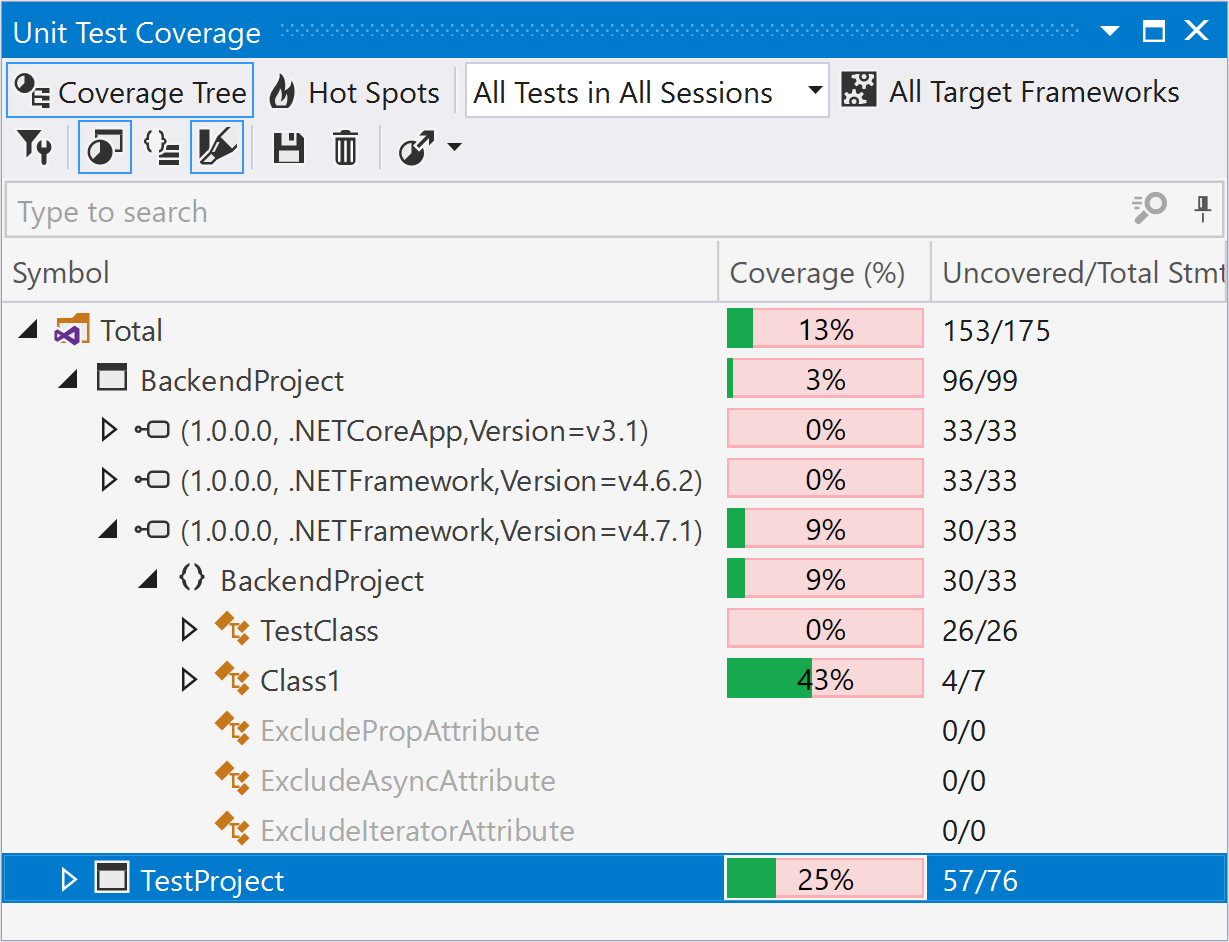
カバレッジ結果を調べるさまざまな方法については、 カバレッジ結果の操作 のセクションで説明します。
ステータスアイコン
単体テスト結果を制御できるもう 1 つの方法があります。
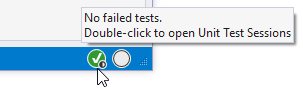
失敗したテストや変更されたテストがある場合、メイン Visual Studio ウィンドウのステータスバーにあるアイコンで通知されます。 アイコンは、 すべてのセッションのすべてのテストの結果を通知することに注意してください。 セッションで継続的テストモードが有効化されている場合、このセッションの 影響を受けるテストについてもアイコンが通知します。
| すべてのテストに合格しました。 変更されたテストや影響を受けるテストはありません。 |
| 最後のテスト実行で一部のテストが失敗し、変更されたテストや影響を受けたテストはもうありませんでした。 |
| 一部のテストは、最後のテスト実行後に変更または古くなったものです。 前回の実行でテストに失敗した場合、このステータスアイコンは「失敗」アイコンとともに表示される場合があります。 |
| テストの実行中です。 |


「合格」以外のステータスバーアイコンの場合、dotCover はそのステータスにあるテスト数を表示します。 この番号をクリックすると、エディターでこれらのテストに移動できます。
ステータスアイコンをダブルクリックして詳細を表示することもできます。 dotCover は ユニットテストセッション ウィンドウを開きます。 変更されたテストや失敗したテストがある場合、dotCover は自動的に関連するテストに移動します。
スタディ実行ログ
ユニットテストウィンドウ には、テスト実行プロセスに関連する問題を単体テストの結果から分離できるテスト実行ログが含まれています。
テストの中で実行後に「不確定」状態になるものがある場合、通常は実行ログを確認する必要があります。これはテストランナーでエラーが発生している可能性があります。
テストランナーまたはdotCoverによってエラーが報告された場合、ウィンドウのステータスバー右側にエラー数が表示されます。そうでなければ OK が表示されます。
実行ログを表示または非表示にするには、 ログ .png "ThemedIcon.SessionLog.Screen.(Gray).png") ボタンをクリックします。
ボタンをクリックします。
デフォルトでは、重大度レベルが「エラー」のイベントのみがログに記録されます。 必要に応じて、最小重大度レベルを変更できます。 これを行うには、ログ領域を右クリックして希望する重要度レベルを選択するか、dotCover オプションの ページで ログエントリの最大重大度 セレクターを使用してください Alt+R、O 。
コンテキストメニューで対応するコマンドを選択して、ログ全体をクリップボードにコピーすることもできます。