カバレッジ結果の操作
どの種類のカバレッジ分析を行う場合でも、 ユニットテストのカバレッジ、 アプリケーションのカバレッジ 、または サーバー側テストのカバレッジでも、dotCover はカバレッジ結果を カバレッジスナップショットに保存します。 その後、次のいずれかの方法でこれらの結果をさらに詳しく調べることができます。
カバレッジ結果ブラウザーウィンドウ (Visual Studio と dotCover スタンドアロンアプリケーションの両方で利用可能)- このツールウィンドウでは、アプリケーションカバレッジ実行中に記録された、またはファイルに保存されたカバレッジスナップショットを開くことができます。
現在のスナップショットに現在のソリューションに対応するアセンブリが含まれている場合は、スナップショットをダブルクリックして、スナップショット内の任意のアイテムのソースコードに移動できます。
ユニットテストカバレッジウィンドウ(Visual Studio でのみ利用可能)- このツールウィンドウはカバレッジツリーを表示し、ユニットテストウィンドウ のユニットテストと 同期します。
ReSharper マーカーバーの「シールド」アイコン
 を見ると、現在開いているファイルのカバレッジ結果をすばやく表示できます。
結果によって、アイコンの表示が変わります。すべてのステートメントがカバーされている場合、ステートメントの一部だけがカバーされている場合、一部だけカバーされているが一部のテストが失敗している場合などがあります。
このアイコンには、現在 ユニットテストカバレッジウィンドウに表示されているのと同じ結果が表示されます。
アイコンの上にマウスを移動すると、合計カバレッジの割合と失敗したテストの数に関する詳細が表示されます。
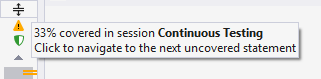
アイコンをクリックすると、カバーされていないステートメントが表示されます。
カバレッジ結果の調査と調査の方法は次のとおりです。
コードカバレッジの視覚化 はカバレッジ結果に応じてエディター内で右に表示されます。
ホットスポットの検出 を使用して潜在的なリスク領域を迅速に見つけ出します。
カバーテストに移動する は、コード内の特定のステートメントをカバーしているテストです。
カバレッジツリーでコードアイテムを見つける (タイプ、メソッドなど)を使用して、現在のスナップショットでどれだけ適切にカバーされているかを確認します。
カバレッジツリーの検索 を使用して、カバレッジツリー内のコード項目をすばやく検索します。
カバレッジスナップショットを保存して開く を使えば、後で分析結果に戻ることも、結果を共有することもできます。
カバレッジスナップショットからノードを除外 を使用してカバレッジ統計を再計算します。
単体テストのカバレッジを表示する を使用して総カバレッジを再計算します。
スナップショット内のナビゲーションをより快適にする カバレッジスナップショットとプロジェクト構造の一致
カバレッジ結果のエクスポート を HTML、XML、JSON、 NDepend(英語) の XML のいずれかの形式でレポートに変換します。