カバーテストに移動する
dotCover は、コード内の特定のステートメントをカバーする単体テストを検出するためのショートカットを提供します。 Visual Studio エディターでは、カバーするテストを一覧表示するポップアップを呼び出して、これらのテストのいずれかに直接移動できます。 さらに、このポップアップから、即座に実行したり、既存のユニットテストセッションに追加したりできます。
dotCover はカバレッジユニットテストに関する情報を現在のカバレッジスナップショットから取得します。 この情報は利用できない場合があり、dotCover はこのナビゲーションを実行できません。
カバレッジスナップショットが開いていません。 この場合、メインメニューとコンテキストメニューの対応するコマンドはグレー表示されます。
現在のステートメントをカバーする単体テストはありません。 この場合、コマンドはアクティブですが、ポップアップに次のメッセージが表示されます: このステートメントを網羅するテストはありません。
現在のスナップショットには テストごとのデータがありません。 この場合、コマンドはアクティブですが、ポップアップに次のメッセージが表示されます: 現在のスナップショットにテストごとの情報が含まれていません
単体テストでカバーされていないコードでは、このナビゲーションが不可能であることは明らかです。 最初に カバーされたコードをハイライトしてから、カバーされたコードとしてハイライトされたコードから移動できます。
カバーテストに移動します。 オプション 1
エディターで、コードステートメントにキャレットを配置します。
次のいずれかを実行します。
Control+Alt+K T を押すか、メインメニューから を選択してください。
カバレッジのハイライトが有効になっている場合は、ツールヒントが表示されるまで特定のハイライトマーカーの上にマウスを置き、ツールヒントをクリックします。
表示されるポップアップに、ステートメントをカバーする単体テストのリストが表示されます。
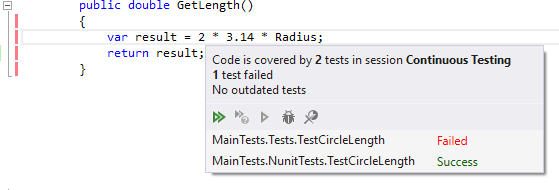
目的の単体テストをダブルクリックして、エディターで開きます。
カバーテストに移動します。 オプション 2
ユニットテストカバレッジウィンドウで、必要なクラスまたはクラスメンバーを見つけます。
コンテキストメニューで、 カバーテストを表示する を選択します。
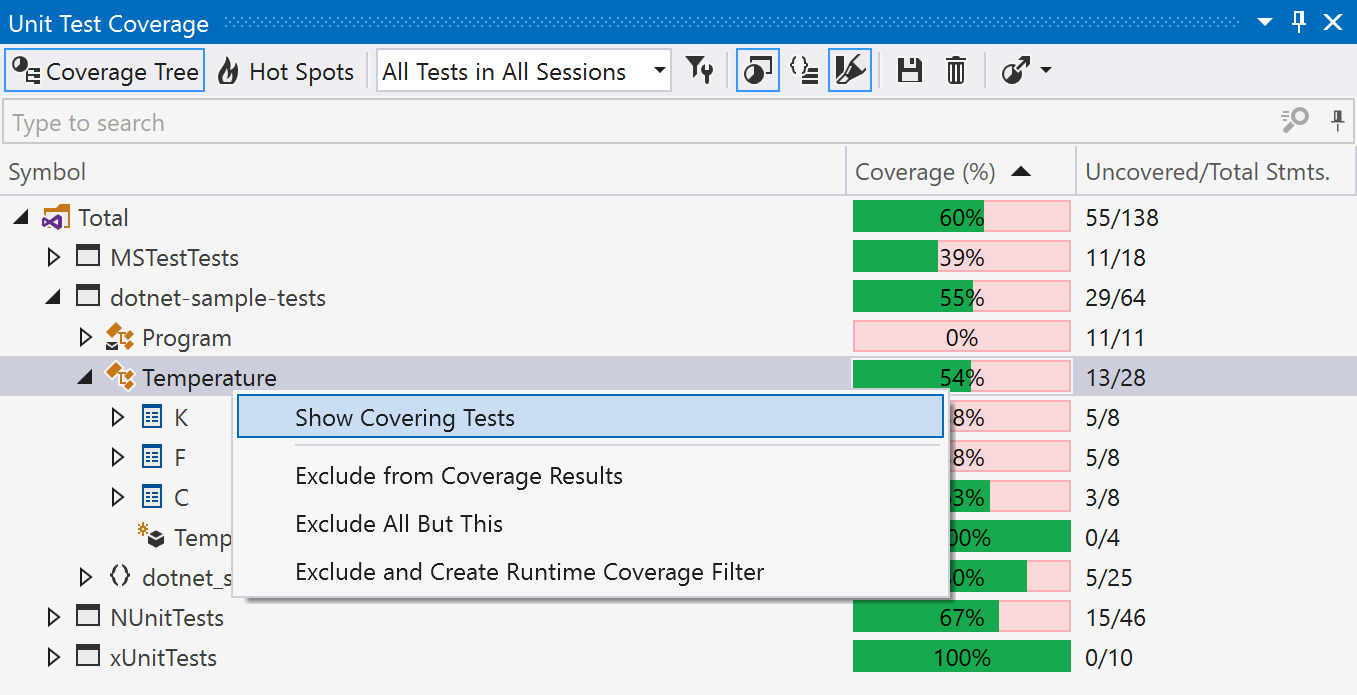
目的の単体テストをダブルクリックして、エディターで開きます。
カバーテストに移動します。 オプション 3
ドキュメントで、dotCover シールドアイコンを右クリックします。
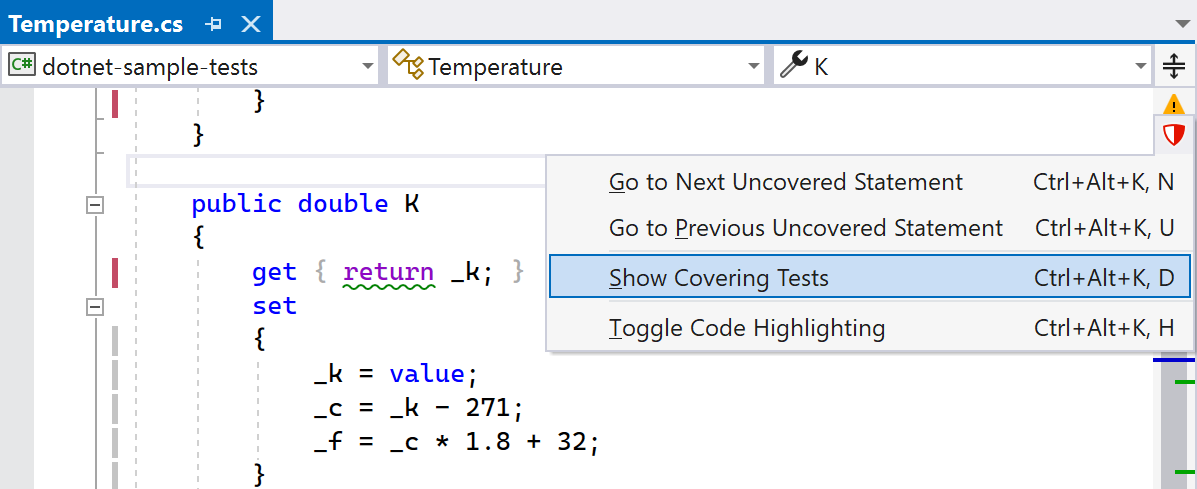
カバーテストを表示する を選択します。
目的の単体テストをダブルクリックして、エディターで開きます。