コードカバレッジの視覚化
カバレッジを視覚化し、結果データをテストするために、dotCover は Visual Studio エディターで現在のスナップショット内のステートメントをハイライトできます。
エディターでコードカバレッジを視覚化する
分析したいスナップショットを カバレッジ結果ブラウザーウィンドウまたは ユニットテストカバレッジウィンドウで開きます。
現在のスナップショットが開いているウィンドウのツールバーで コードをハイライト
.png "コードをハイライト") をクリックします。
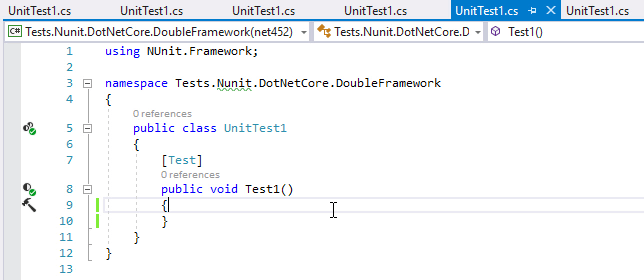
をクリックします。dotCover は、現在のカバレッジスナップショットに含まれているすべてのアセンブリのコードをハイライトします(ガターを参照)。
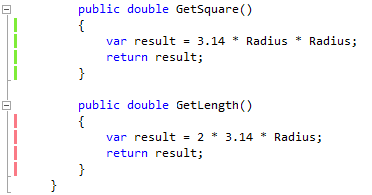
現在のスナップショットのハイライトを無効にするには、 Control+Alt+K H を押すか、メインメニューから を選択します
カバレッジ結果ブラウザーウィンドウまたは ユニットテストカバレッジウィンドウで複数のスナップショットを切り替えても、ハイライトは自動的に切り替わりません。 特定のスナップショットのハイライト表示を切り替えるには、現在開いているスナップショットが表示されているウィンドウのツールバーで「コードをハイライト 」をクリックしてください。
ハイライトの仕組み
コードステートメントの状態を示すために、dotCover は Visual Studio のガターに色付きのマーカーを使用します。
マーカー | 説明 |
|---|---|
| ユニットテストでは、行内のステートメントはカバーされません。 |
| ユニットテストでは、行内の少なくとも 1 つのステートメントがカバーされません。 |
| ユニットテストは、行内のすべてのステートメントをカバーします。 すべてのテストに合格します。 |
| ユニットテストは、行内のすべてのステートメントをカバーします。 少なくとも 1 つのテストが失敗します。 |
 |
| 


 |
| 
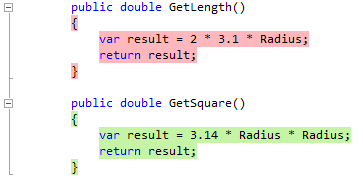
dotCover の ハイライトオプションで 整形されたマーカーを使用する (カラーブラインドモード) 設定を有効化すると、マーカーはカバレッジやテスト結果を色だけでなく形状でも示します。
コードを変更した直後は、テスト結果が古くなります。 この場合、マーカーの色は維持されますが、色が薄くなります。 マーカーのツールチップには、以前の状態に関する情報も表示されます。
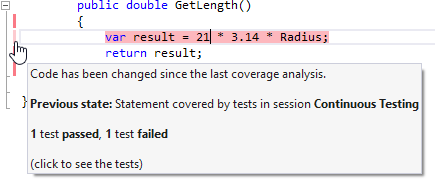
コード行が、異なるカバレッジ結果を持つ複数のステートメントで構成されている場合、dotCover は「最悪の」結果のみを考慮してその行をハイライトします。 例: 最初のステートメントのテストは合格したが、2 番目のステートメントは不合格の場合、dotCover はその行を赤色でハイライトします。 または、1 つのステートメントがいくつかの不合格テストによってカバーされ、別のステートメントがまったくカバーされていない場合、マーカーは灰色になります。
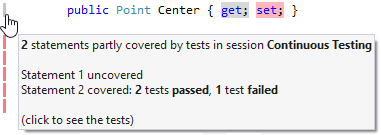
コード行全体がハイライトされたときに「古いスタイル」のハイライト (dotCover 2016.2 以前など) を好む場合は、 を介して切り替えることができます。
カバーテストへの移動
コードカバレッジの調査を続けるには、 カバレッジテストに移動や カバレッジツリーでコードアイテムの特定ができます。
複数のフレームワークをターゲットとするプロジェクトでのコードカバレッジの視覚化
プロジェクトが複数のフレームワークをターゲットにしている場合、dotCover は各フレームワークごとに個別にカバレッジ結果を表示します。 カバレッジツリー は各フレームワークを別々のノードとして表示します。 コードのハイライトは、エディターで選択したコンテキストによっても異なります。