カバーテストのデバッグ
カバレッジデータを取得したら、dotCover を使用してテスト失敗の原因を迅速に分析できます。
スタックトレースを調べる
失敗したテストのスタックトレースを表示する
分析したいスナップショットを カバレッジ結果ブラウザーウィンドウまたは ユニットテストカバレッジウィンドウで開きます。
希望のテストを選択してください。
ウィンドウの右側にある 出力 タブを選択してください。
コードカバレッジのハイライトを使用している場合は、この操作を実行するより早い方法があります。
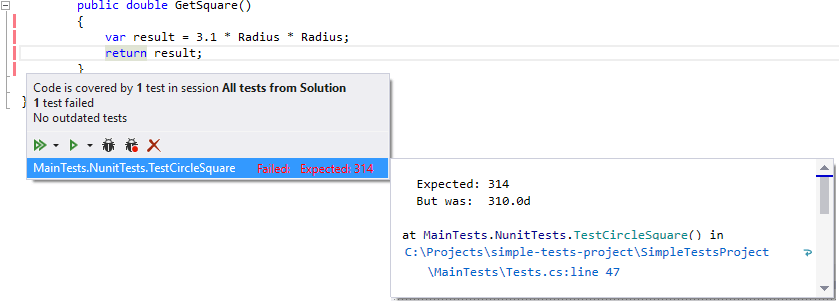
失敗したテストのスタックトレースを表示する (ハイライトが有効になっている場合)
Visual Studio エディターで、テストに失敗したコード行を見つけます。
左の余白にあるハイライトマーカーをクリックします。
リストから希望のテストを選択します。
テスト名の後ろにある矢印をクリックします。
デバッグテスト
コードカバレッジのハイライトが有効になっている場合は、特定の行にすばやくブレークポイントを設定してデバッグを実行できます。
ブレークポイントを設定してデバッグを実行する
Visual Studio エディターで、テストに失敗したコード行を見つけます。
左の余白にあるハイライトマーカーをクリックします。
リストから希望のテストを選択します。
 ボタンをクリックしてください。
2026 年 7 月 14 日