キーボードショートカットを設定する
Visual Studio との統合において、dotCover は デフォルトのキーボードショートカットスキーム 2 種類を提供します。
Visual Studio — このスキームは、Visual Studio 独自のキーボードショートカットとの競合を最小限に抑えることを目的としています。
IntelliJ IDEA — このスキームは、 IntelliJ IDEA およびその 派生 Web 開発 IDE で使用されているショートカットの大部分を共有しています。 これは、すべての JetBrains 開発環境に共通のキーボード中心のエクスペリエンスを提供します。
どのようなスキームを選択しても、後で個々のキーボードショートカットをいつでも変更できます。
ショートカットとショートカットスキームを変更する
dotCover をインストールした後に初めて Visual Studio を起動すると、 ショートカットを設定する ダイアログが開き、デフォルトのショートカットスキームを選択できます。
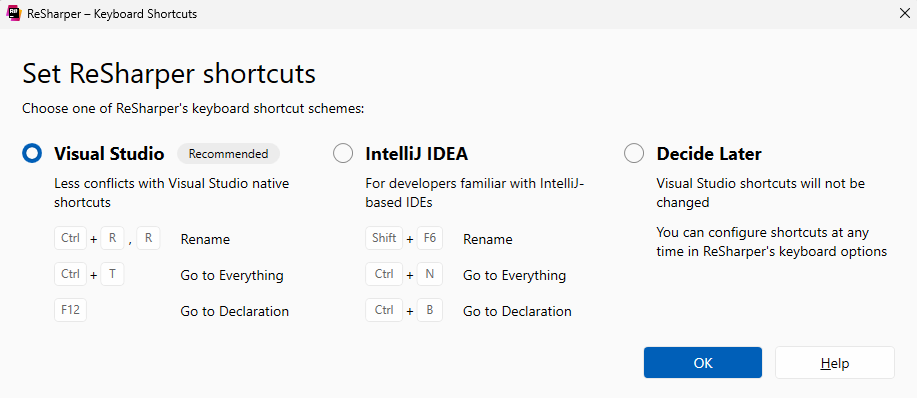
選択したスキームは、後で dotCover オプション の ページで対応するセレクターを利用して変更できます。 Alt+R、O 。
現在選択されているスキームにかかわらず、 Visual Studio オプションで個々のキーボードショートカットをいつでも設定できます。
個々のキーボードショートカットを構成する
メニューから を選択して、 ページに移動します。
ショートカットテーブルを使用して、新しいショートカットを割り当てるコマンドのエイリアスを見つけます。
目的のコマンドを見つけるには、次のいずれかを実行することもできます。
探しているコマンドの名前または名前の一部を 次のコマンドを表示する フィールドに入力します。 使用可能なコマンドのリストが絞り込まれ、目的のコマンドを簡単に見つけることができます。
使用可能なコマンドのリストを調べ、
ReSharperで始まるコマンド名まで下にスクロールします。キーボード タブのコマンドリストがフォーカスを受けたら、 Ctrl+R を押すと、最初の
rの項目にジャンプできます。
ショートカットが存在する場合、選択したコマンドのショートカットの組み合わせが 選択したコマンドのショートカット リストに表示されます。
既存のキーの組み合わせを削除したり、新しいキーの組み合わせを追加したりすることができます。
選択したコマンドのショートカット リストで組み合わせを選択してから、 除去 をクリックします。
同じショートカットの組み合わせを異なる領域で使用できるため、領域を指定する必要があります。 新しいショートカットを使用 リストを使用してエリアを指定します。 次に、 ショートカットキーを押す フィールドにキャレットを置き、目的のキーの組み合わせを押します。 割り当て をクリックします。
OK をクリックします。
ショートカットの競合を解決する
デフォルトのキーボードショートカットスキーム 、特に IntelliJ IDEA スキームで使われている一部のキーボードショートカットは、他の Visual Studio コマンドに既に割り当てられている場合があり、dotCover でオーバーライドされません。
このような場合、dotCover は既存の Visual Studio キーボードショートカットを自動的に置き換えません。 Visual Studio と dotCover の両方で使用されている競合するショートカットを押すとすぐに、 %instance% ショートカットが競合する ダイアログでこの競合の解決を促されます:
次の 3 つのオプションのいずれかを選択します。
%instance% コマンドを使用 :競合するショートカットを dotCover コマンドにバインドします。
Visual Studio コマンドを使用する: Visual Studio コマンドを優先して競合を解決します。
%instance% コマンドを設定する: Visual Studio オプション ダイアログの キーボード タブが開き、現在のキーボードスキームをカスタマイズできます。
どのオプションを選択しても、 すべての %instance% ショートカットに適用 を選択することで、他のすべての競合する dotCover ショートカットにも選択を適用できます。