フィードバックを共有する
フィードバックは、dotCover 開発チームにとって非常に重要です。 したがって、 トラブルシューティング トピックで言及されている内容に加えて、フィードバックを提供する他の方法が dotCover に統合されています:
匿名の使用状況統計により、最も人気のある製品機能の特定や、平均的なソフトウェアやハードウェア構成の評価などが可能になります。 デフォルトでは、このオプションは無効です。有効化するには、dotCover オプション の ページで フィードバックプログラムに匿名で参加する チェックボックスを有効にしてください Alt+R、O 。
使用統計は匿名であり、GDPR に完全に準拠しています。 バックグラウンドで自動的に送信され、パフォーマンスには影響しません。
製品 UI から直接 問題を報告します。 この方法により、dotCover のサポートポータルや課題トラッカーで、必要な添付ファイル付きのチケットをすばやく作成できます。
dotCover に関する一般的なフィードバックを送信は、製品 UI から製品チームに直接送信されます。
問題を報告する
問題を報告したらすぐに、それを修正するために最善を尽くします。 私たちの調査は、 添付ファイルに含まれる情報によって大いに助けられます。
メインメニューから を選択します。
開いたフィードバックセンターダイアログで、 問題レポート タブに切り替えます。
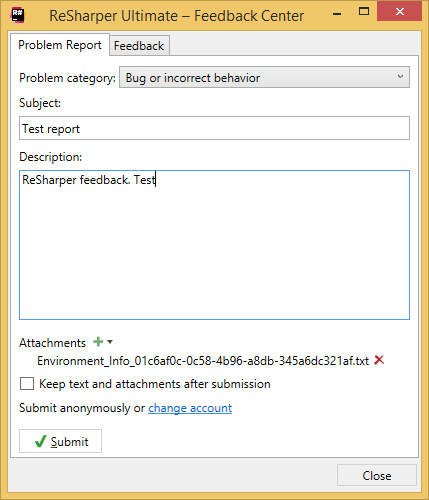
問題カテゴリ リストで、次のいずれかを選択します。
バグや不正な動作 — バグ、使いやすさの問題、正しくないと思われる動作を報告するため。 この場合、レポートは dotCover サポートチーム(英語)に直接送信されます。
パフォーマンスの問題 — 速度低下またはフリーズを報告します。 この場合、レポートは dotCover IssueTracker(英語) に追加されます。
サブジェクト フィールドに、レポートのタイトルを入力します。
説明 テキストエリアでは、問題の内容を説明したり、再現ケースを提供したり、何か問題が生じたときに何をしていたかを説明することができます。
添付ファイル
.png "ThemedIcon.AddedParameter.Screen.(グレー).png") をクリックして、 1 つまたは複数のファイルをレポートに添付します。
をクリックして、 1 つまたは複数のファイルをレポートに添付します。レポートを提出した後にこの情報を破棄して失うことがないようにするには、 送信後にテキストの添付ファイルを保持する を選択します。
デフォルトでは、問題は匿名で送信されますが、報告された問題の進行状況を確認したり、連絡先の詳細を提供したい場合は、 アカウントを変更 をクリックできます。 送信者 ダイアログでは、次のオプションを使用できます。
ブラウザー認証 — このオプションを使用して、 youtrack.jetbrains.com(英語) で YouTrack アカウントに二段階認証でログインします。
ゲスト — このオプションを使用し、名前とメールアドレスを指定して、必要に応じて連絡できるようにします。
要求が完了し、送信準備が整ったら、 サブミット をクリックします。
フィードバックを送信
どうしてそれが重要ですか?
ために、製品の品質とパフォーマンスの面でどこに立っているかを知ることができます。 また、製品を使用する際に直面している困難を理解するための鍵です。
これは、dotCover についての全体的な印象を最速で表現できる方法です。 あなたの考えを共有することを躊躇しないでください !
メインメニューから を選択します。
開いたフィードバックセンターダイアログで、 フィードバック タブに切り替えます。
このタブのフィールドを使用して、フィードバックのさまざまな側面を区切ります。
添付ファイル
をクリックして、 1 つまたは複数のファイルをレポートに添付します。レポートを提出した後にこの情報を破棄して失うことがないようにするには、 送信後にテキストの添付ファイルを保持する を選択します。
デフォルトでは、問題は匿名で送信されますが、報告された問題の進行状況を確認したり、連絡先の詳細を提供したい場合は、 アカウントを変更 をクリックできます。 送信者 ダイアログでは、次のオプションを使用できます。
ブラウザー認証 — このオプションを使用して、 youtrack.jetbrains.com(英語) で YouTrack アカウントに二段階認証でログインします。
ゲスト — このオプションを使用し、名前とメールアドレスを指定して、必要に応じて連絡できるようにします。
要求が完了し、送信準備が整ったら、 サブミット をクリックします。
フィードバックレポートは、 dotCover サポートチーム(英語)に直接送信されます。
添付ファイル
テキスト情報に加えて、いくつかの技術データを送信できます。 レポートには、さまざまな添付ファイルを含めることができます。
現在のファイル - Visual Studio で開いてアクティブなファイル
ファイル - 問題の理解に役立つファイルシステムのファイル
ソリューションの統計 - プロジェクトの数、プロジェクトの種類、ファイルの数と種類、ソースファイルの平均サイズなど、現在のソリューションに関する情報。
設定 - dotCover 設定のファイル
圧縮溶液 - .zip パッケージにパックされる現在のソリューション
難解な溶液構造 - 空のファイルとランダムな名前を持つあなたの現在のソリューションの構造
パフォーマンススナップショット - dotTrace を通じて dotCover により収集されたパフォーマンスデータを含むスナップショット
スクリーンショット
スクリーンショット - 単一のモニターがある場合は、画面全体のスクリーンショット
主画面のスクリーンショット または すべての画面のスクリーンショット - 複数のモニターがある場合
既定では、各レポートには、現在の Visual Studio インスタンスに関する環境情報、バージョン、インストールされている製品のバージョン、.NET フレームワークのバージョンの一覧が含まれています。
プライバシー
すべての添付ファイルは dotCover チームだけが確認できます。 これに加えて、それらのいくつかは難読化されています: ソリューションの統計 と ソリューションの構造。 つまり、作成時には、ファイル、プロジェクト、ソリューションのすべての名前がランダムな名前に置き換えられ、ファイルの内容や外部のソースやアセンブリへの参照も削除されます。 本当のソースコードで私たちにファイルと解決策を送りたいなら、 現在のファイル か 圧縮溶液 を選んでください。
送信しようとしている添付ファイルの内容に疑問がある場合は、コンテキストメニューを使用して添付ファイルを開き、内容を確認してください。