入門ガイド
JetBrains dotCover は、.NET ユニットテストランナーおよびコードカバレッジツールです。 dotCover を使用すると、.NET アプリケーションコードのどの程度が実際にテストされているかを分析できます。 ユニットテスト中またはアプリケーションを手動で実行しているときにメソッド呼び出しを測定することにより、dotCover はどのステートメントがカバーされ、どのステートメントがカバーされていないかを表示します。
dotCover は Visual Studio 2010、2012、2013、2015、2017、2019、2022、2026 に統合されます。 他の dotUltimate ツールを使用して、または使用せずに dotCover をインストールし、Visual Studio を開くと、メインメニューの および に dotCover コマンドが表示されます。 これらのメニューから、dotCover で使用できるさまざまなコマンドを実行できます。
ユニットテストとコードカバレッジ
dotCover の基本的な使い方は、ユニットテストを実行した際に実際にどれだけのコードが実行されたかを測定することです。 基本条件は以下の通りです:Visual Studio でソリューションを開き、そのソリューション内のコードがいくつかのユニットテストでカバーされています。 どれだけのコードがカバーされているかを把握することがタスクです。
ソリューションの単体テストのカバレッジを分析する
メインメニューから を選択します。 これにより、 ユニットテストエクスプローラー ツールウィンドウが開きます。 ここでは、ソリューション内にいくつのテストがあるかを見ることができます。
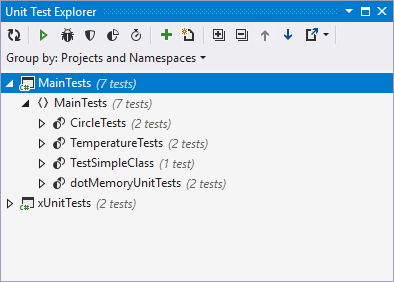
ユニットテストエクスプローラー ウィンドウで、カバレッジを分析するテストプロジェクトまたはテストを選択します。 カバレッジフィルターを使用して、カバレッジスコープを制限できることに注意してください。
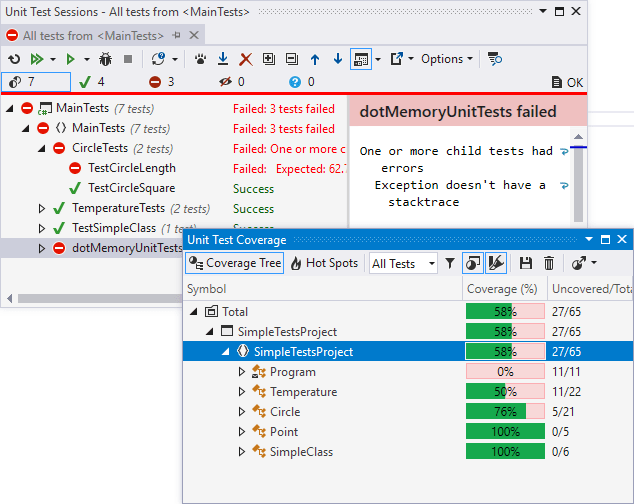
これにより通常のユニットテストセッションが実行されますが、dotCover はバックグラウンドでカバレッジデータを収集します。 dotCover は、新しく開いた ユニットテストセッション ウィンドウにリアルタイムでテスト結果を表示します。 カバレッジ結果(ユニットテストがコード内の特定のクラスやメソッドをどのようにカバーしているか)は、 Unit Test Coverageツールウィンドウに表示されます。
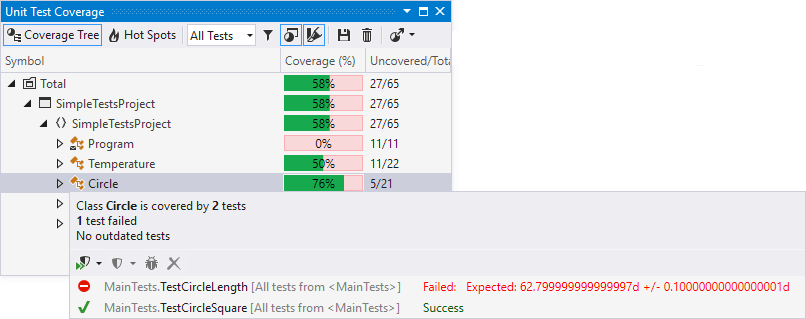
特定のクラスまたはメソッドを正確にカバーするテストを表示するには、 ユニットテストカバレッジ ウィンドウでそれを選択し、コンテキストメニューで カバーテストを表示する を選択します。
ユニットテストカバレッジ ウィンドウで コードをハイライト
.png "コードをハイライト") をクリックして、コードカバレッジを視覚化します。
をクリックして、コードカバレッジを視覚化します。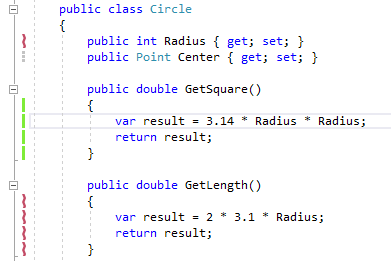
デフォルトでは、カバレッジおよびテスト結果はエディターのガターにあるマーカーで表示されます。現在のステートメントに関連するテストが失敗していればマーカーは赤、すべて成功なら緑、カバーしているテストがなければ灰色です。
ユニットテストカバレッジ ウィンドウには、さらに有用なメトリクスがあります。 ホットスポット
 をクリックすると、「リスクが高い可能性のあるクラス」のクラウドが表示されます。これはサイクロマティック複雑度は高いがテストで十分にカバーされていないクラスです。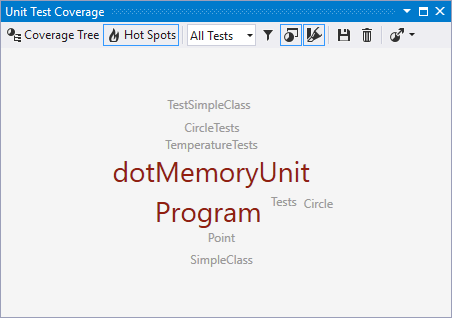
アプリケーションの範囲
dotCover を使用すると、特定のユースケースシナリオのコードカバレッジを計算できます。 Control+Alt+K P を押すか、メニュー dotCover コントロール下でソリューションのスタートアッププロジェクトを開始から を選択します。 あるいは、 Control+Alt+K K または を 使用すると、のコードカバレッジを計算するアプリケーションを指定できます。
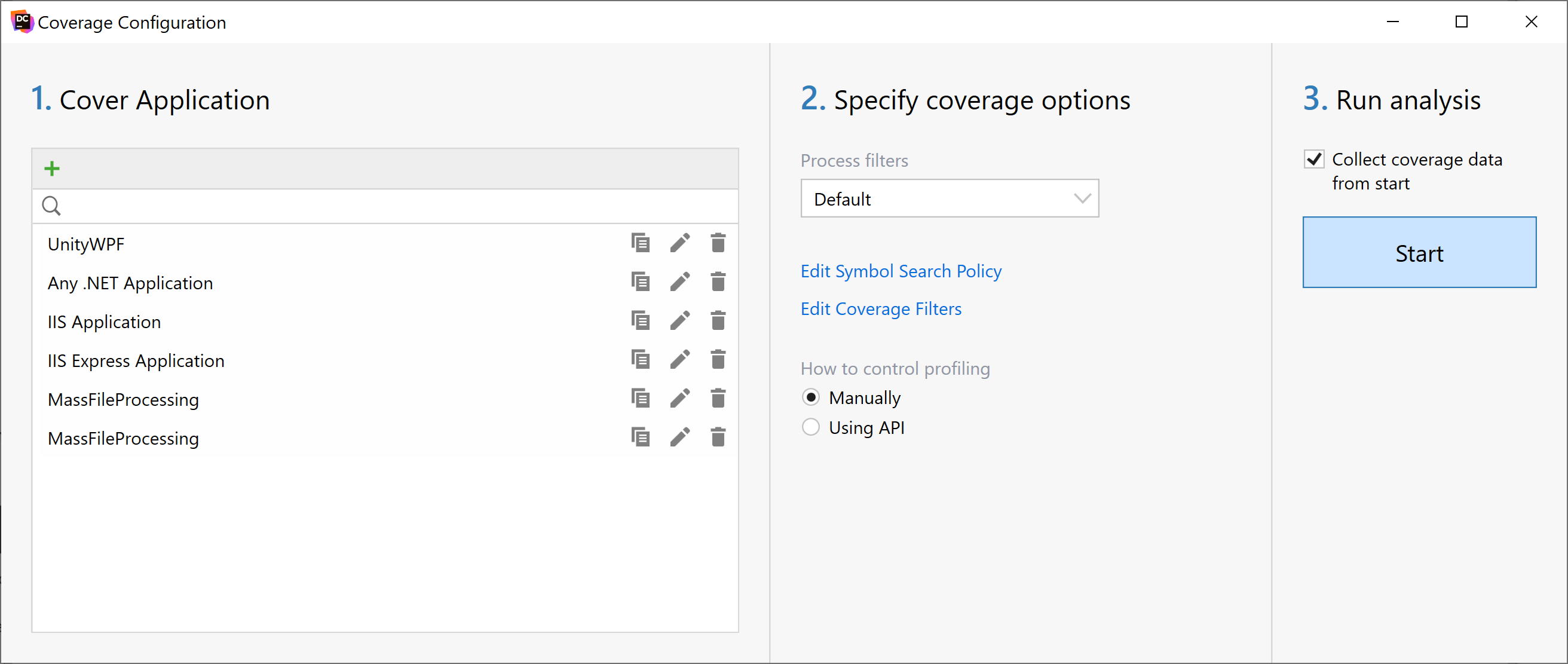
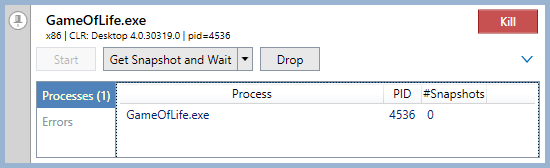
次に、アプリケーションを実行し、ユースケースのシナリオを実行し、完了したらスナップショットを取得するために dotCover に伝えます。 テストされたアプリケーションが dotCover コントロールで動作する限り、 スナップショットを取得 をクリックしてテストされたアプリケーションで作業したときにどのコード行がカバーされているかを確認できるコントローラーダイアログが表示されます。
カバレッジ結果のフィルタリング
コードカバレッジの結果は、インフラストラクチャコードや調査に興味のないプロジェクトで混乱する可能性があります。 特定のノードを右クリックして カバレッジフィルターを除外して作成する を選択することで除外できます。
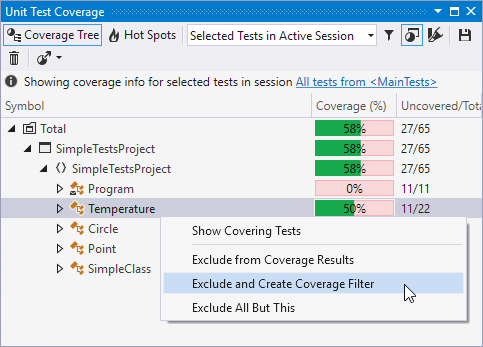
アイテムを除外し、対応する ランタイムカバレッジフィルターを作成すると、dotCover が次にカバレッジ分析を実行するときにアイテムをカバーしないように指示されます。
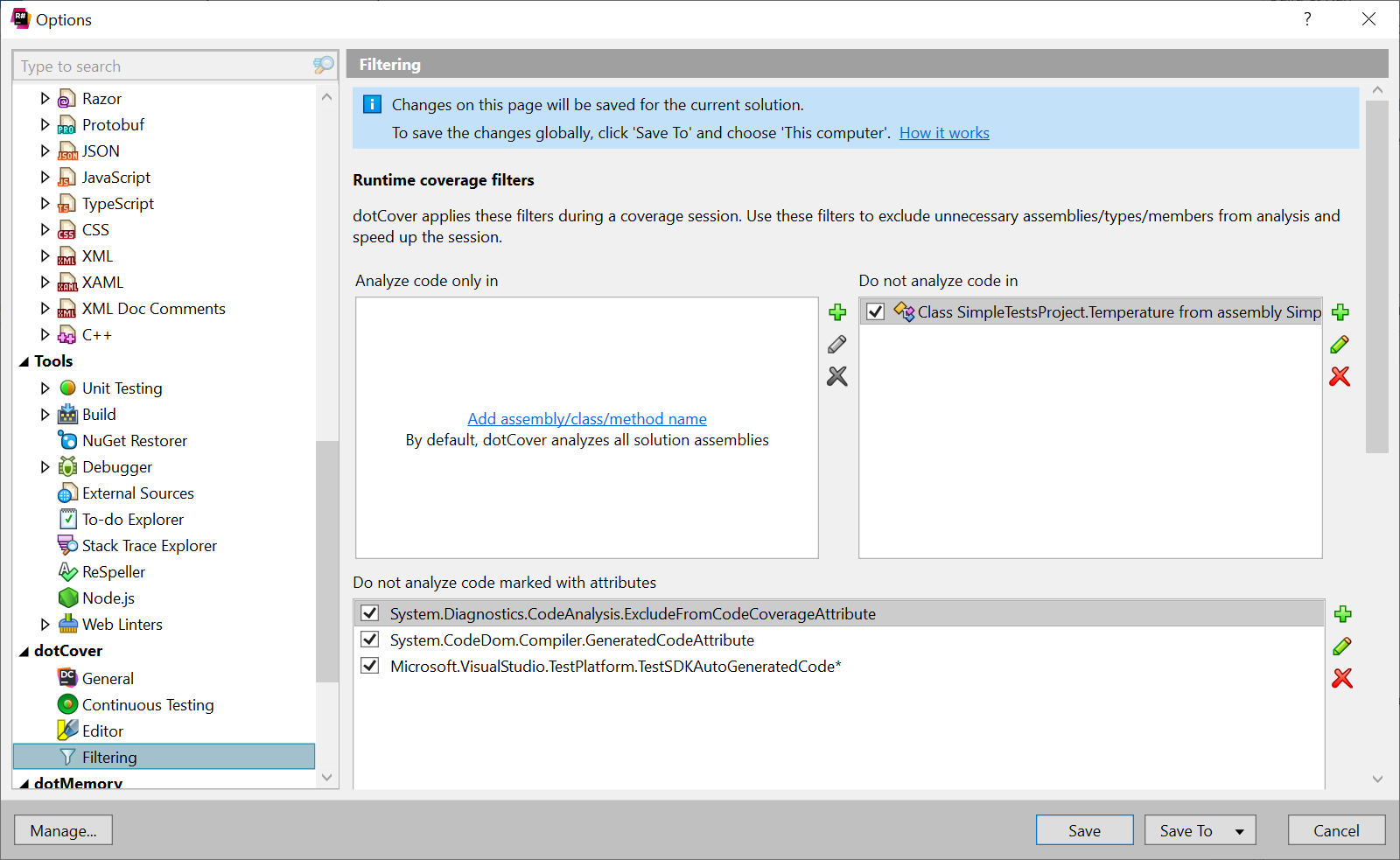
カバレッジフィルターは、 フィルター dotCover 設定(Control+Alt+K F 、または )を介して管理することもできます。 フィルターは、開いたソリューションまたはアクティブなソリューションのスコープを設定したソリューションに対して定義できます。
これらの基本をマスターしたら、 キーボードショートカットを習得したり、 dotCover のコマンドラインバージョンの操作方法を確認したりできます。