継続的なテストを使用する
連続テストの概念は、コードを変更するとすぐに実際のテスト結果がすぐに得られることを意味します。 プロジェクトを手動で再構築し、変更後にすべてのテストを再実行する必要はありません: 影響を受けるテストはバックグラウンドで自動的に実行されます(テストセッションは、変更の保存やプロジェクトのビルドなどの明示的なアクションによってトリガーされます)。
ソリューションで継続的なテストを可能にする
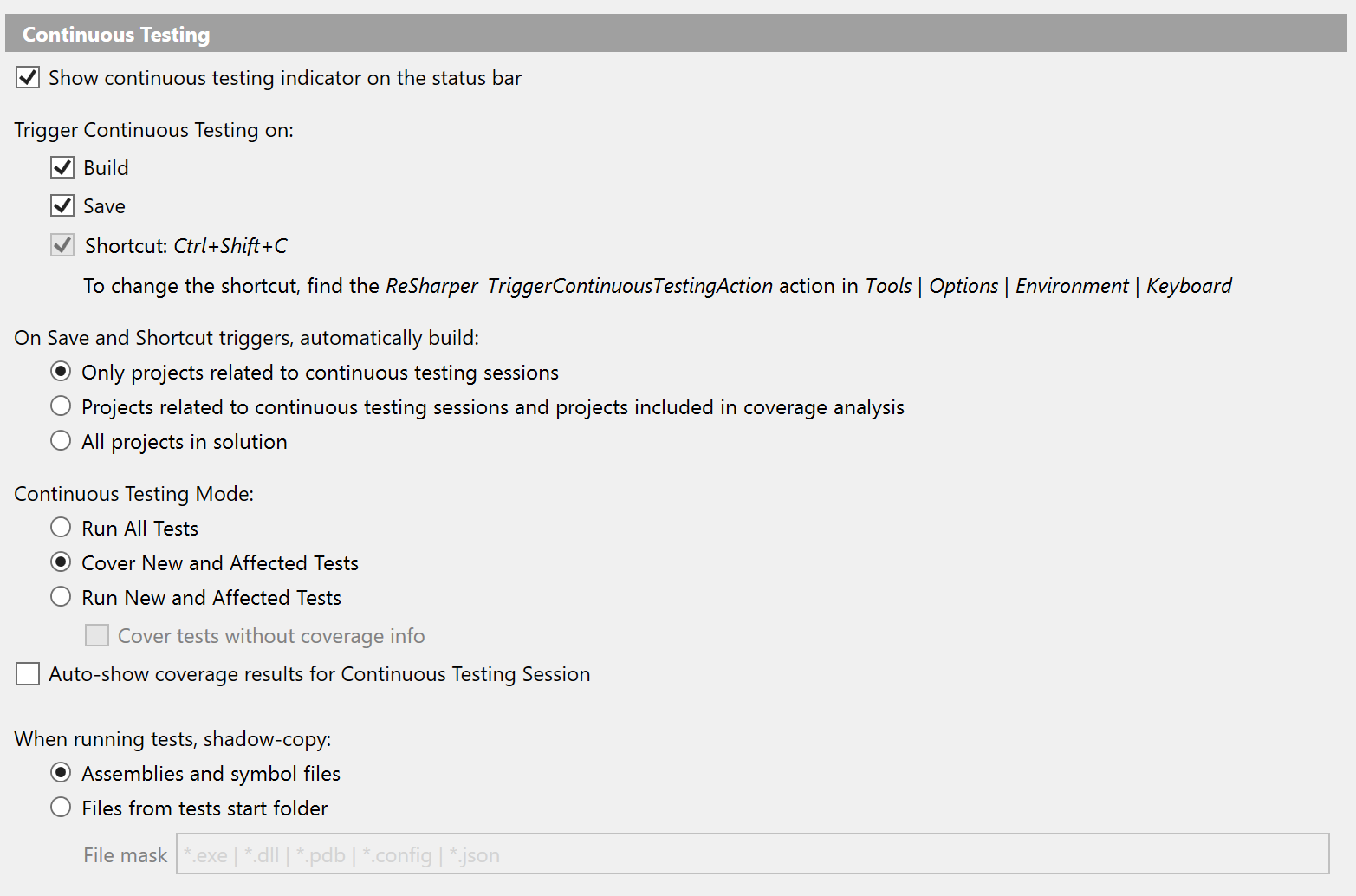
メインメニューから を選択し、左側の を選択します。
継続的テストを構成する:
テスト実行をトリガーする方法を指定します (ソリューションを保存する、ソリューションをビルドする、ショートカットを適用する)。 これを行うには、 連続テストのトリガー で対応するオプションを選択します。
継続テストモード を指定します。例えば、dotCover がテストを自動実行し、ソリューションの保存やビルド、ショートカット適用のたびにカバレッジを取得したい場合は、 新規および影響を受けるテストをカバー を選択します。 継続的テストモードについて詳しく見る。
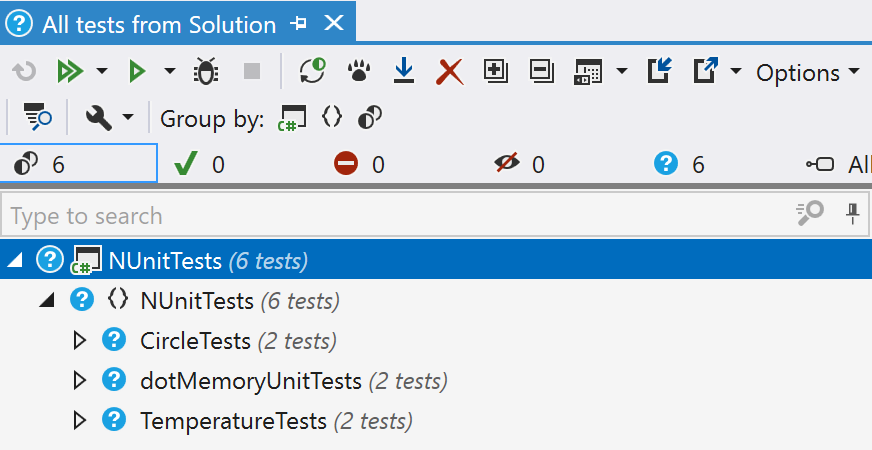
新しいユニットテストセッションを作成するか、継続的テストでカバーする範囲を持つセッションを開きます。 まだセッションがない場合は、 テスト ウィンドウを使用してセッションを作成できます。
ユニットテストセッション ウィンドウで、継続的なテストを有効にします。
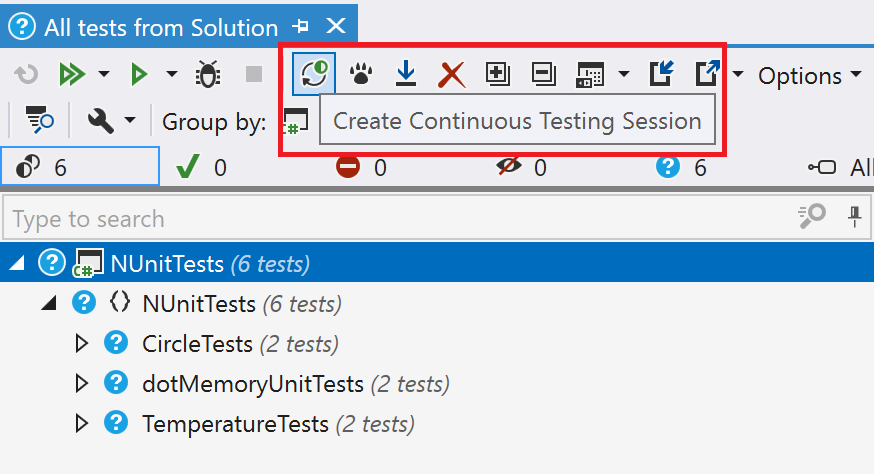
これにより、別の 継続的なテストセッション が作成されます。
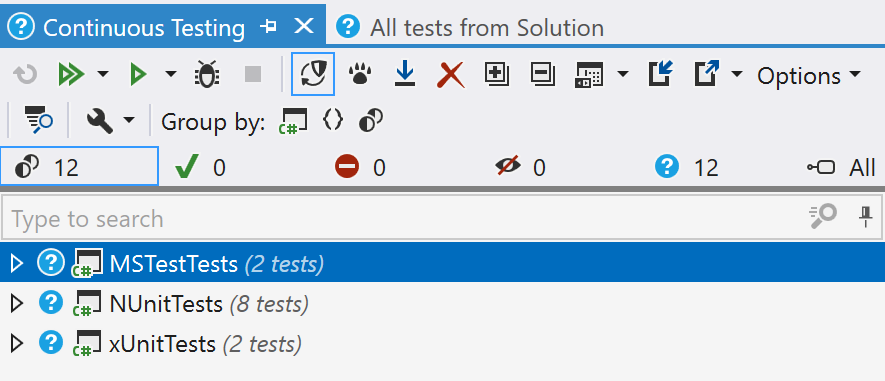
カバレッジデータがないか、スコープ内のテストに対して古くなっている場合は、 すべてのテストをカバー アクションなどを使用して初期カバレッジ分析を実行します。
これで完了です! 通常通り作業を開始できます。コードを変更し、ビルドまたは保存(継続的テストがトリガーされます)して、リアルタイムでテスト結果を確認できます。
継続的なテストセッション のカバレッジ結果は ユニットテストカバレッジ ウィンドウに表示されます。
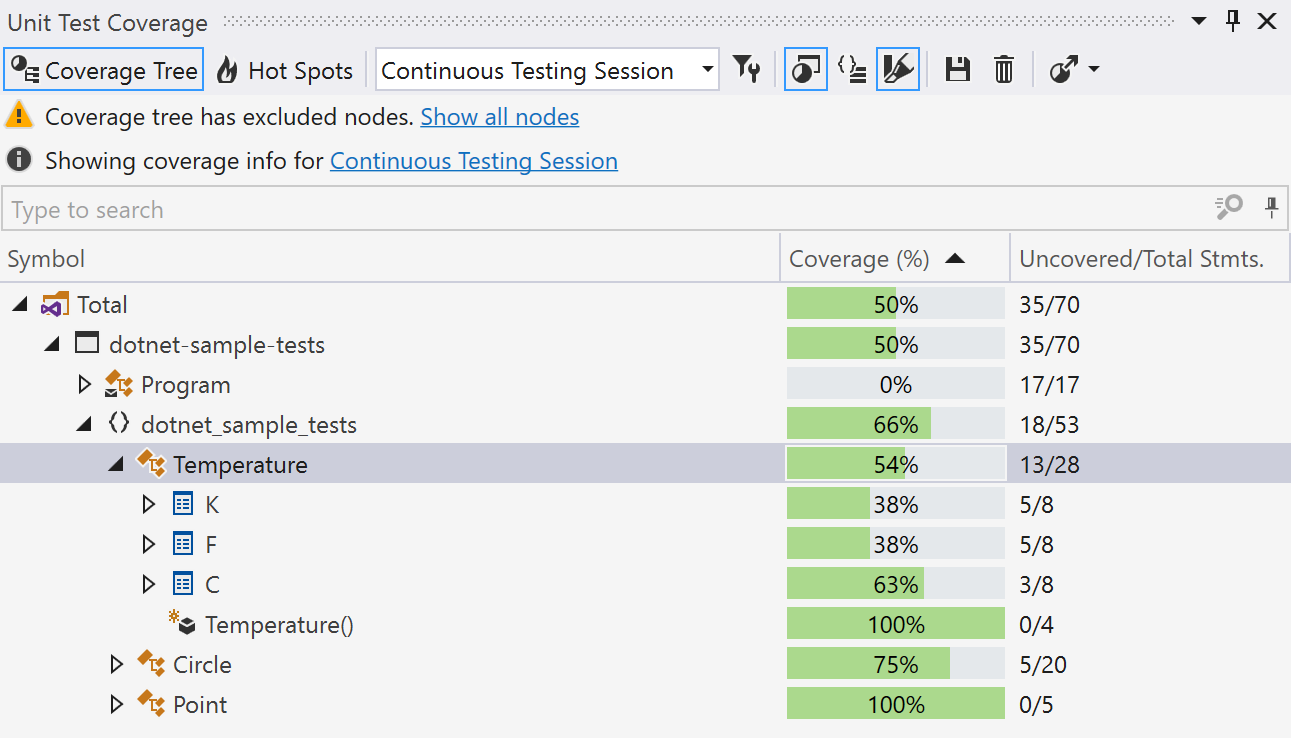
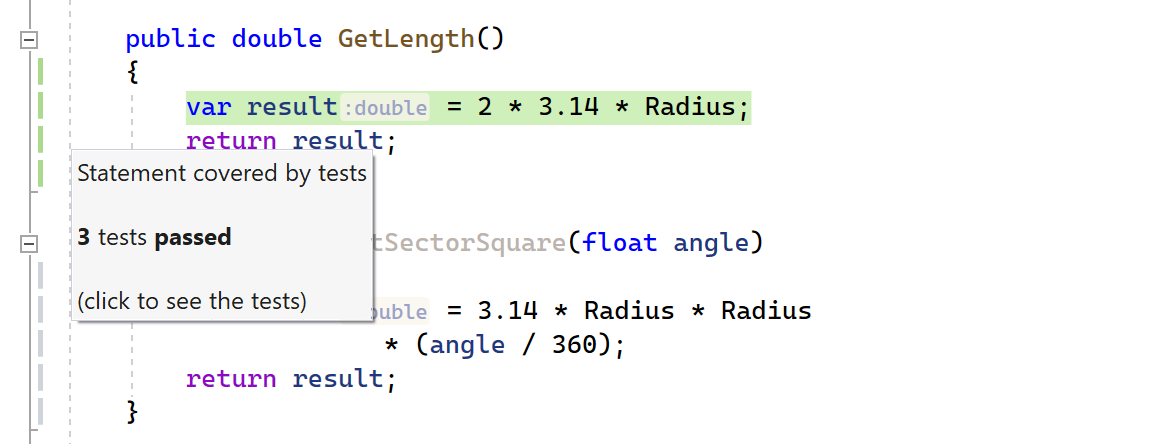
カバレッジのハイライトが有効になっている場合は、各コード行のカバレッジステータスがエディター内に表示されます。
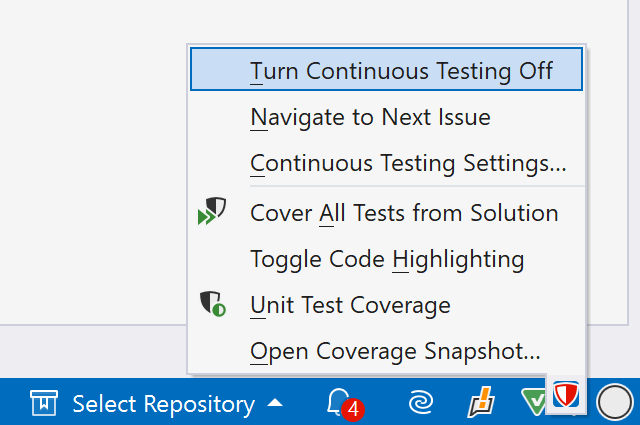
継続的なテストをすばやくオン / オフにしてテストのステータスを確認するには、ステータスバーの dotCover アイコンを使用します。