プロジェクトまたはソリューションで単体テストを操作する
ソリューションの単体テストを発見する
dotCover は、 ユニットテストエクスプローラーウィンドウ を Visual Studio( または 、または Control+Alt+T )に追加します。 このウィンドウを使って、ソリューション全体の サポートされているフレームワークのすべてのユニットテストを調査し、実行、デバッグまたはカバレッジできます。 プロジェクトの単体テストは、プロジェクトのビルド後にのみウィンドウに表示されることに注意してください。 現在開いているファイルのテストは自動で更新され、新しく作成したテストはすぐに ユニットテストエクスプローラー に表示されます。
NUnit、xUnit、MSTest の場合、ビルド後にユニットテストを検出するときに、速度または精度のいずれかを優先できます。 これは、dotCover オプション の ページで次のオプションにより設定可能です Alt+R、O :
メタデータ (デフォルト)
このモードでは、dotCover はテストランナーを起動せずにビルドアーティファクトを分析します。
テストは属性を使って定義されるため、dotCover は管理対象アーティファクトのメタデータを素早くスキャンして、プロジェクト内のほとんどのテストを見つけることができます。 ただし、パラメーターを定義するためにフレームワークのいくつかの特別なフックを実行する必要があるテストを見つけることができない場合があります。
これは、テストを発見するための最速の方法です。
テストランナー
このモードでは、dotCover はビルドアーティファクト上で検出モードのフレームワークランナーを起動し、そのランナーの結果を使用します。
フレームワークランナーを使用すると、プロジェクトの分析にかなり時間がかかる場合がありますが、ほとんどの場合、検出されたテストのリストは完全です。
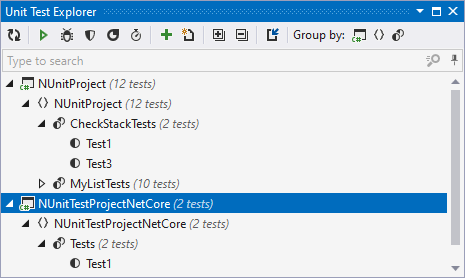
ユニットテストエクスプローラー では、次のことができます:
ソリューション内のテストを調査する:すべてのユニットテストをツリービューで閲覧し、テストを検索して部分文字列でフィルターし、プロジェクト、名前空間、 カテゴリなどでユニットテストを再グループ化できます。
ビューでダブルクリックすると、任意のテストまたはテスト クラス のソースコードに移動できます。
実行、デバッグまたはカバレッジ 選択したテスト。
選択したテストやテストクラスから ユニットテストセッションを作成したり、選択した項目を現在のテストセッションに追加したりできます。
プロジェクトまたはソリューションの単体テストの実行、デバッグ、カバー
単体テストエクスプローラー、ソリューションエクスプローラー、またはクラスビューからテストを実行、デバッグ、カバーすることができます。 ユニットテストエクスプローラーを使えば、テストやテストクラスのみを表示できるという利点がありますが、他のウィンドウを使用する場合は、どのプロジェクト、ファイル、クラスにテストが含まれているかを知る必要があります。
単体テストエクスプローラーからテストを実行するには、目的のテストを選択し、ツールバーの ユニットテストの実行
.png "ユニットテストの実行") Control+T R/ユニットテストのデバッグ
Control+T R/ユニットテストのデバッグ .png "ユニットテストのデバッグ") Control+T D または ユニットテストのカバー
Control+T D または ユニットテストのカバー .png "ユニットテストのカバー") Control+T H をクリックします。
Control+T H をクリックします。複数のテストを選択するには、グループ化ノードを選択するか、 Ctrl(コントロール) キーを押しながら目的の項目をクリックします。 または、検索フィールドにクエリ文字列を入力して、実行前に一致しないすべてのテストをフィルターで除外できます。この場合、残った一致するテストのみが実行されます。
ソリューションエクスプローラーまたはクラスビューからテストを実行・デバッグ・カバーするには、テストを含む項目(クラス、ファイル、フォルダー、プロジェクト)のいずれかを選択し、 ユニットテストの実行
Control+T R/ユニットテストのデバッグ Control+T D または ユニットテストのカバー Control+T H コマンドを使用します。これらのコマンドはメインメニュー( )とコンテキストメニューにもあります。ソリューション内のすべてのテストを実行、デバッグ、カバーするには、メインメニューで / を選択するか、 Control+T L/Control+T K を押します。
テストの実行、デバッグ、カバーにどのような方法を選択しても、実行の進行状況、結果、出力が ユニットテストウィンドウ に表示されます。 開いている ユニットテストセッションがある場合、実行されたテストはそのセッションに追加されます。 テストセッションがない場合、または既存のセッションが ロックされている場合は、新しいテストセッションが作成されます。
必要に応じて、 Control+T T を押すか、メニューから を選択することで、最後に実行したテストをいつでも 実行またはカバレッジ解析を繰り返す できます。