現在のドキュメントで単体テストを操作する
現在のドキュメントでテストを見つける
dotCover はエディター内でユニットテスト クラス およびサポートされているすべてのフレームワークの単一ユニットテストを検出し、各項目の横に対応する アクションインジケーターを追加します:
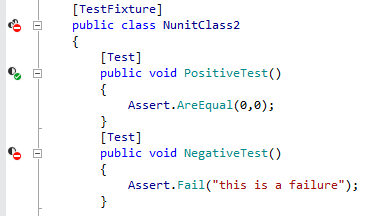
.png "テスト")
.png "テスト")
.png "合格")
.png "合格")
.png "失敗")
.png "失敗")
.png "無視")
.png "無視")
現在のドキュメントのテストを実行、デバッグ、カバーする
現在のドキュメントでユニットテストを実行、デバッグ、カバーするには、いくつかの方法があります。 アクションインジケーター、メインメニュー、ショートカットを使用できます。
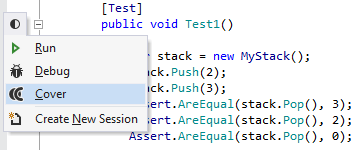
テストまたはテストクラス内のすべてのテストを実行、デバッグ、カバーするには、その横のアクションインジケーターをクリックします。 アクションリストで、テストの場合は 実行/デバッグ または カバー 、テスト クラス の場合は すべて実行/すべてをデバッグする または すべてカバー を選択してください。
また、 ユニットテストの実行
.png "ユニットテストの実行") Control+T R/ユニットテストのデバッグ
Control+T R/ユニットテストのデバッグ .png "ユニットテストのデバッグ") Control+T D または ユニットテストのカバー
Control+T D または ユニットテストのカバー .png "ユニットテストのカバー") Control+T H コマンドを使うこともでき、これらはメインメニュー( )やコンテキストメニューにもあります。 これらのコマンドは、エディター内のキャレット位置や選択によって動作が異なります:
Control+T H コマンドを使うこともでき、これらはメインメニュー( )やコンテキストメニューにもあります。 これらのコマンドは、エディター内のキャレット位置や選択によって動作が異なります:テスト クラス 内の単一テストまたはすべてのテストを実行、デバッグ、カバーするには、テスト/テスト クラス 名、あるいはエディター内のその宣言部分の任意の場所にキャレットを置きます。
複数のテストを実行するには、エディターで目的のテストを選択します。
現在のファイル内のすべてのテストを実行するには、すべてを選択するか、テスト クラス の外側にキャレットを置いてください。
ナビゲーションポップアップでテストを選択し、 カバーテスト
をクリックすることで、特定のステートメントの カバーテストのいずれかに対して実行またはカバレッジ分析を行えます: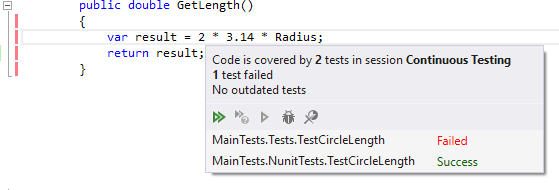
テストの実行、デバッグ、カバーにどのような方法を選択しても、実行の進行状況、結果、出力が ユニットテストウィンドウ に表示されます。 開いている ユニットテストセッションがある場合、実行されたテストはそのセッションに追加されます。 テストセッションがない場合、または既存のセッションが ロックされている場合は、新しいテストセッションが作成されます。
必要に応じて、 Control+T T を押すか、メニューから を選択することで、最後に実行したテストをいつでも 実行またはカバレッジ解析を繰り返す できます。