プロジェクトにアイテムを追加する
プロジェクトを作成したら、 ディレクトリを作成し、 リソースをインポートして 、新しい項目を追加できます。
新規項目の作成
新しいディレクトリを作成する
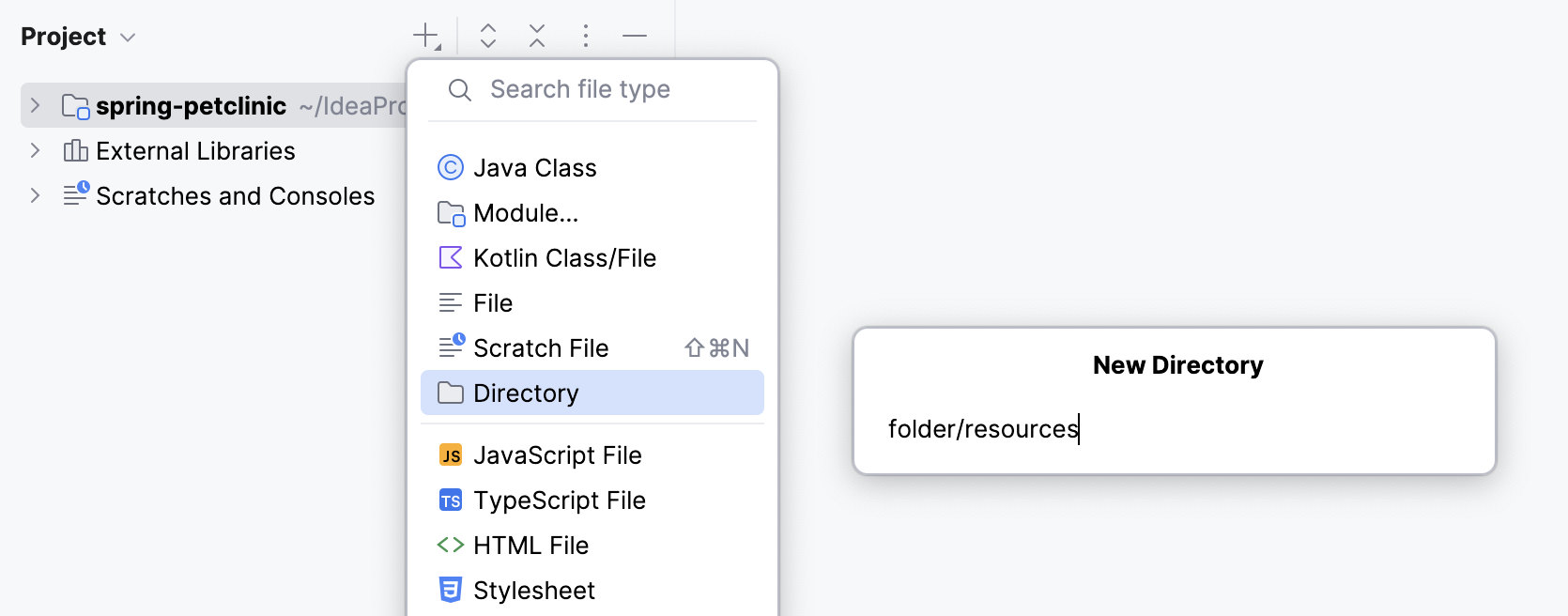
プロジェクト ツールウィンドウ(Alt+1 )で、新しいディレクトリを作成するノードを右クリックし、 を選択します。
または、ノードを選択し、ツールバーの
 をクリックするか、 Alt+Insert を押します。 次に、 ディレクトリ を選択します。
新しいディレクトリに名前を付けて、 Enter を押します。
新しい空のファイルを作成する
プロジェクト ツールウィンドウ(Alt+1 )で、新しいファイルを作成するノードを右クリックし、 をクリックします。
または、ノードを選択し、ツールバーの
をクリックするか、 Alt+Insert を押します。 次に、 ファイル を選択します。新しいファイルの命名と拡張機能を指定します(例: File.js )、 Enter を押します。
指定した拡張機能が GoLand で認識されているファイルタイプのいずれにも関連付けられていない場合、 新しいファイルタイプの関連付けを登録ダイアログが表示されます。 このダイアログでは、拡張子を認識されているファイルタイプの 1 つに関連付けることができます。
新しいファイルまたはディレクトリメニューをカスタマイズする
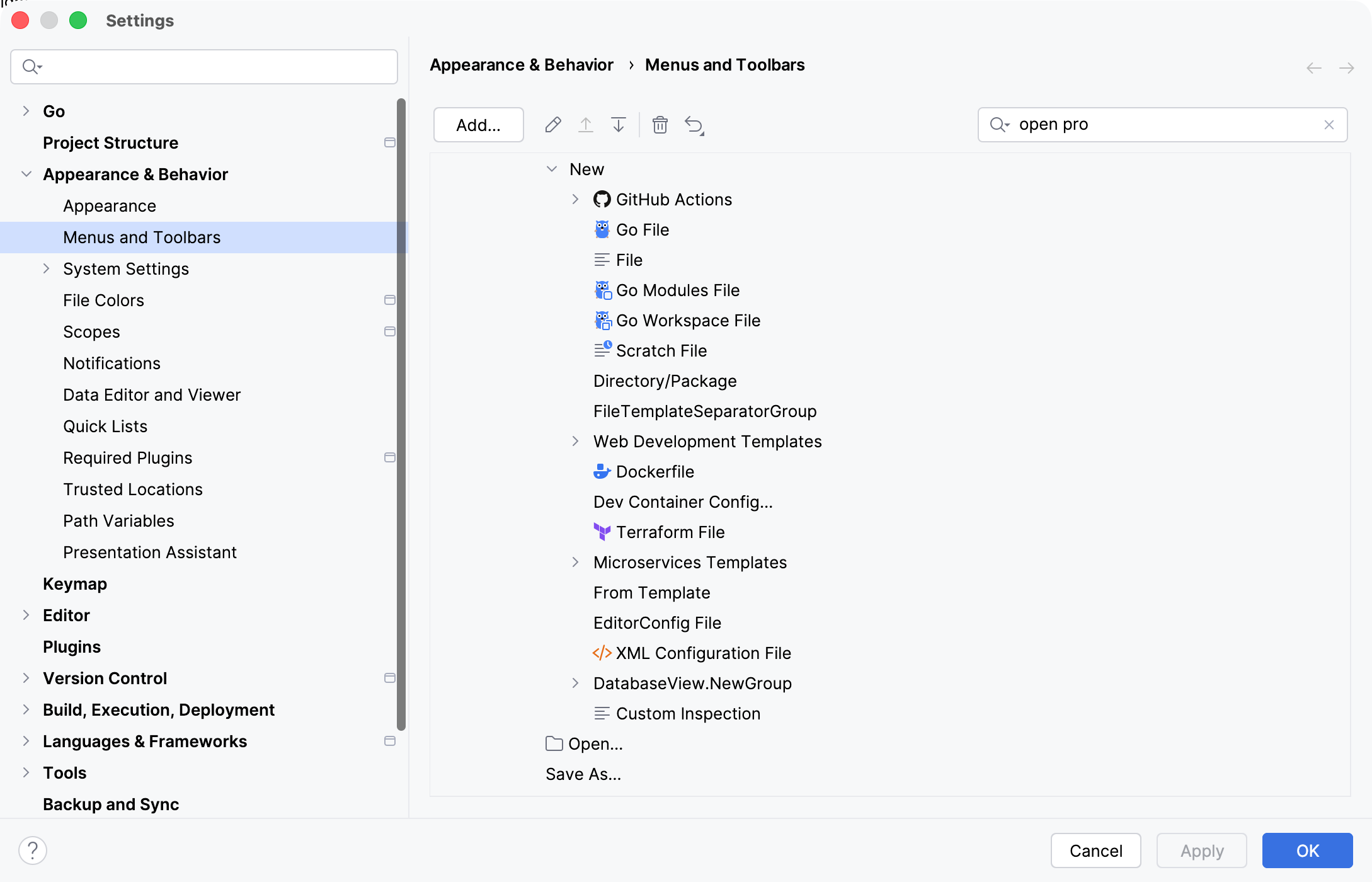
Ctrl+Alt+S を押して設定を開き、 を選択します。
右側の検索バーに「
new」と入力し始めます。新規ファイルまたはディレクトリ メニューに表示されるように項目を再配置または除去し、変更を確認してください。
アイテムをインポートする
ファイルのインポート
次のいずれかの方法でファイルをプロジェクトにインポートできます:
システムファイルマネージャーからファイルを プロジェクト ツールウィンドウ(Alt+1 )の必要なノードにドラッグします。
Ctrl+C を押してシステムファイルマネージャーでファイルをコピーし、 Ctrl+V を押して IDE プロジェクト ツールウィンドウの必要なノードに貼り付けます。
ファイルをシステムファイルマネージャーのプロジェクトフォルダーに手動で移動します。
フォルダーのインポート
現在のプロジェクトにフォルダーをインポートするには、システムファイルマネージャーからフォルダーを プロジェクト ツールウィンドウ (Alt+1) にドラッグします。
既存のモジュールをインポートする
別のプロジェクトから .iml ファイルを追加することにより、モジュールをプロジェクトにインポートできます。
メインメニューで へ移動します。
開いたダイアログで、インポートするモジュールの .iml ファイルのパスを指定し、 開く をクリックします。
そうすることで、ファイルを物理的に移動することなく、プロジェクトに別のモジュールをアタッチすることになります。 モジュールを 1 つのフォルダーに配置する必要がない場合は、モジュールのインポートが完了し、プロジェクトでの作業を通常どおり開始できます。