プロジェクトのインポート
既存プロジェクトを開く
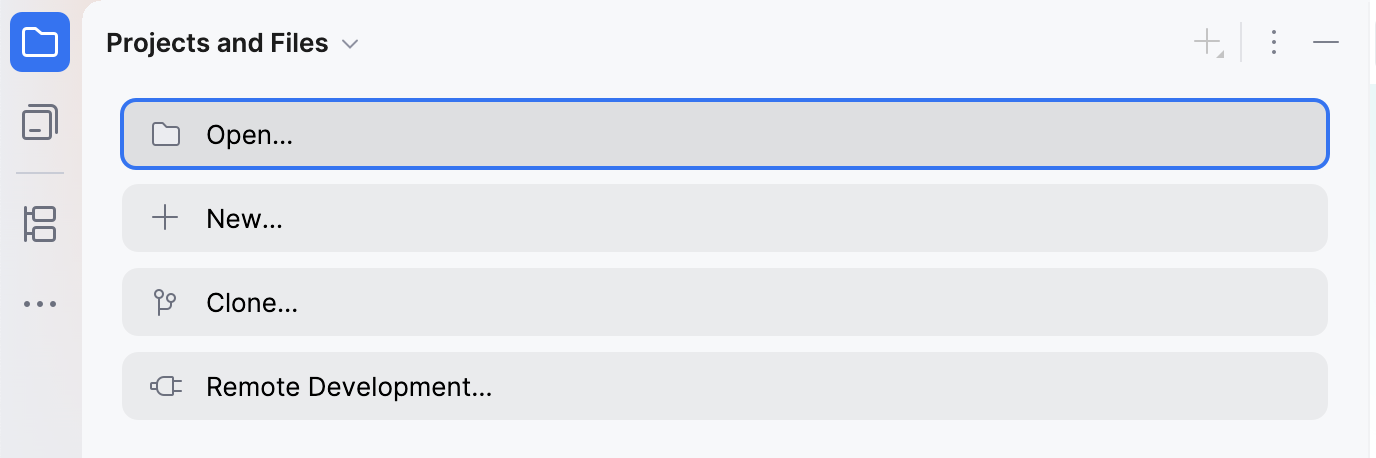
%instance% へようこそ 画面で、 開く をクリックします。
または、 をクリックします。
ファイルブラウザーで、プロジェクトファイルのあるフォルダーに移動し、 開く… をクリックします。
SDK の追加…: ローカルの SDK コピーを使用してください。 ファイルブラウザーで、ハードドライブにある SDK のバージョンに移動します。
ダウンロード…: SDK をダウンロードします。 ロケーション フィールドで、SDK のパスを指定します。 ファイルブラウザーを使用するには、 閲覧… アイコン
 をクリックします。 OK をクリックします。
OK をクリックしてください。
プロジェクトを開いたら、Go SDK の場所を指定する必要があります。 SDK へのローカルパスを指定するか、ダウンロードできます。 Go SDK を設定するには、設定 Ctrl+Alt+S を開き、 に移動します。 SDK の追加 ボタンをクリックして、2 つのオプションから選択します。
バージョン管理システムから既存のプロジェクトを複製する
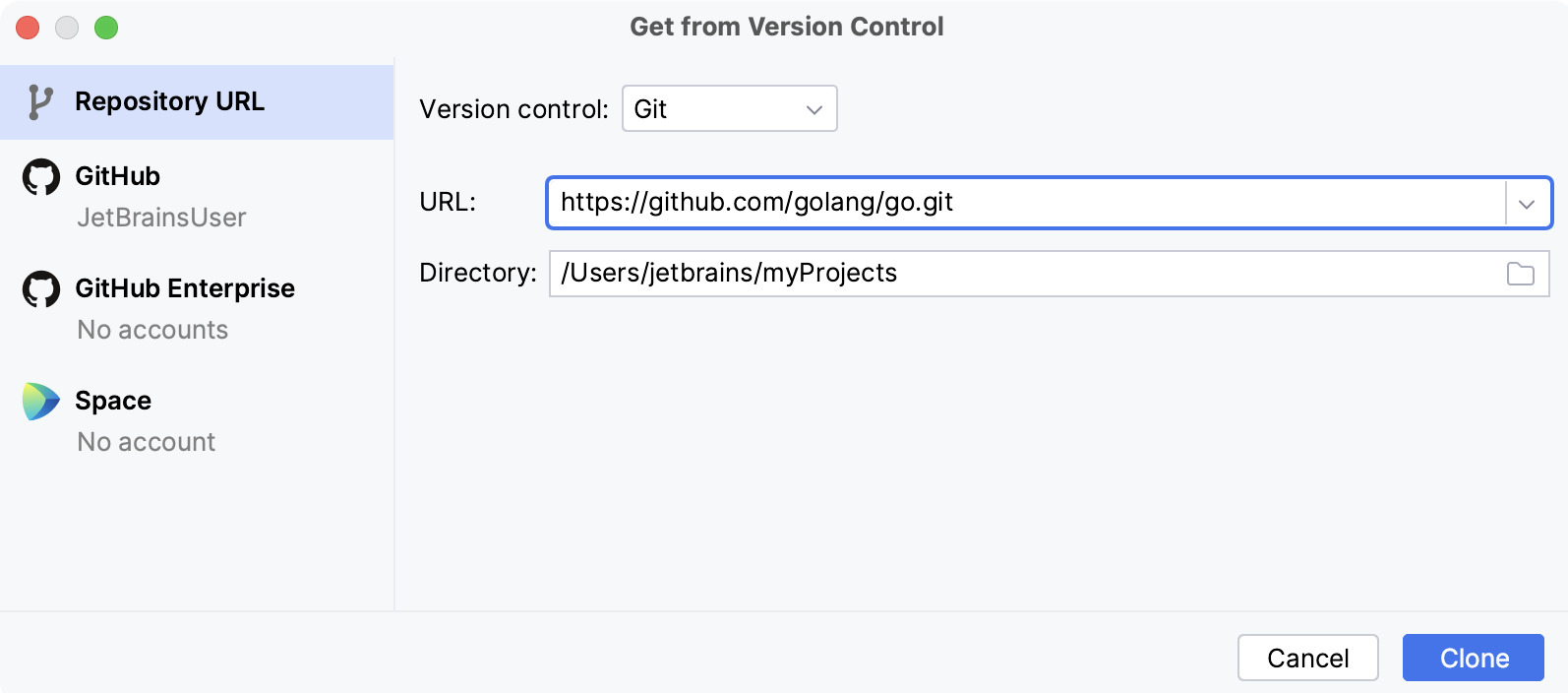
ようこそ 画面で、 クローン をクリックします。
バージョン管理 リストから Git を選択します。
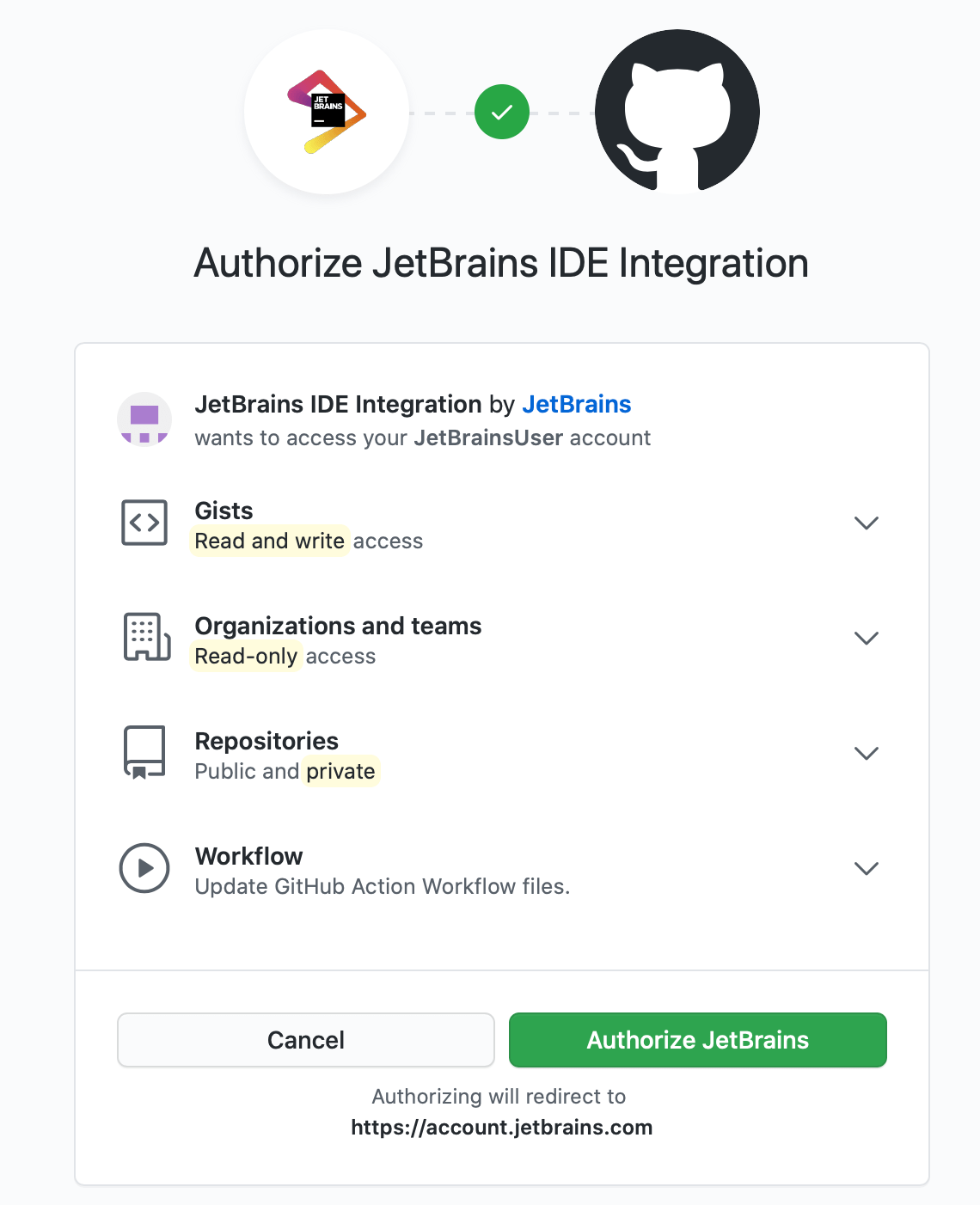
GitHub からファイルをチェックアウトするには、 GitHub を選択し、 GitHub でログイン… をクリックします。 GitHub で承認する をクリックする必要がある account.jetbrains.com(英語) にリダイレクトされます。 GitHub のクレデンシャルを入力し、GitHub アカウントへのアクセスを許可します。
プロジェクトを開いたら、Go SDK の場所を指定する必要があります。 SDK へのローカルパスを指定するか、ダウンロードできます。 Go SDK を設定するには、設定 Ctrl+Alt+S を開き、 に移動します。 SDK の追加 ボタンをクリックして、2 つのオプションから選択します。
SDK の追加…: ローカルの SDK コピーを使用してください。 ファイルブラウザーで、ハードドライブにある SDK のバージョンに移動します。
ダウンロード…: SDK をダウンロードします。 ロケーション フィールドで、SDK のパスを指定します。 ファイルブラウザーを使用するには、 閲覧… アイコン
をクリックします。 OK をクリックします。
バージョン管理システムの詳細については、 バージョン管理 を参照してください。