データベースツールウィンドウでデータベースオブジェクトが見つかりません
スキーマレベルにオブジェクトが表示されない場合、オブジェクトの変更が見つからない場合、テーブルが壊れている場合、その他の視覚化の問題が発生する場合は、診断情報を収集し、トラブルシューティング手順を試して問題を解決してください。
診断情報を収集する
イントロスペクションをプロファイルし、考えられる問題を診断するために、GoLand は以下の情報を含むファイルを 3 つ生成できます:
dataSource.txt : データソース。
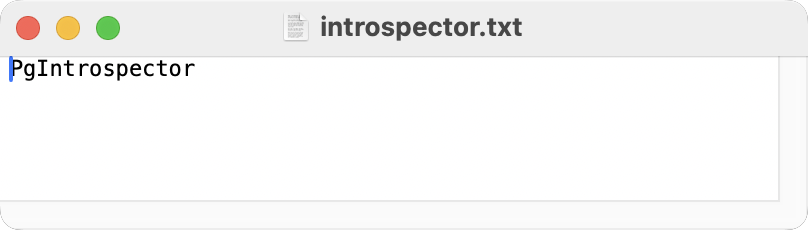
introspector.txt : データベースからメタデータをロードするために使用されたモジュール。
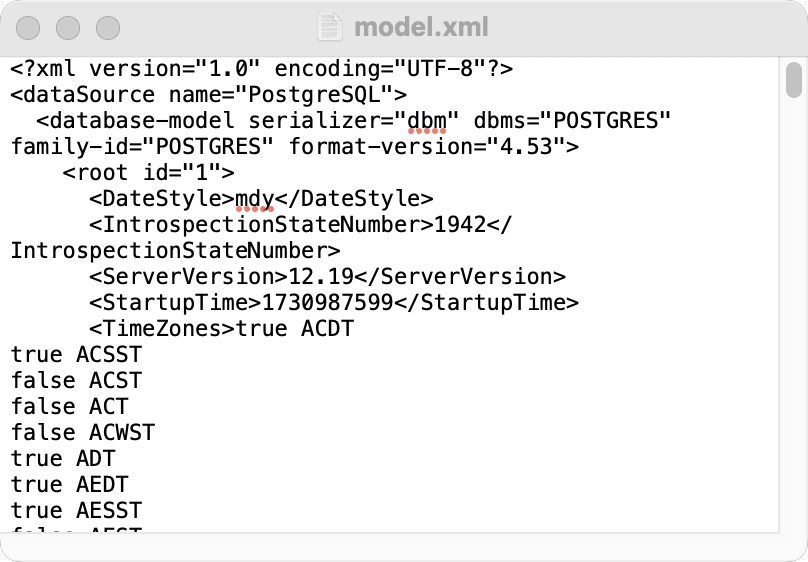
model.xml : データベースモデルの一部。
この情報は、イントロスペクションが正しく機能しない場合に役立ちます。
データソースを右クリックして、 に移動します。
GoLand はイントロスペクター診断情報を含むファイルを 3 つ生成します。
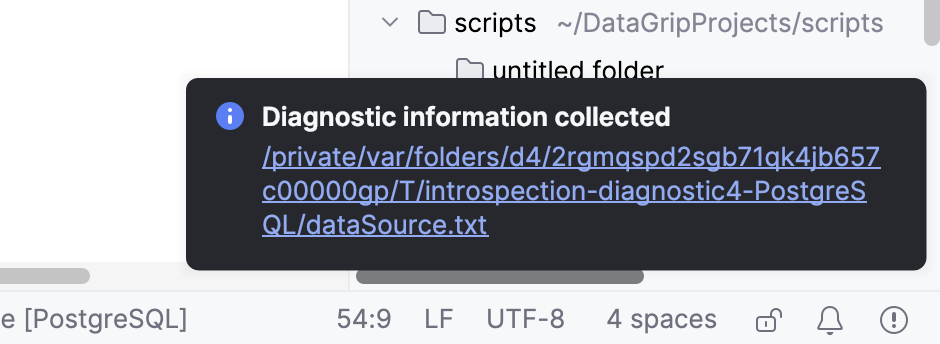
診断情報が収集されました 通知メッセージ内のリンクをクリックして、生成されたファイルがあるディレクトリに移動します。
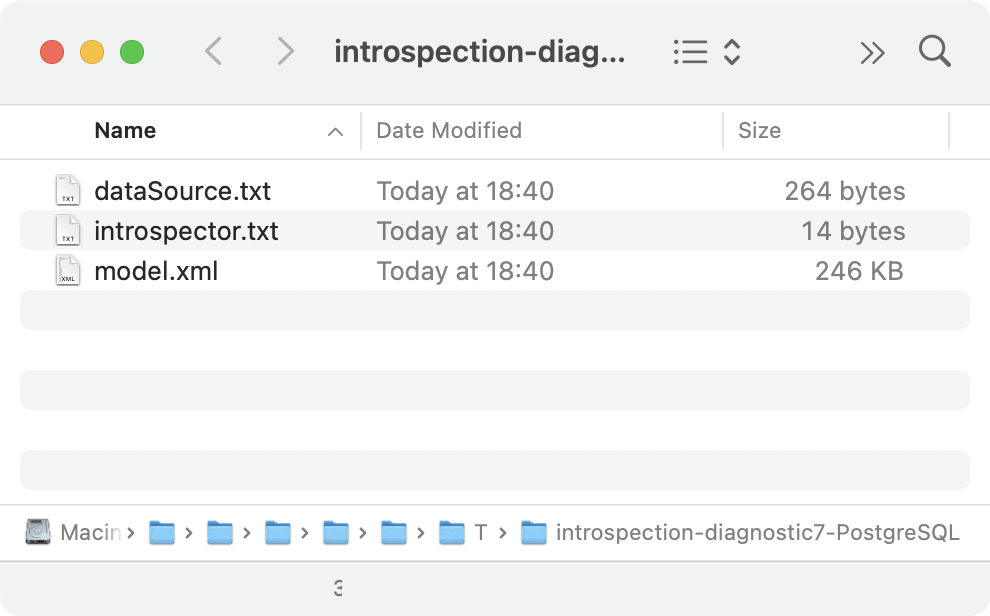
次のスクリーンショットは、これらの 3 つのファイルの出力例を示しています。
dataSource.txt
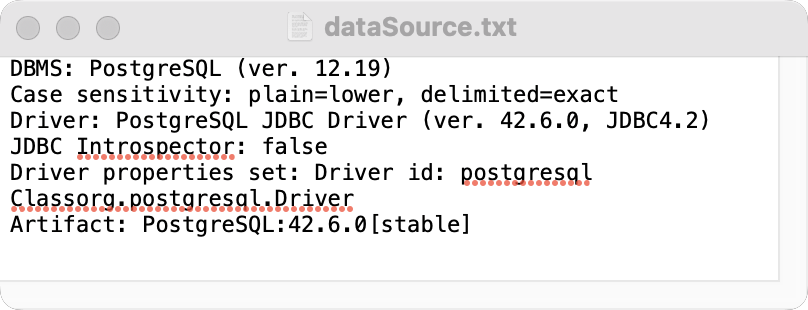
introspector.txt
model.xml
問題を報告するには、「問題を報告する 場所」セクションで説明されている任意のオプションを使用できます。 ただし、JetBrains サポートセンターの使用をお勧めします。
JetBrains サポートセンターでリクエストを提出する
をクリックしてください。
リクエストを提出するフォームに記入してください。
可能であれば、 トラブルシューティング資料を添付してください。
サブミット をクリックしてください。
トラブルシューティング手順を実行する
ステップ 1. データベースの状態をリフレッシュする
誰かがリモートデータベースのデータまたはビューを変更した場合、データベースのローカルビューは実際の状態と異なる可能性があります。
データベースの状態を自動的に同期するには、 データベース ツールウィンドウ( )で、 データソースのプロパティ ボタン
 をクリックし、変更するデータソースを選択します。 オプション タブで、 自動同期 チェックボックスを選択します。
自動同期 チェックボックスがオフになっている場合、 データベース ツールウィンドウ () のデータソースの表示は、 リフレッシュ アイコン
 をクリックするか Ctrl+F5 を押したときにのみ、データベースの実際の状態と同期されます。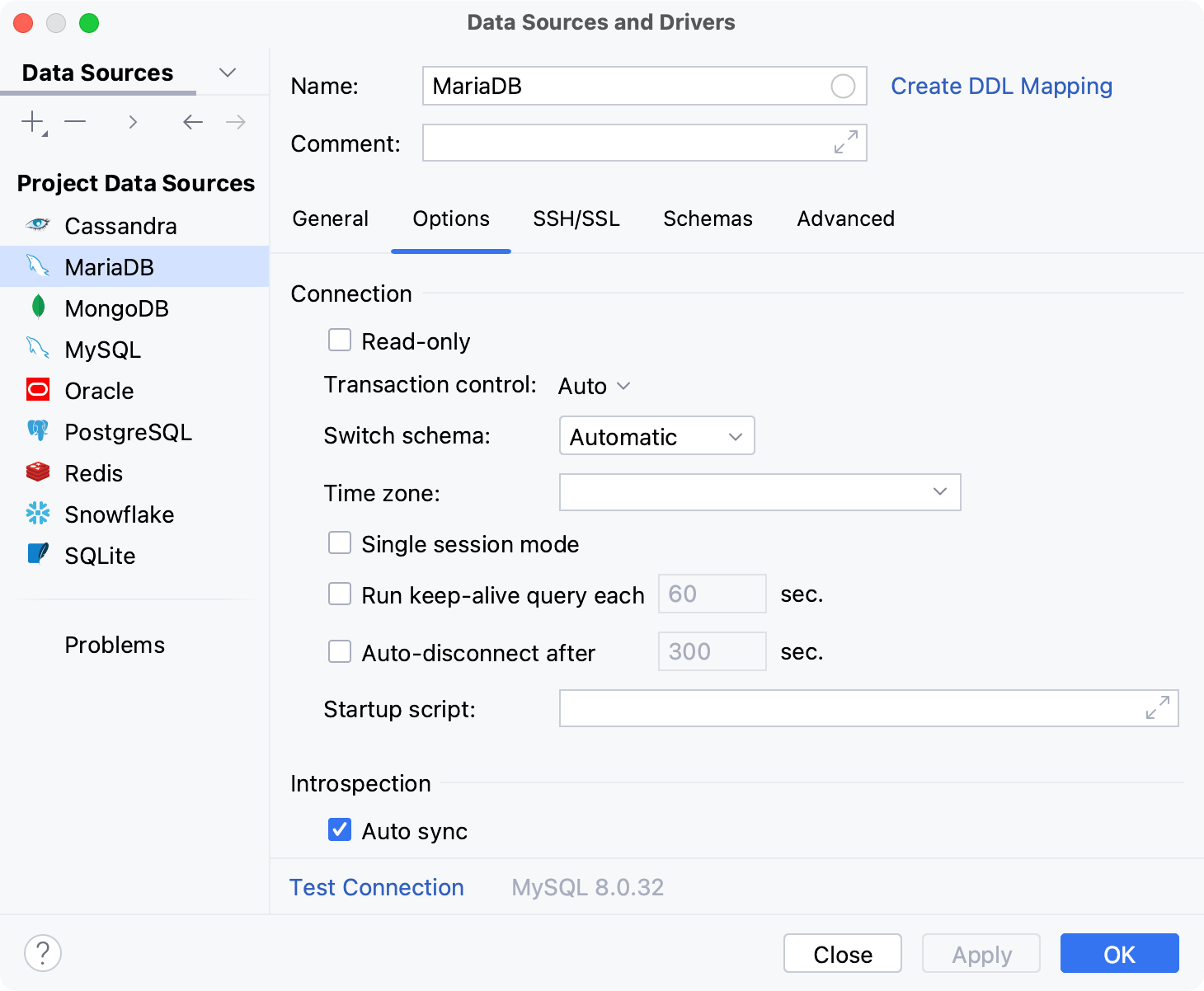
ステップ 2. 必要なスキーマが選択されていることを確認する
データソースを作成すると、スキーマが選択されていない状態でデータソースが作成されます。 使用する予定のスキーマを選択する必要があります。
スキーマを選択するには、次のいずれかを実行します:
データベース ツールウィンドウで、データソースを右クリックし、 に移動します。 表示または非表示にするスキーマのチェックボックスをオンまたはオフにします。 Enter を押します。
データソース名の近くにある N/M リンクをクリックします。 データベースおよびスキーマ選択ウィンドウで、表示または非表示にしたいスキーマのチェックボックスをオンまたはオフにします。 Enter を押します。
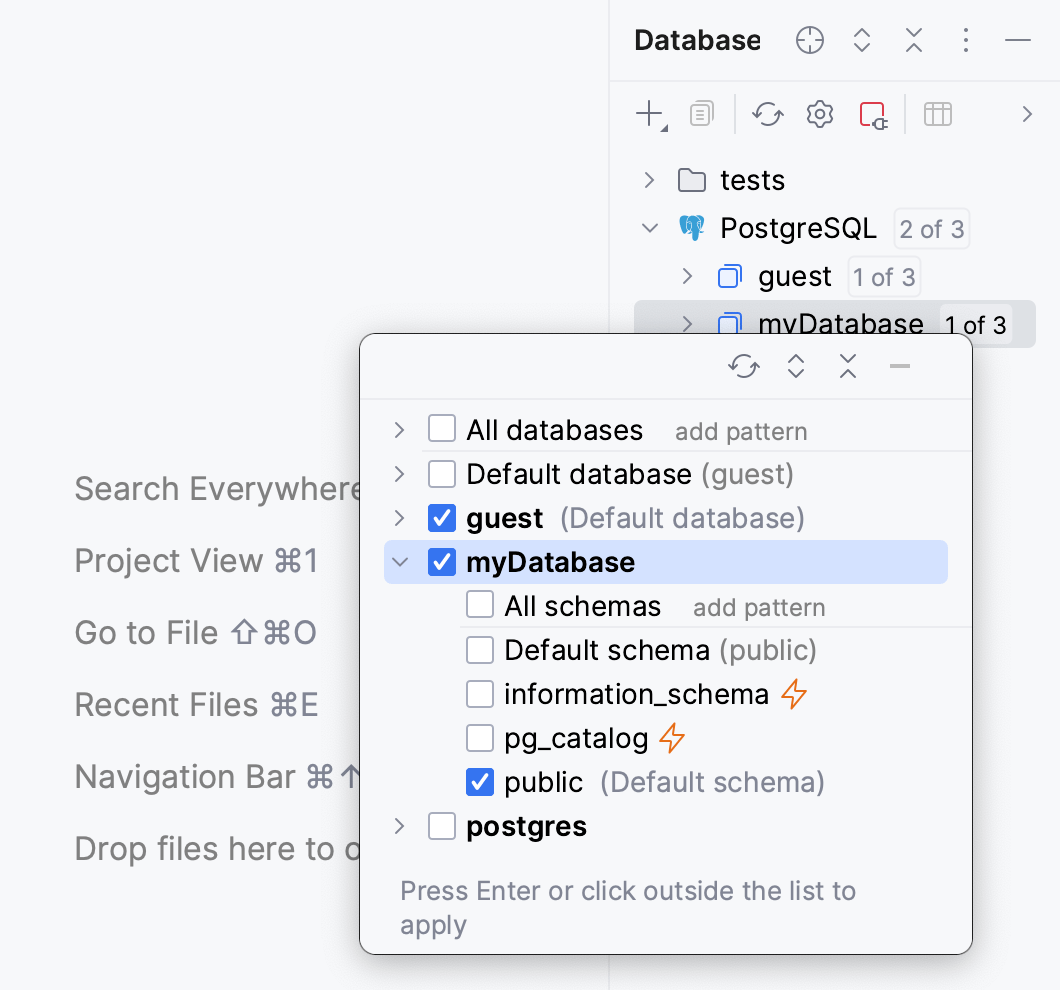
デフォルトスキーマ または デフォルトのデータベース は、データソースへの接続で現在使用されるスキーマまたはデータベースです。 現在のスキーマは、セッションで現在使用されているスキーマです。 現在のスキーマは、 SET CURRENT_SCHEMA を使用して変更できます。 デフォルトのスキーマは、JDBC URL で設定したデータベース設定とデータソース設定によって異なります。
データソースの接続設定で、このデフォルト設定を変更できます。 デフォルトを変更するには、 データベース ツールウィンドウ( )で データソースのプロパティ アイコン をクリックします。 データソースの一覧から、使用するデータソースを選択します。 データベース フィールドに、デフォルトとして使用するスキーマまたはデータベースの名前を入力します。
ステップ 2. 必要なイントロスペクションレベルが選択されていることを確認する
データベースまたはスキーマに読み込まれるメタデータの量は、選択したイントロスペクションレベルによって異なります。 十分なメタデータが読み込まれるようにするには、以下の手順を実行してください。
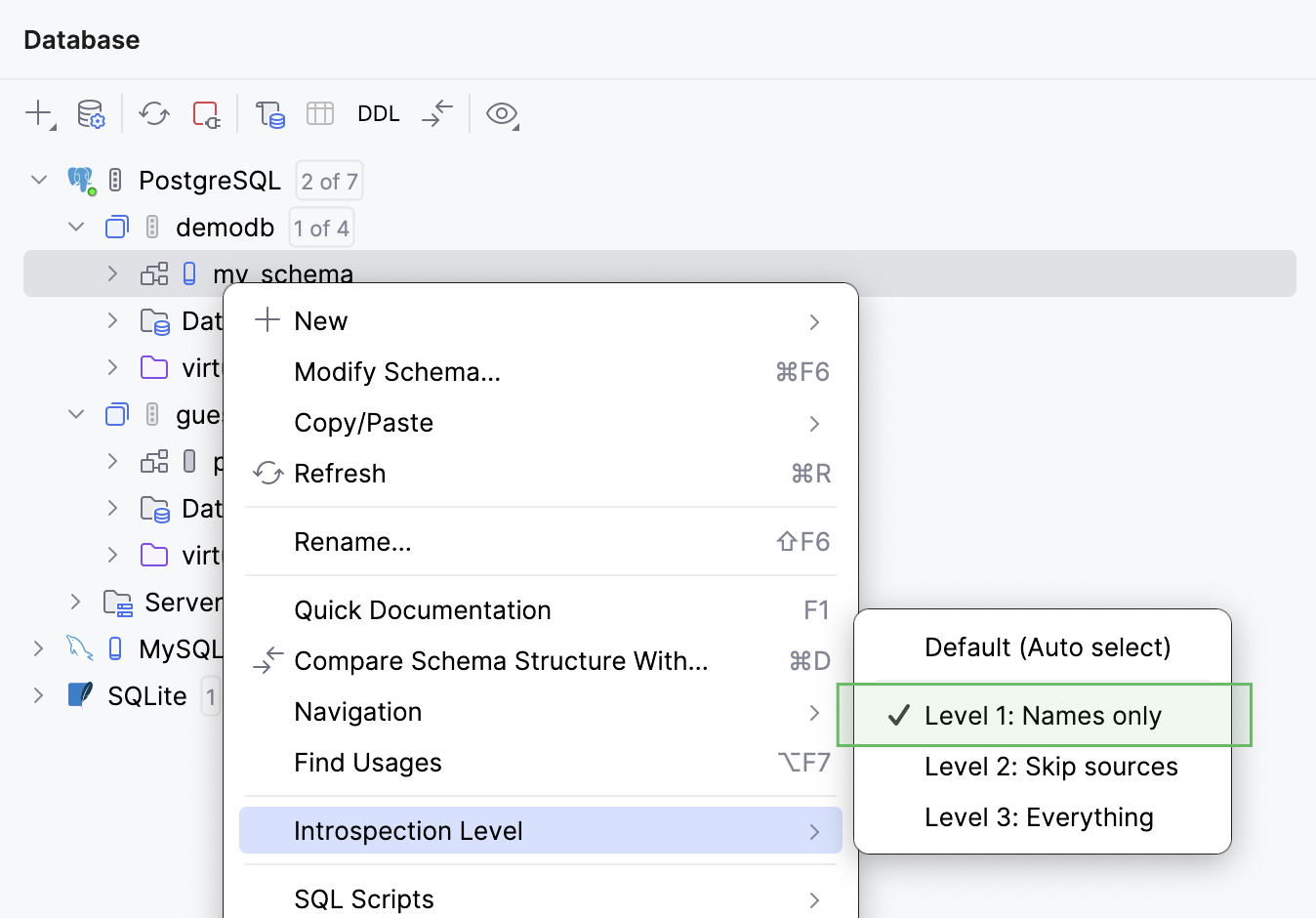
スキーマに選択されている現在のイントロスペクションレベルを確認してください。 これを行うには、 データベース ツールウィンドウでスキーマを右クリックし、 イントロスペクションレベル サブメニューに移動します。
現在選択されているレベルにはチェックマークが付いています。 イントロスペクションレベルの説明を使用して、このレベルで提供されるメタデータの量が十分かどうかを確認してください。
現在選択されているレベルが デフォルト (自動選択) の場合は、 レベル 3: すべて を選択します。
レベルの詳細については、 イントロスペクションレベル のトピックを参照してください。
ステップ 3. ツリーフィルターがオフになっていることを確認する
オブジェクトの種類の項目がビューから除外されると、オブジェクトは データベース ツールウィンドウに表示されなくなります。
データベースオブジェクトがビューからフィルターで除外されないようにするには、次の手順を実行します:
データベース ツールウィンドウのツールバーで、
 表示オプション をクリックします。
 フィルター を選択します。
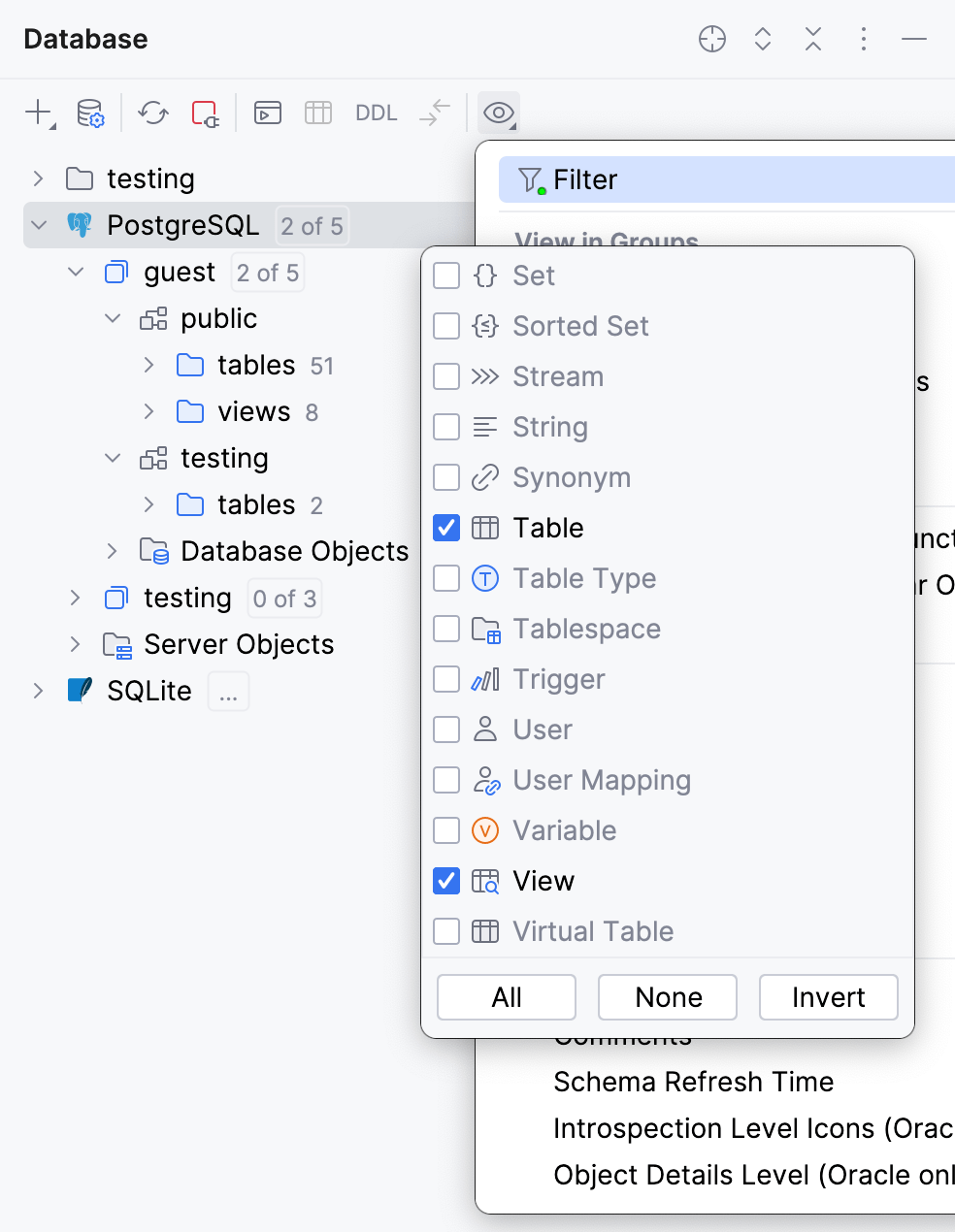
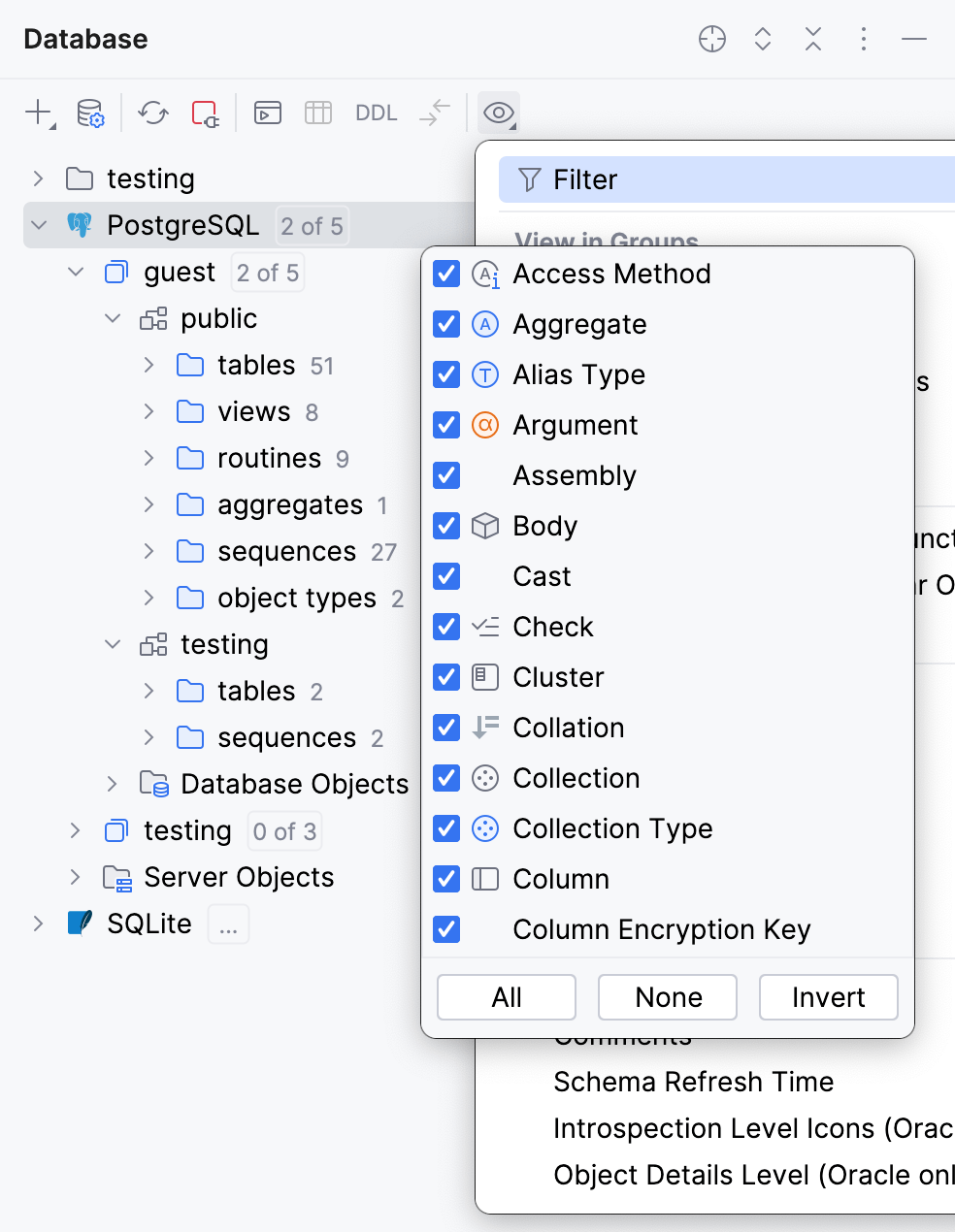
データベースオブジェクトの種類に移動し、チェックボックスがオンになっていることを確認します。
フィルターアイコンの隅に表示される緑色の点は、フィルターがオンであり一部のオブジェクトがフィルターで除外されていることを示します。
ビューとテーブル以外はすべてフィルタリングされます
何もフィルタリングされない
ステップ 4. スキーマ情報を強制的にリフレッシュする
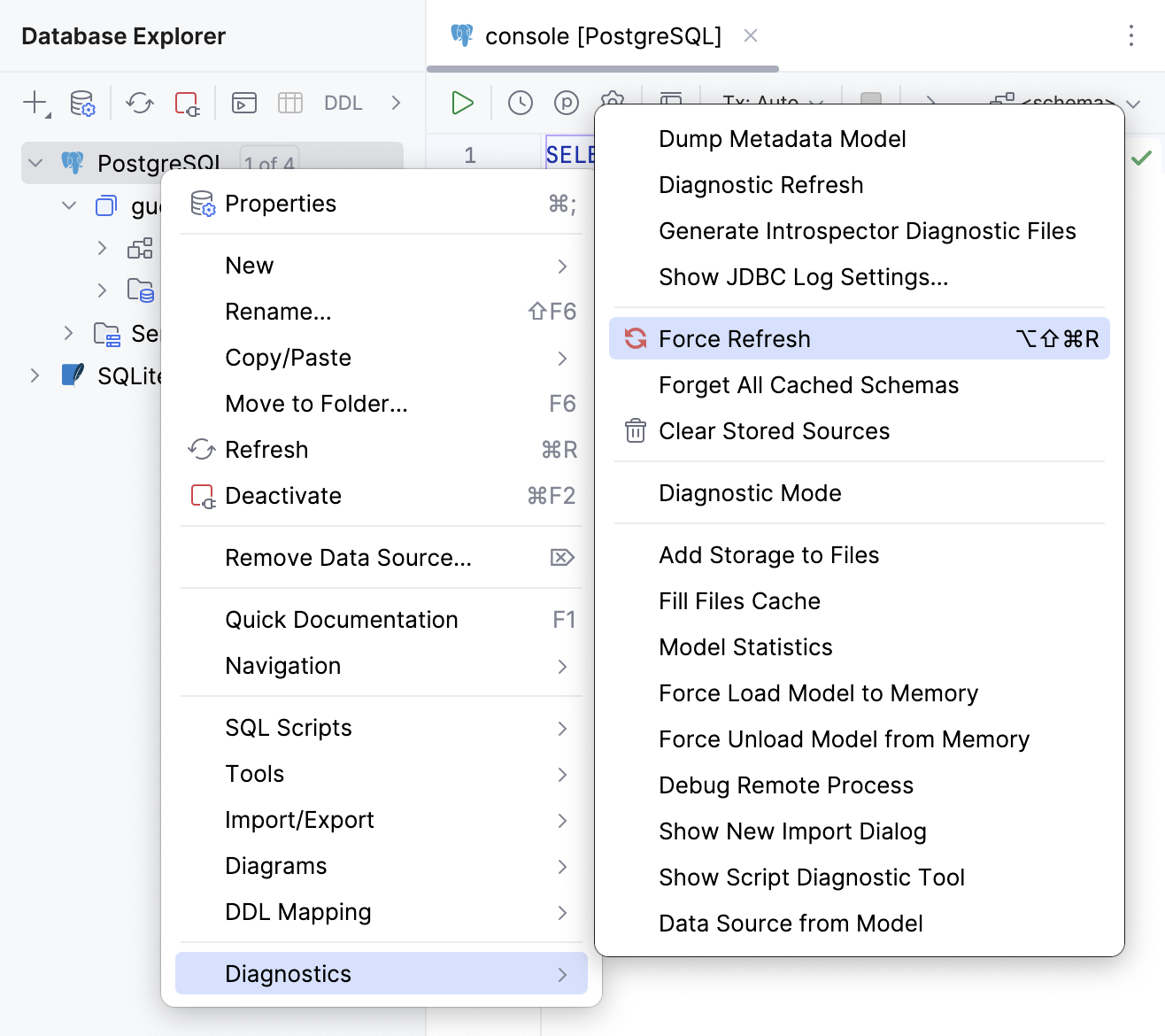
強制リフレッシュ アクションは、データソース情報をキャッシュから消去し、最初からロードし直します。
データベース ツールウィンドウで、データソースを右クリックして を選択します。
ステップ 6. スキーマキャッシュをクリアして同期する
GoLand スキーマキャッシングをクリアします(スキーマを右クリックし、 を選択します)。 ビューを同期します(ステップ 1. データベースの状態を同期させるを参照)。
JDBC ベースのイントロスペクターに切り替える
この手順は一時的な回避策として検討してください。 データベース ツールウィンドウにオブジェクトが表示されない場合は、バグがある可能性があります。 トラブルシューティング資料を収集するを入力し、 サポートチームに送信してください。
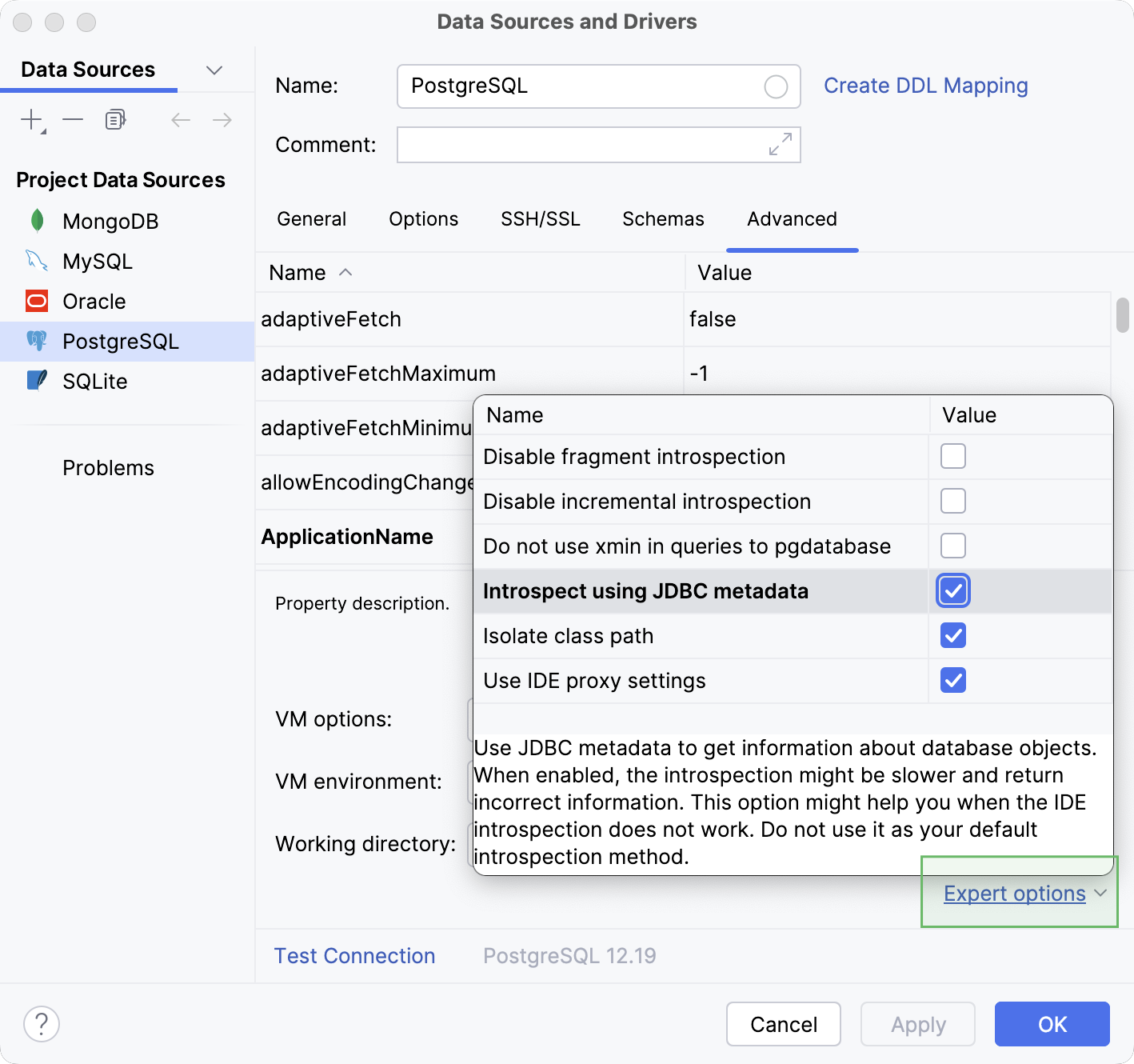
JDBC メタデータによるイントロスペクションを一時的に有効にする
次のいずれかの方法でデータソースのプロパティを開きます。
データベース ツールウィンドウのツールバーで、
データソース をクリックします。Shift+Enter を押します。
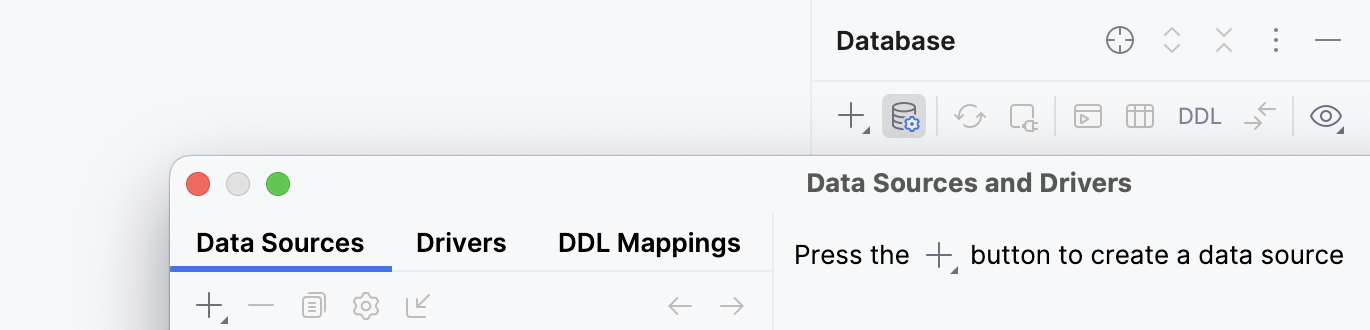
データソース タブで、変更するデータソースを選択します。
拡張 タブを開きます。
エキスパートオプション リストから、 JDBC メタデータを使用してイントロスペクションする チェックボックスを選択します。
ビューを同期します(ステップ 1. データベースの状態を同期させるを参照)。