コードカバレッジ測定の設定
コードカバレッジの動作を設定する
Ctrl+Alt+S を押して設定を開き、 を選択します。
カバレッジスイートがすでにアクティブな場合に、新しいカバレッジ結果を表示する方法を選択します:
エディターにカバレッジを適用する前にオプションを表示する: 新しい結果の表示方法を選択するために、 コードカバレッジ ダイアログを表示します。
収集されたカバレッジを適用しない: 新しい結果を表示せずに、現在のカバレッジ表示を維持します。
アクティブなスイートを新しいものに置き換える: 新しいスイートのみを表示します。 以前のスイートは引き続き利用できます。
アクティブなスイートに追加する: コードカバレッジのある新しい実行構成を起動するたびに、アクティブなスイートに新しいコードカバレッジスイートを追加します。
これらのオプションではカバレッジデータは削除されません。 保存済みのスイートは で選択できます。 GoLand では、アクティブなスイートがない場合に新しい結果が自動的に表示されます。
カバレッジビューをアクティブにする チェックボックスを選択すると、 カバレッジツールウィンドウが自動的に開きます。
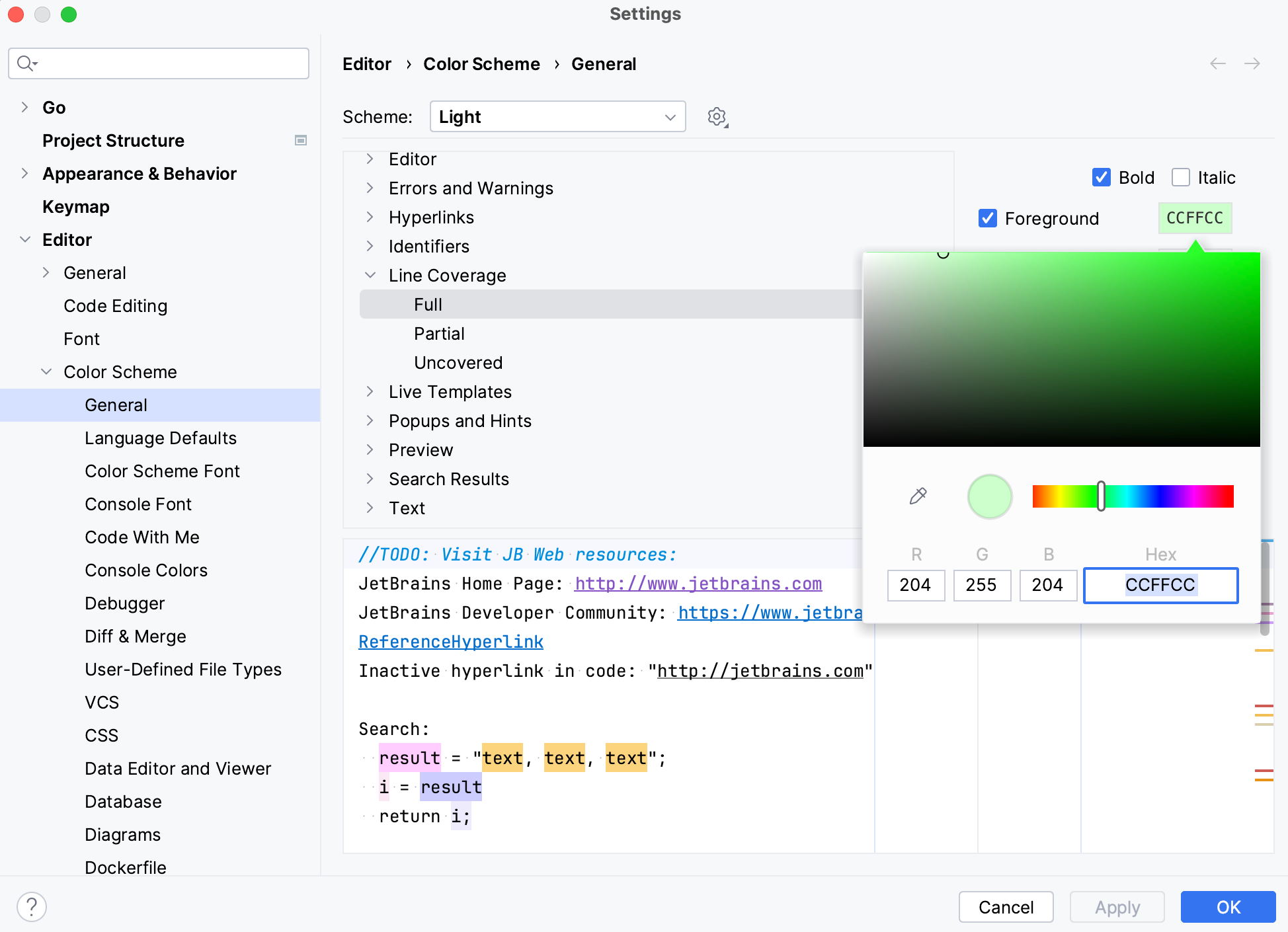
カバレッジのハイライトの色を変更する
Ctrl+Alt+S を押して設定を開き、 を選択します。
または、ガターのカバレッジ表示線をクリックすると開くポップアップで
 をクリックします。
コンポーネントのリストで、 行カバレッジ ノードを展開し、カバレッジタイプを選択します。例えば、 フル、 一部 、または 非カバー です。
フォアグラウンド フィールドをクリックして、 色を選択 ダイアログを開きます。
色を選択し、変更を適用して、ダイアログを閉じます。
2026 年 11 月 6 日