コードカバレッジ
GoLand のコードカバレッジを利用すると、特定の実行中にどのコード行が実行されたかを分析できます。 これにより、テストでカバーされたコードの割合を決定し、テストカバレッジが不十分な領域を特定できます。
カバレッジ付き実行
カバレッジ分析を実行するためのエントリポイントは、通常 アプリケーションを実行する時に使用するものと同じです:

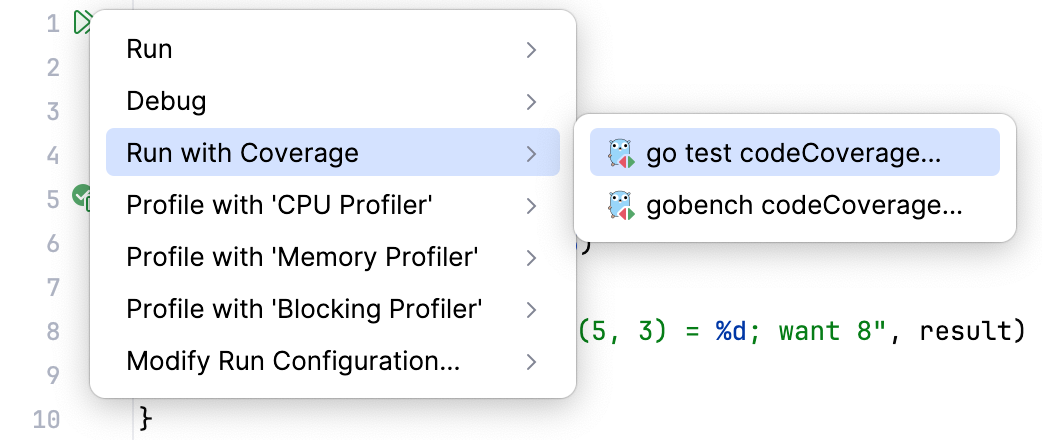

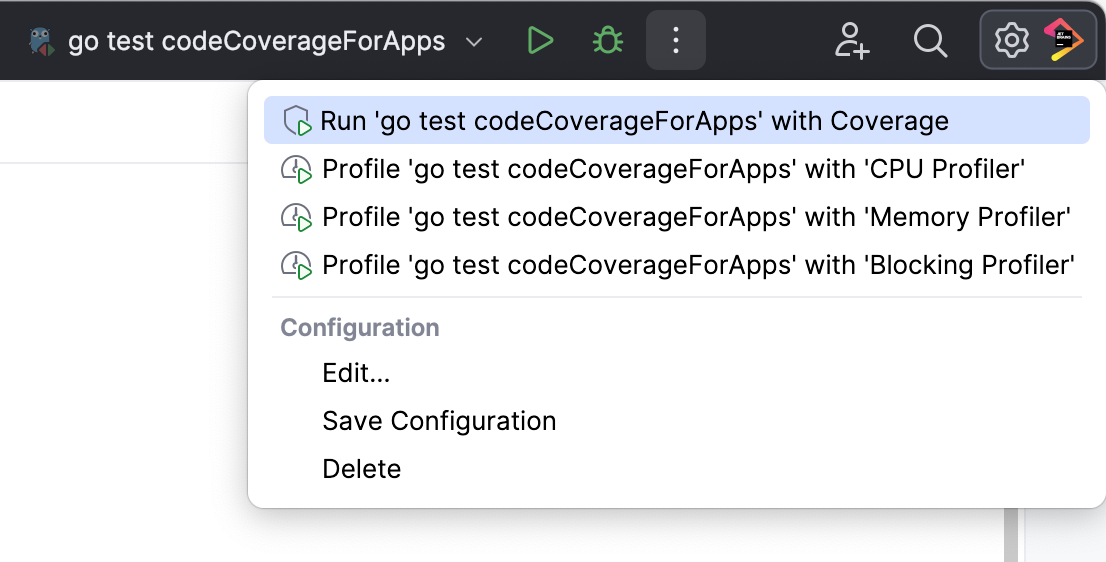
カバレッジ分析は、カバレッジエージェントが接続された対応する実行構成を実行します。 このエージェントはバイトコードをインストルメント化して、実行を行ごとに追跡します。 実行が完了すると、分析の結果が IDE に表示されます。
カバレッジスイート
カバレッジスイートは、特定の実行からのコードカバレッジデータの集合です。 各カバレッジスイートは、単一の実行構成(カバレッジ付きで実行された場合)または インポートされたカバレッジデータファイルからのデータを保存します。
GoLand はカバレッジスイートを coverage フォルダーの IDE システムディレクトリに保存します:
%LOCALAPPDATA%\JetBrains\GoLand%instance-version%\coverage
~/Library/Caches/JetBrains/GoLand%instance-version%/coverage
~/.cache/JetBrains/GoLand%instance-version%/coverage
GoLand は、複数のカバレッジスイートの結果を同時に表示でき、表示するスイートを選択できます。 複数のスイートが選択されている場合、IDE はそれらの結合結果を表示します。これは、いずれかのスイートで実行された場合、その行はカバレッジされたと見なされることを意味します。
スイートの管理
メインメニューで、 (Ctrl+Alt+F6) に移動します。
表示するカバレッジスイートを選択 メニューで:
チェックボックスを使用してアクティブなスイートを選択します。 アクティブなスイートは、IDE に現在表示されているカバレッジデータを定義します。
 追加 を使って、外部スイートファイルをインポートできます。たとえば、CI サーバーで生成されたファイルや他の人から送られてきたファイルなどです。
リストからスイートを削除しますが、ファイルはストレージに保持するには、
 削除 を使用します。
 削除 を使用して、リストからスイートを削除し、ストレージからファイルを削除します。
カバレッジデータを読み取る
GoLand ではカバレッジ結果が次の場所に表示されます:
カバレッジ ツールウィンドウ
プロジェクト ツールウィンドウ
エディター
コードカバレッジ結果は、 カバレッジ ツールウィンドウ、 プロジェクト ツールウィンドウ、そして カバレッジ付きで少なくとも 1 つの実行構成を起動後のエディターに表示されます。
プロジェクトツールウィンドウ
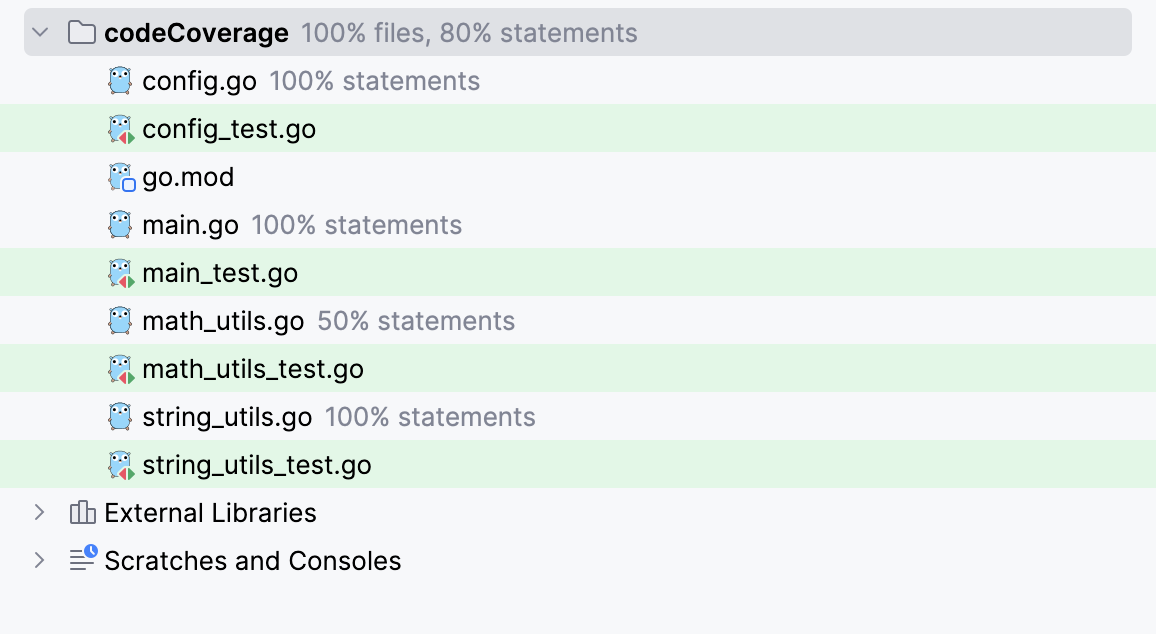
プロジェクト ツールウィンドウには以下が表示されます。
ディレクトリのカバークラスと行の割合
カバーされているメソッドとクラスの行数の割合
カバレッジツールウィンドウ
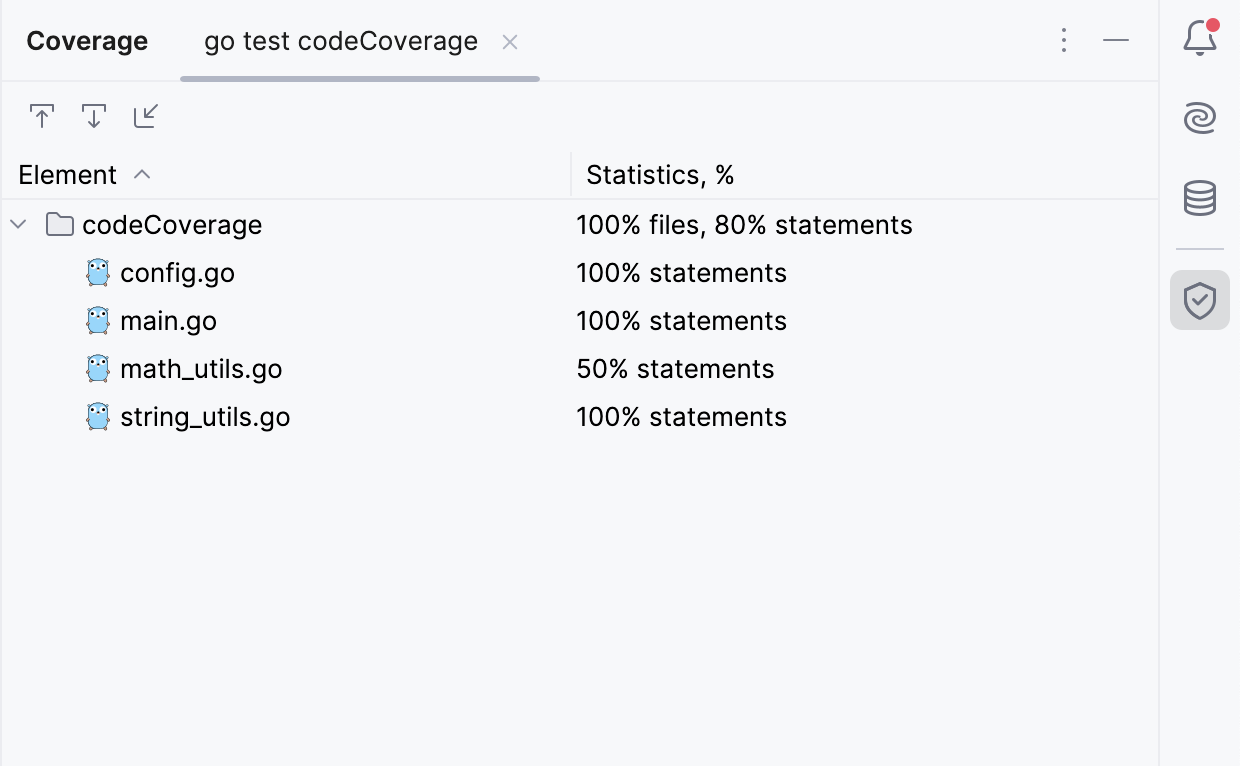
カバレッジ ツールウィンドウには次のオプションがあります。
項目 | 説明 |
|---|---|
| このオプションがオンの場合、GoLand は選択したアイテムをエディターで自動的に開きます。 それ以外の場合は、項目をダブルクリックして開く必要があります。 |
| このオプションがオンの場合、GoLand は、エディターで開いたファイルをツールウィンドウで自動的に検索します。 |
| ディスクからカバレッジスイートをインポートします。 |


エディター
エディターは、個々のコード行のカバレッジステータスを表示します。 ステータスはガター内の色分けされたマーカーで示されます:
緑(
 ):コード行が実行されました。
黄色(
 ):コード行が部分的に実行されました。 これは、コード行に条件付きロジック(
if/elseステートメント、ループ、またはswitchステートメントなど)が含まれており、一部のブランチのみが実行された場合に発生します。赤(
 ):コード行は実行されませんでした。
特定の行のカバレッジ統計が表示されるポップアップを開くには、その行のカバレッジマーカーをガターでクリックします。
カバレッジデータを非表示にする
次のいずれかを実行します:
カバレッジ ツールウィンドウ () のカバレッジ統計のタブを閉じます。
ガター内のカバレッジハイライトをクリックし、 カバレッジを非表示 を選択します。
コードカバレッジを構成する
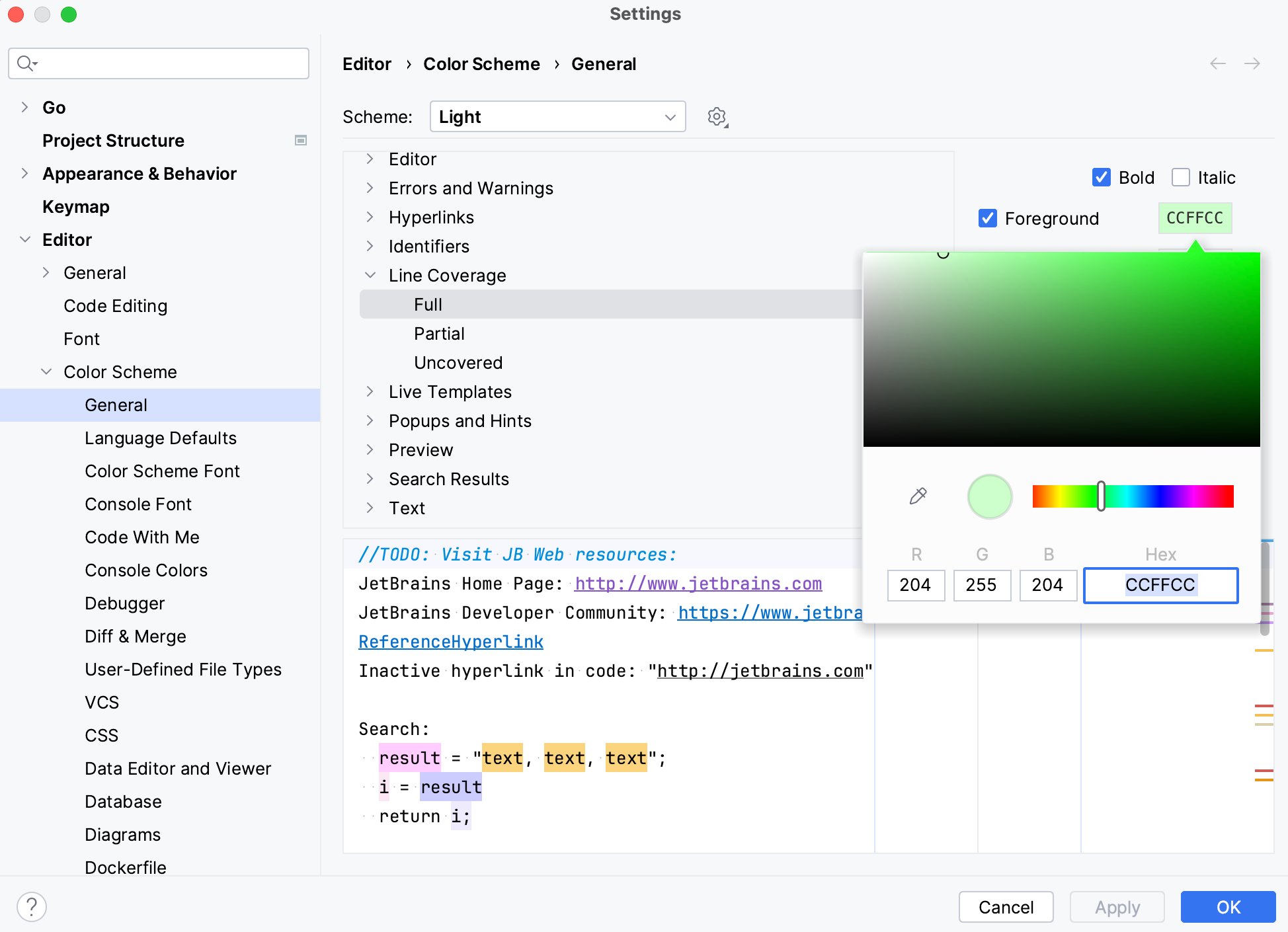
カバレッジのハイライトの色を変更する
Ctrl+Alt+S を押して設定を開き、 を選択します。
または、ガターのカバレッジ表示線をクリックすると開くポップアップで
 をクリックします。
コンポーネントのリストで、 行カバレッジ ノードを展開し、カバレッジタイプを選択します。例えば、 フル、 一部 、または 非カバー です。
フォアグラウンド フィールドをクリックして、 色を選択 ダイアログを開きます。
色を選択し、変更を適用して、ダイアログを閉じます。