実行
プロジェクトに GOROOT 設定がある場合は、GoLandからアプリケーションを実行できます。
簡単な方法
エディターから実行
プログラムにパラメーターを渡さず、開始前に特定のアクションが不要な場合は、エディターから直接実行できます。
main関数の近くの ガターで をクリックし、 実行 を選択します。
スクリプトを実行するには、スクリプトをエディターで開くか、 プロジェクト ツールウィンドウで選択して、コンテキストメニューから <スクリプトファイル名> の実行 を選択します。
カスタマイズ可能な方法
クラス宣言の近くの ガターで
をクリックし、 実行構成の変更 を選択します。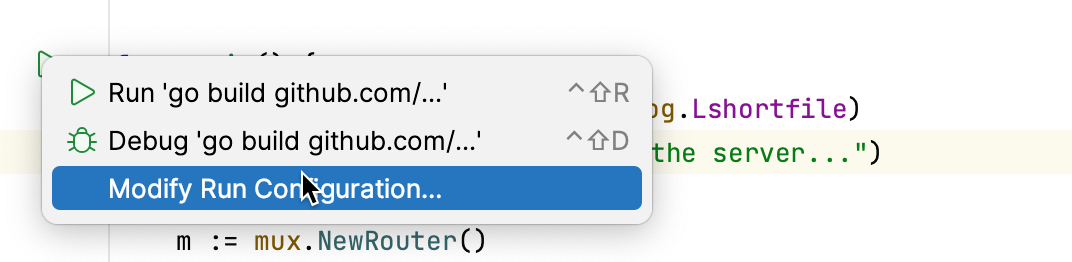
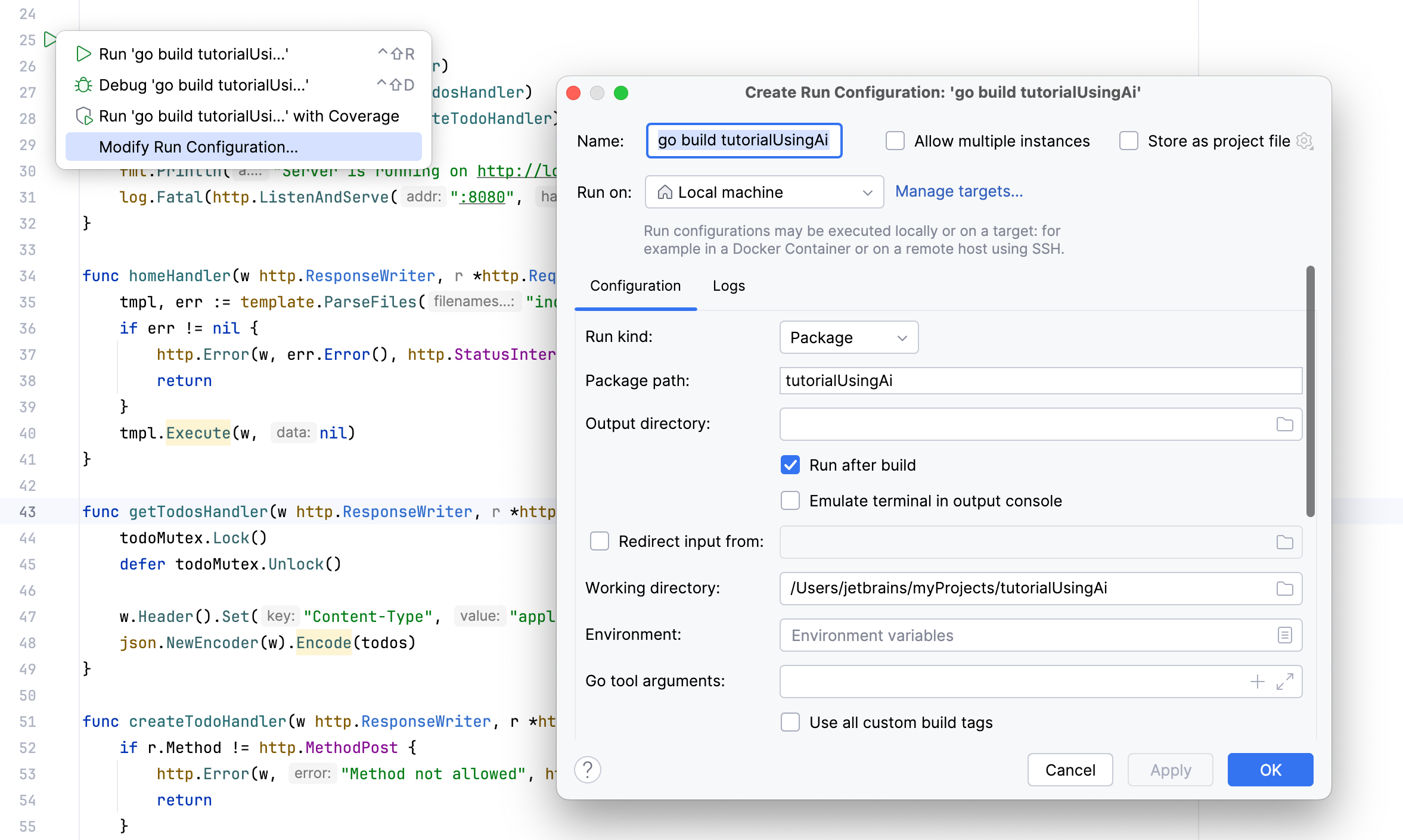
必要に応じて、実行 / デバッグ構成を変更します。 例: 引数を使用してプログラムを実行する必要がある場合は、 プログラム引数 フィールドに引数を追加します。
実行構成を起動する
既存の実行構成は、次のいずれかの方法で起動できます。
 をクリックするか、 Shift+F10 を押します。
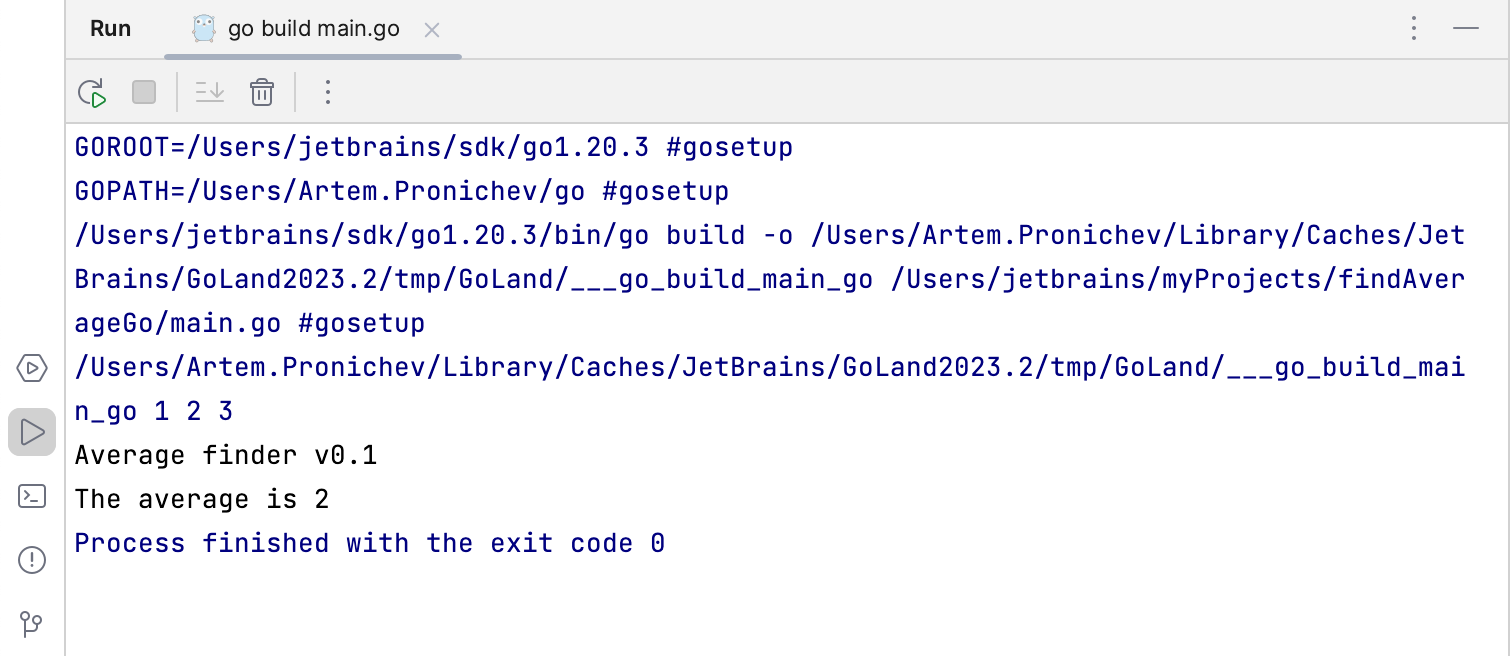
アプリケーションが起動すると、 実行 ツールウィンドウでその出力を表示して操作できます。 すべての 実行 / デバッグ構成は、実行時に個別のタブを作成します。
ツールウィンドウとその管理方法の詳細については、 ツールウィンドウ トピックを参照してください。
実行 / デバッグ構成のフィールドのリスト
右側のペインに表示されるフィールドには、選択した構成タイプのデフォルト設定が表示されます。
命名 | 説明 |
|---|---|
実行種類 | アプリケーションの構築スコープ。 ファイル スコープと パッケージ スコープは、テストとコンパイル / 実行構成で同様に機能します (カバーするスコープの点で)。
|
パッケージパス | コンパイルするパッケージの完全なインポートパス (たとえば、 Ctrl+Space を押すと、利用可能なパッケージのリストが表示されます。 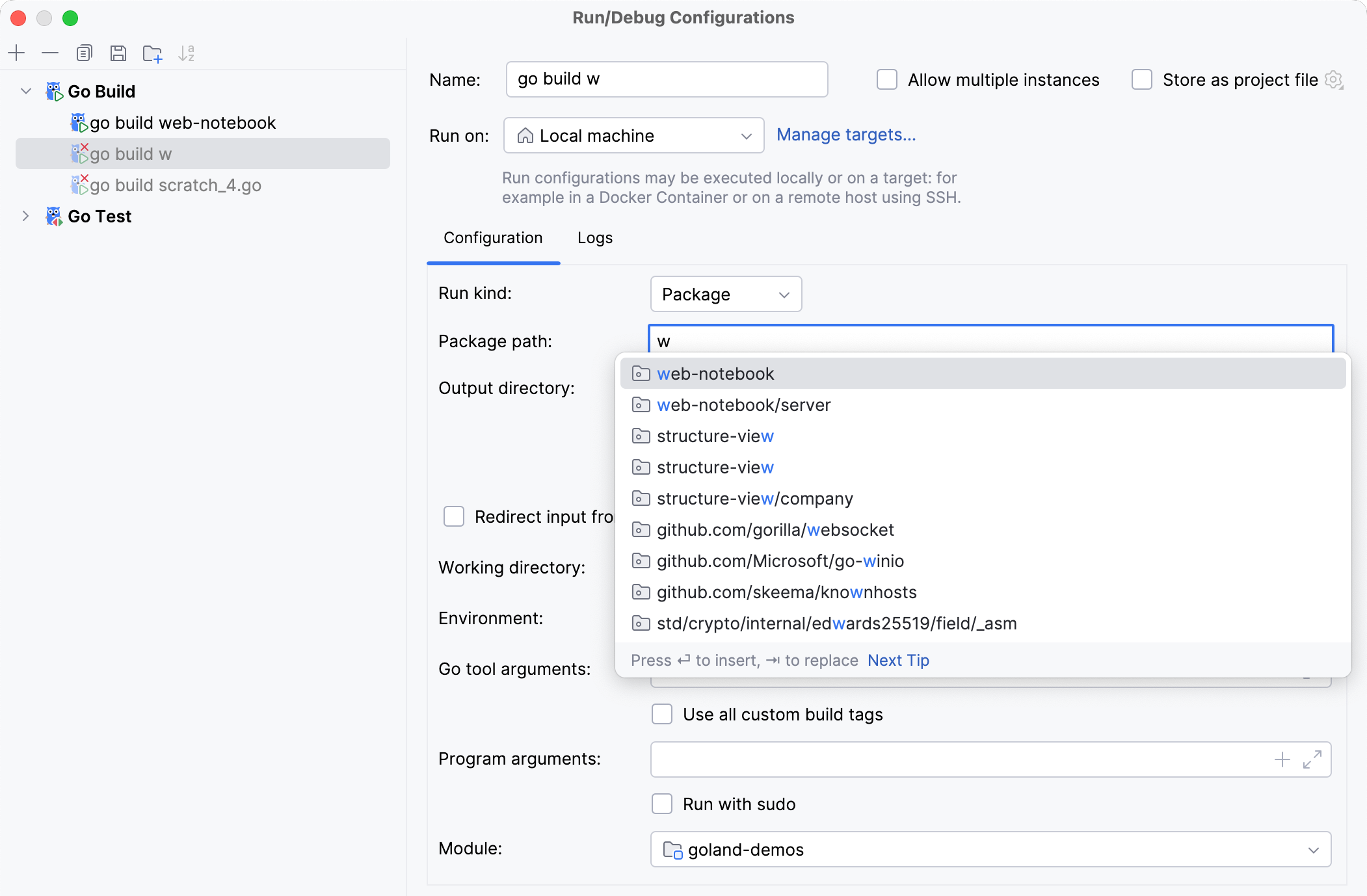 |
出力ディレクトリ | 実行可能ファイルのディレクトリ。 |
ビルド後に実行する | ビルド後にアプリケーションを実行します。 |
出力コンソールでターミナルをエミュレートする | アプリケーションを実行し、ターミナルに表示されるとおりに 実行 ツールウィンドウに出力を表示します。 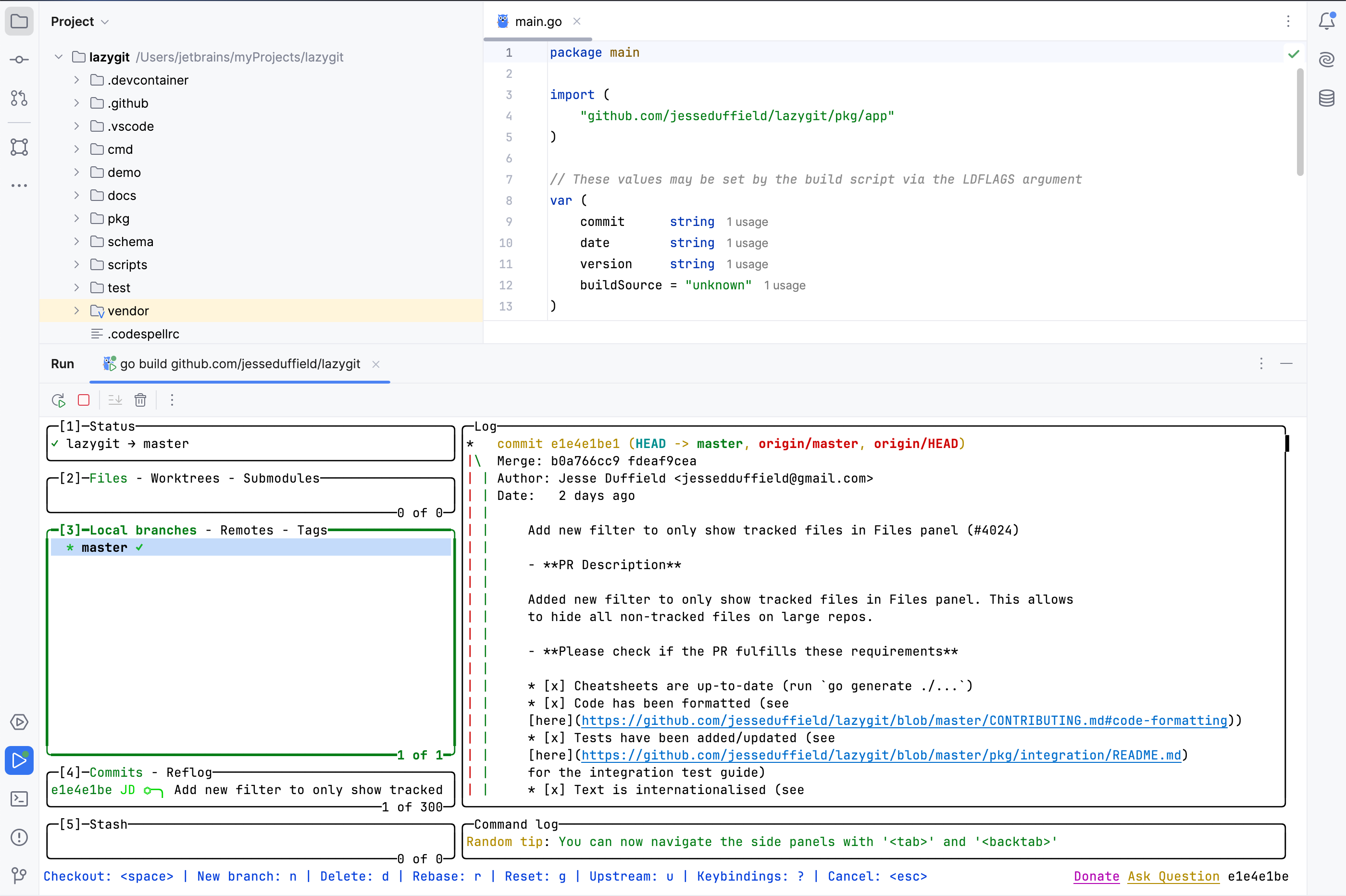 |
作業ディレクトリ | ビルドされたアプリケーションに使用されるディレクトリ。 相対ファイルまたはディレクトリを作成するコードがある場合、それらはこのディレクトリに相対的です。 |
環境 | アプリケーションの環境変数。 環境変数を編集するには、フィールドの最後にある 閲覧 ボタンをクリックします。 環境変数 ダイアログで、 追加 ボタンをクリックし、必要な環境変数を追加します。 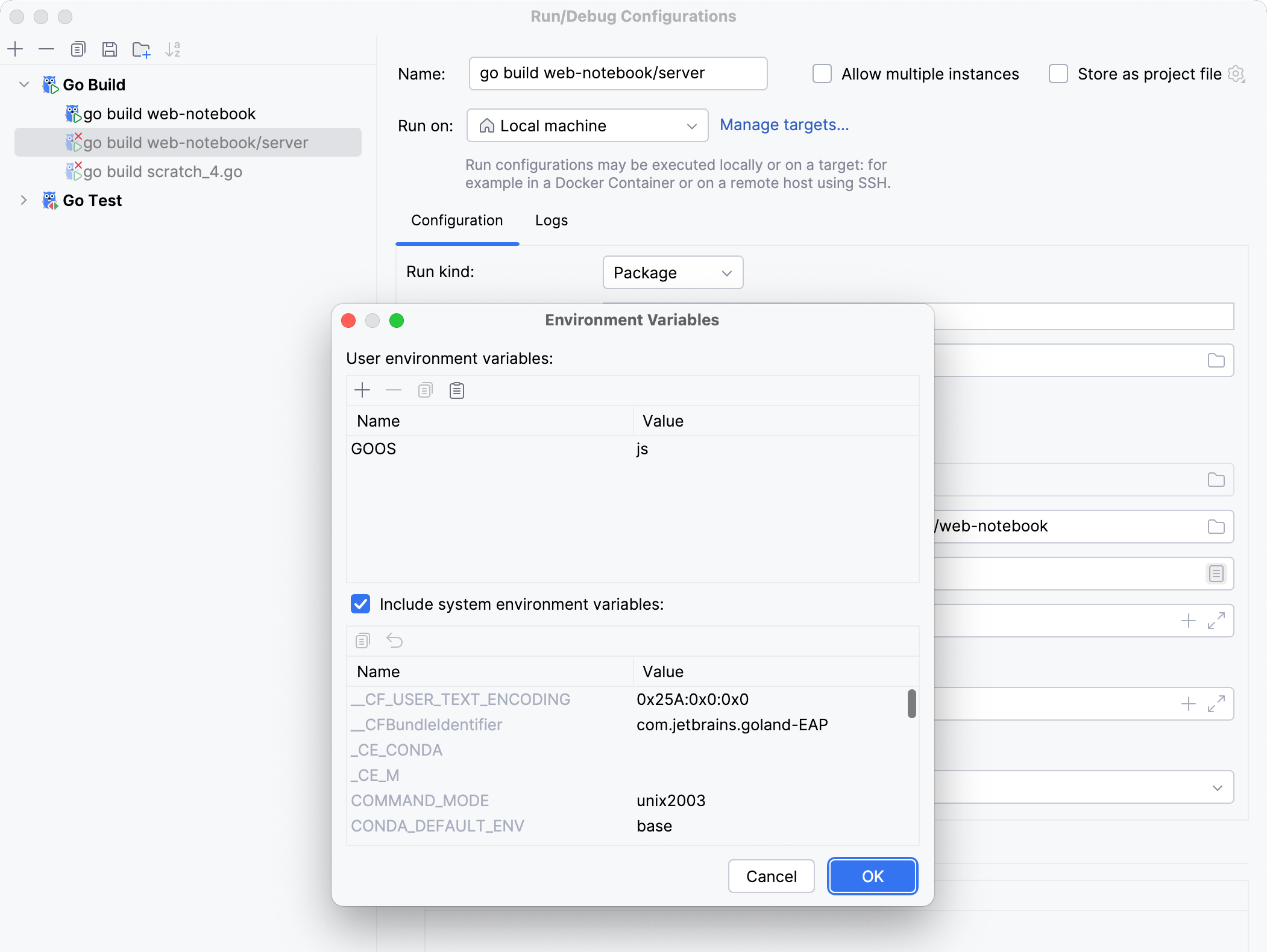 |
Go ツール引数 | Go ツールの引数(例: |
すべてのカスタムビルドタグを使用する | ビルド中に適用されるすべてのタグ。 タグは、 の Ctrl+Alt+S 設定にリストされています。 詳細については、 ビルド制約とベンダリング を参照してください。 |
プログラム引数 | ビルドされたアプリケーションの引数。 また、このフィールドでは マクロも使用できます。 |
sudo で実行する | アプリケーションの sudo 特権を付与します。 |
モジュール | 現在のモジュールの名前。 |
起動前 | 選択した実行 / デバッグ構成を起動する前に起動するタスクを追加します。 タスクを追加するには、 追加 ボタン Alt+Insert をクリックし、追加するツールを選択します。 |
プロジェクトファイルとして保存 | このオプションを有効にすると、構成をプロジェクトファイルとして保存し、 VCS を通じてチームメンバーと共有できます。 |
アプリケーションを再実行する
実行 ツールウィンドウのツールバーで、
 をクリックするか、 Shift+F10 を押します。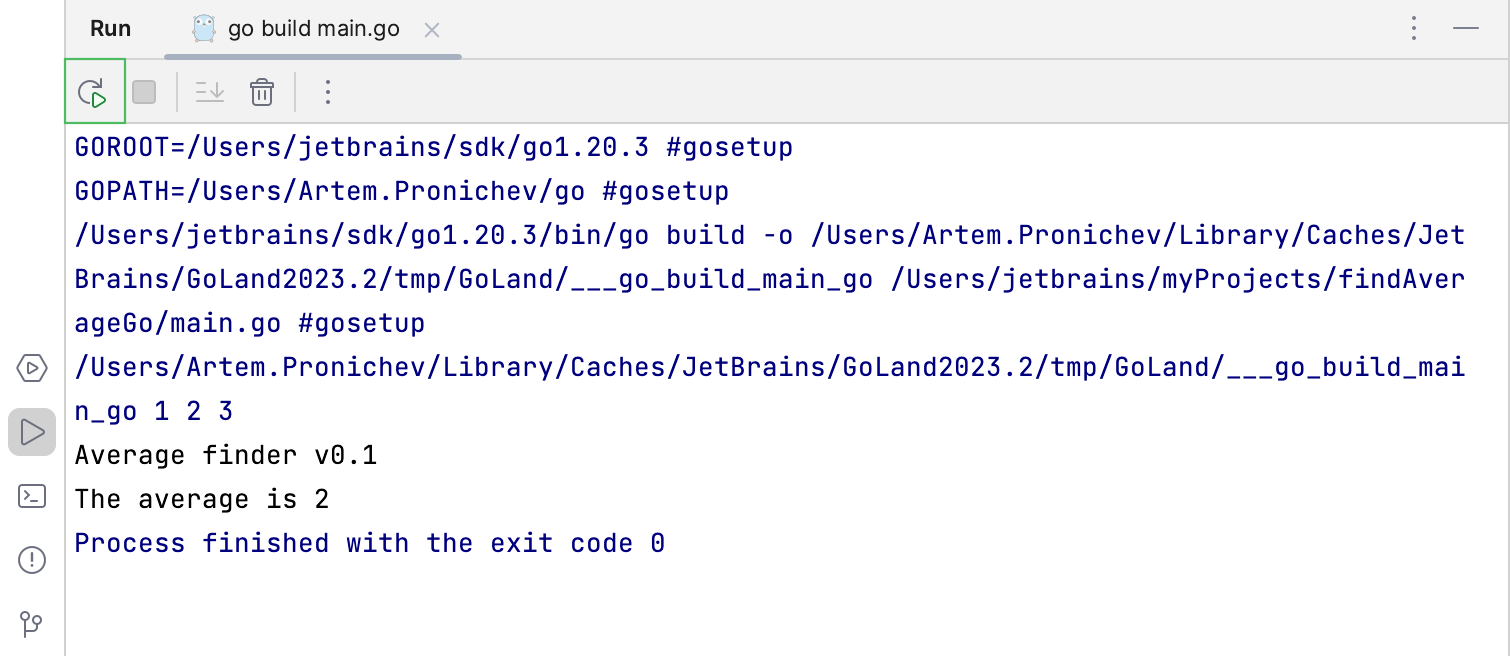
複数のタスクを実行する
複数のタスクを同時に実行またはデバッグするには、ツールバーの実行ウィジェットメニューを開き、 Ctrl キーを押しながら対応する実行 / デバッグ構成を選択します。
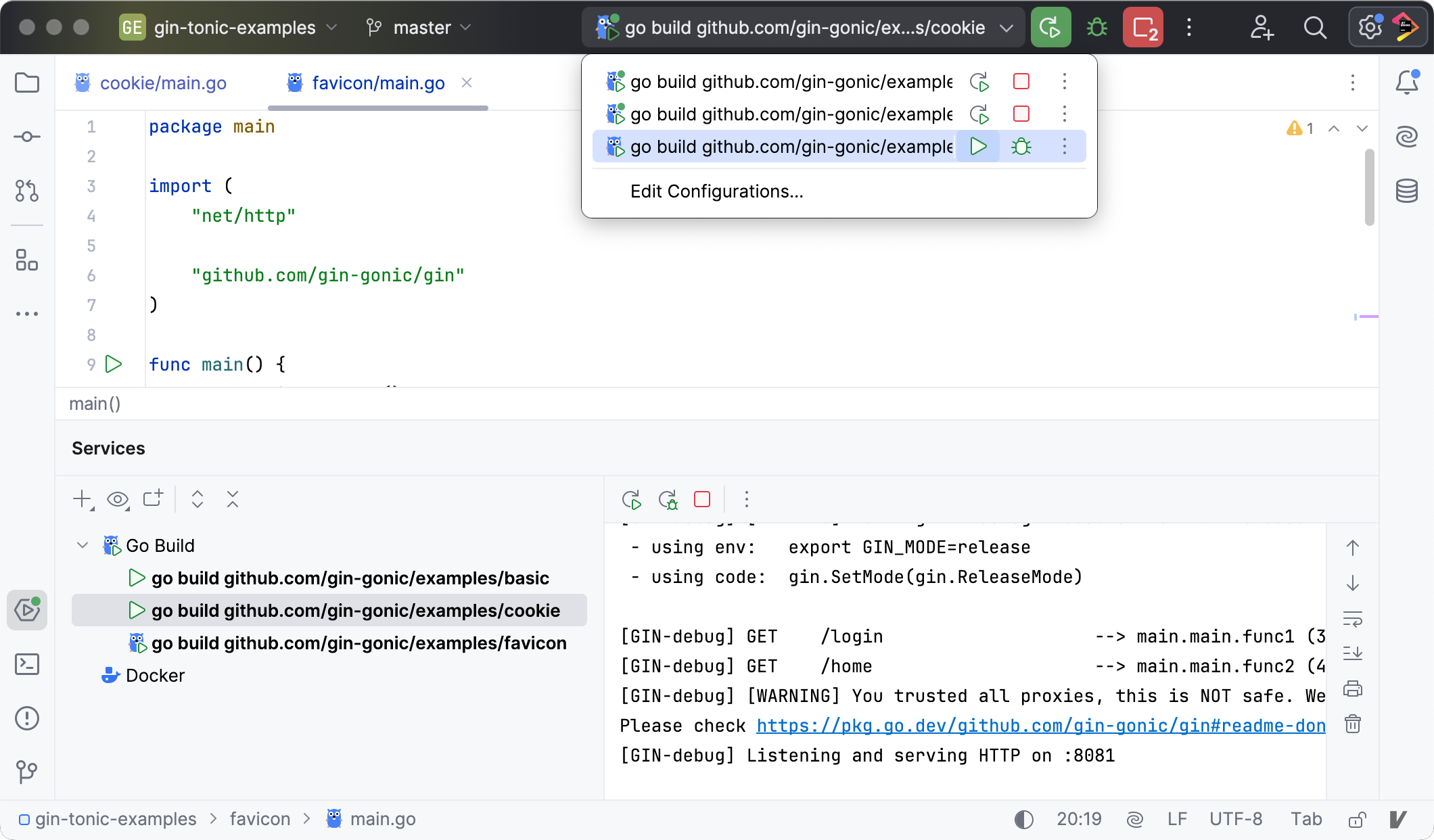
単一の実行 / デバッグ構成で複数のタスクを起動する方法については、 複数のターゲットを実行 / デバッグする を参照してください。
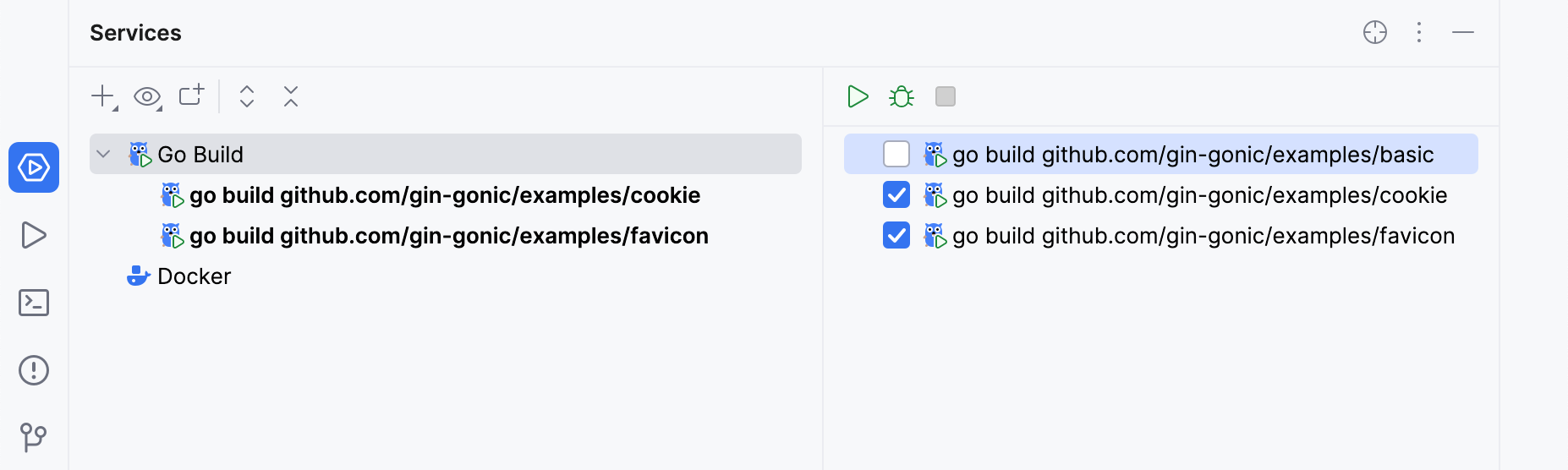
サービス ツールウィンドウには、ユーザーが起動した複数の go build 実行 / デバッグ構成が表示されます。 CLI ツールなどの特定の構成を非表示にするには、 Go ビルド ツリー項目のチェックボックスをオフにします。
アプリケーションの停止と一時停止
プログラムを停止すると、そのプロセスは中断され、すぐに終了します。 プログラムを一時停止すると、プログラムはバックグラウンドで実行され続けますが、その出力は中断されます。
プログラムを停止する
実行 ツールウィンドウで、ツールバーの
 をクリックします。 または、 Ctrl+F2 を押して、停止するプロセスを選択します。
プログラム出力を一時停止する
実行 ツールウィンドウを右クリックし、コンテキストメニューから 出力の一時停止 を選択します。 同じトグルを使用してプログラムを再開します。
実行中のプロセスを表示
すべてのアクティブな実行またはデバッグ セッションのリストを表示して、それらの間を移動できます。
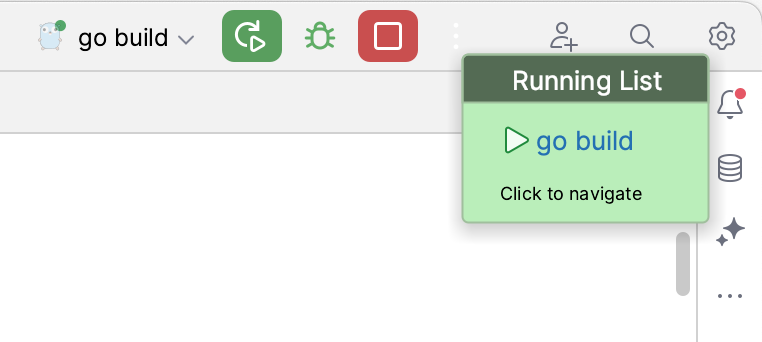
実行 | 実行リストの表示 に進みます。 エディターの右上隅に、GoLand ですべてのアクティブなアプリケーションのリストが表示されます。
コードを実行、デバッグ、またはテストすると、GoLand は一時的な実行 / デバッグ構成を作成します。 この構成には、操作の実行方法の詳細がすべて含まれています。 通常、コードを実行またはデバッグするには一時的な構成で十分です。 一時構成を使用して、アプリケーションを 1 回実行したり、将来使用するために保存したりできます。
目的に応じて、既存の構成を編集したり、新しい構成を作成したりできます。 構成の編集について詳しくは、 実行 / デバッグ構成 を参照してください。
実行中のアプリケーションからの出力は、 実行ツールウィンドウで確認できます。 各アプリケーションからの出力は、対応する 実行 / デバッグ構成にちなんで名付けられた独自のタブに表示されます。