プロジェクトの作成と管理
GoLand では、プロジェクトは作業内容全体をまとめる最上位のコンテナです。ソースコード、テスト、パッケージ、ビルド手順、個人設定などが含まれます。 プロジェクトは作業のスコープを定義します。 IDE に、どのファイルが関連し合い、どのようにビルド・実行され、どの設定が適用されるかを伝えます。
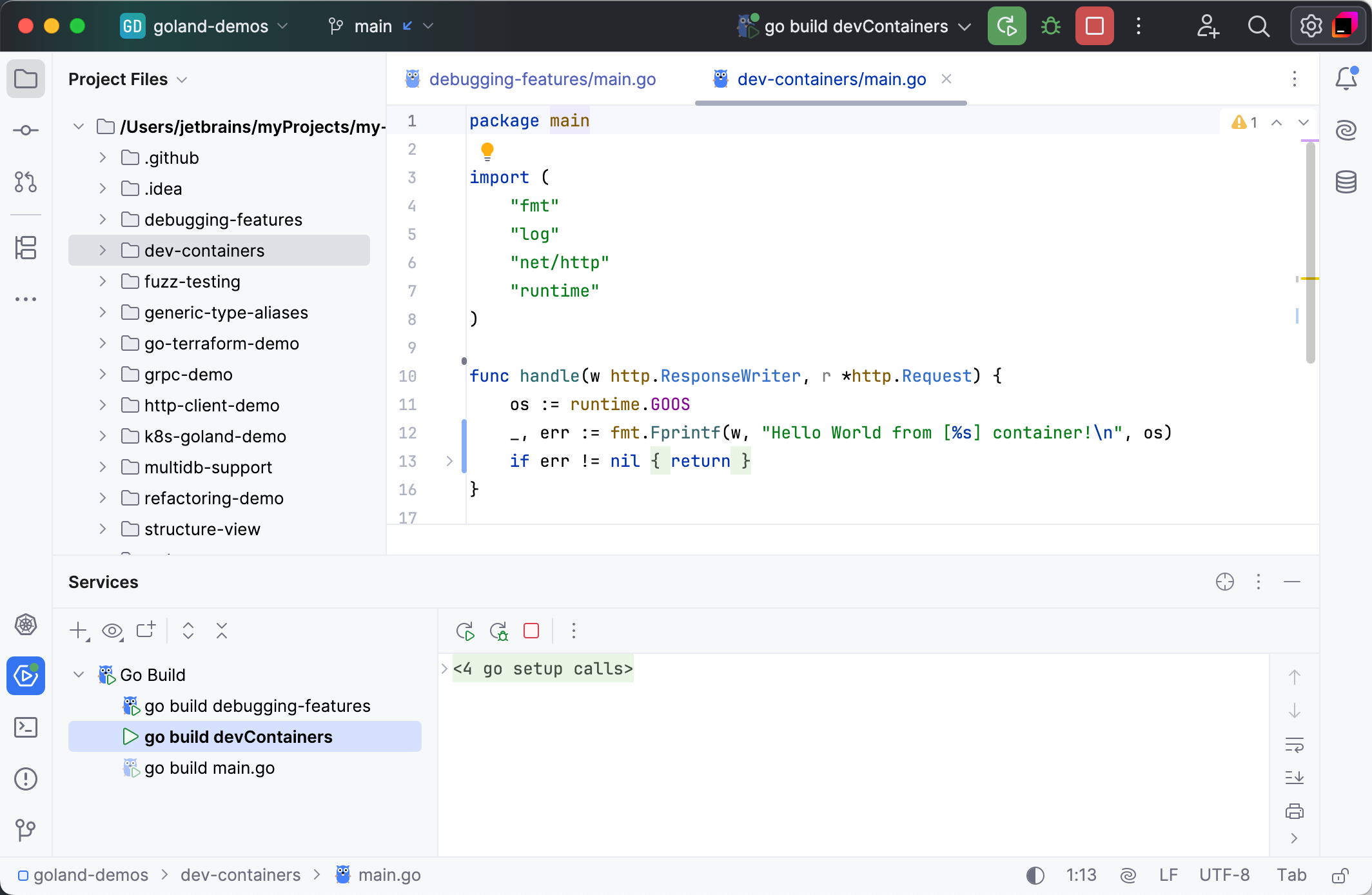
プロジェクトを切り替える
複数のプロジェクトを同時に開いている場合は、次のオプションで切り替えることができます:
次のプロジェクトウィンドウに切り替える: Ctrl+Alt+] ()
前のプロジェクトウィンドウに切り替える: Ctrl+Alt+[ ()
または、ウィンドウメニューを開き、切り替え先のプロジェクトを選択します。
プロジェクトフォーマット
GoLand には、プロジェクトの構成を保存できるフォーマットが 2 種類あります。ファイルベースフォーマットとディレクトリベースフォーマットです。
ファイルベースのフォーマット
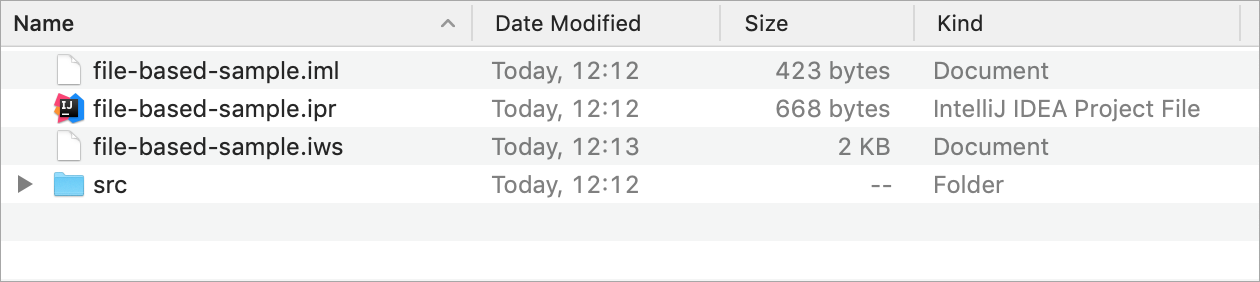
ファイルベースフォーマットは古いバージョンの GoLand でのみ利用できましたが、現在は非推奨です。 このフォーマットのプロジェクトには、 .ipr 、 .iws 、 .iml ファイルなど複数のファイルが含まれます。 通常、このフォーマットは、 .ipr ファイルをクリックして異なるファイルマネージャでプロジェクトを開く必要がある場合や、複数のプロジェクトを 1 つのディレクトリに保存する必要がある場合以外は推奨されません。
ディレクトリベースのフォーマット
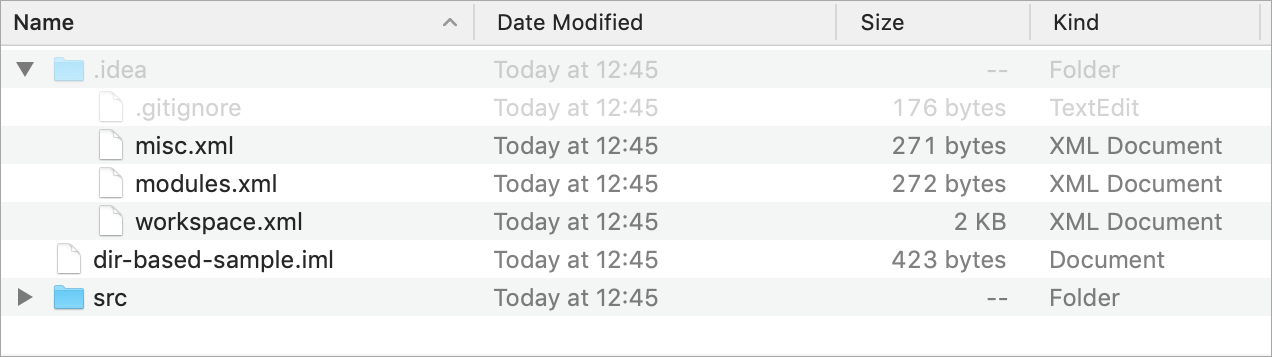
ディレクトリベースの形式の場合、IDE は .iml ファイルとプロジェクト設定を保持する .idea ディレクトリを作成します。 これは現時点で GoLand プロジェクトのデフォルトフォーマットです。
このフォーマットはファイルベースフォーマットの後に導入されました。 主な利点はバージョン管理システム用に調整されており、プロジェクトデータが複数のファイルに分割されることでマージ競合が発生しにくい点です。 異なるフォーマットでプロジェクトを共有する方法の詳細は、 How to manage projects under Version Control Systems を参照してください。
プロジェクト形式をディレクトリベースに変更する
.ipr ファイルを使ってプロジェクトを開きます。メインメニューの に移動し、変換したいプロジェクトがあるフォルダーで .ipr を選択します。
プロジェクトが開いたら、メインメニューで に移動します。
プロジェクトの場所を変更する
プロジェクトを別の場所に移動する
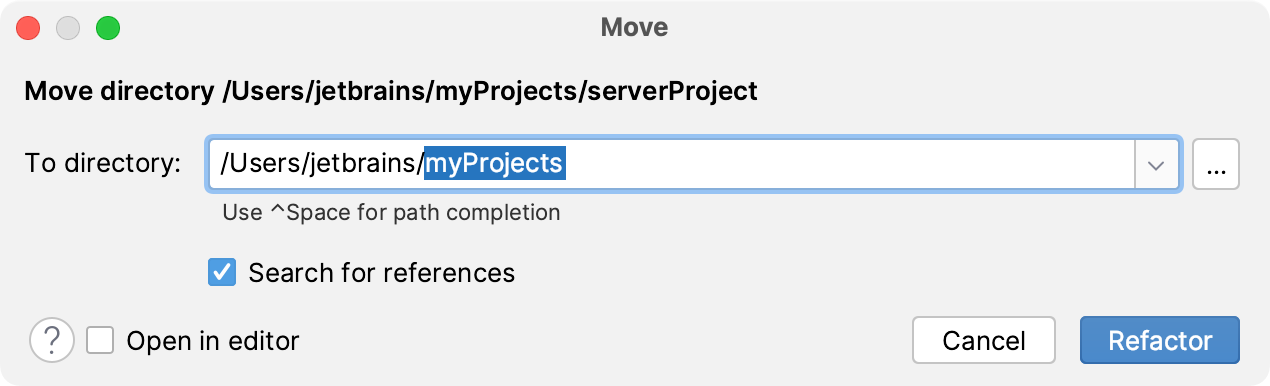
プロジェクト ツールウィンドウ Alt+1 で、プロジェクトのルートディレクトリを右クリックし、 (F6 )を選択します。
開いたダイアログで、プロジェクトの新しい場所を指定し、 リファクタリング をクリックします。
プロジェクトのデフォルトの場所を変更する
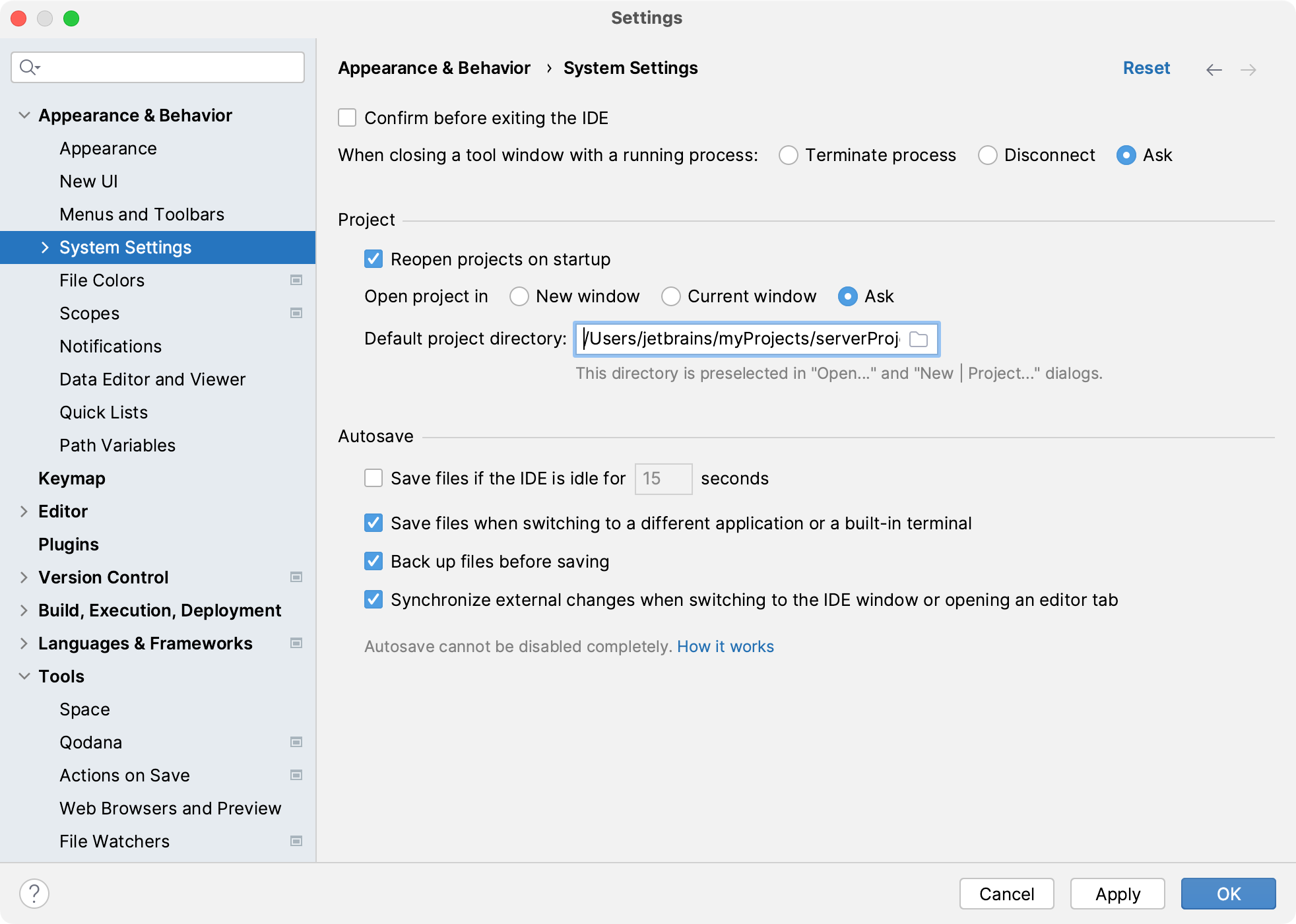
設定 ダイアログ(Ctrl+Alt+S )で、 を選択します。
デフォルトディレクトリ フィールドで、プロジェクトを保存するフォルダーへのパスを指定します。
変更を適用して、ダイアログを閉じます。
VCS を介してプロジェクト設定を共有する
プロジェクト設定は、プロジェクトディレクトリ内の .idea フォルダー配下の XML ファイルセットに保存されます。 このフォルダーには、バージョン管理下に置かないユーザー固有の設定と、コードスタイル設定など、チームで作業する開発者間で通常共有されるプロジェクト設定の両方が含まれます。
プロジェクトでバージョン管理を有効化すると、GoLand は他の開発者の設定との競合を避けるために、個人設定を含む workspace.xml ファイルを .gitignore リストに自動的に移動します。
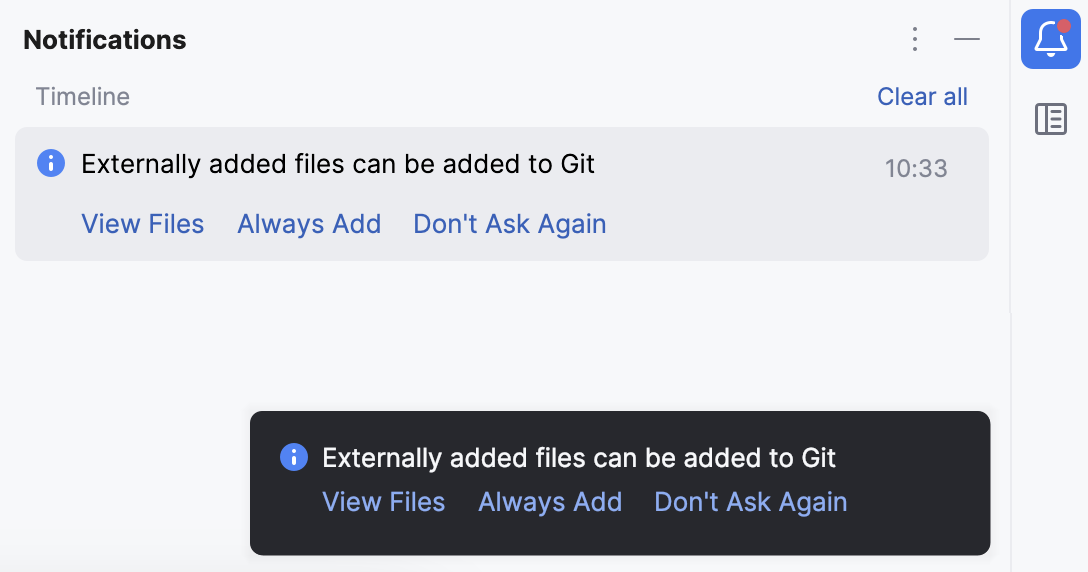
設定ファイルは選択に応じて処理されます。 プロジェクト設定を変更して新しい設定ファイルが作成されると、IDE は画面の下部にこのプロジェクトの設定ファイルの扱い方を選択するように促す通知を表示します。
ファイルを表示: 作成された設定ファイルのリストを確認し、バージョン管理下に置くファイルを選択します。 その後、選択したファイルが VCS に追加されるようスケジュールされます。
常に追加: VCS に追加するために .idea ディレクトリに作成されたすべての設定ファイルをサイレントにスケジュールします(現在のプロジェクトにのみ適用されます)。
今後このメッセージを表示しない :構成ファイルを VCS に追加するようスケジュールしません。手動で追加するまで、 アンバージョン済み ステータスとなります(現在のプロジェクトのみ適用)。
オプションを選択せずに通知を閉じると、新しい設定ファイルが作成された後に再び表示されます。 IDE を再起動しても、新しいファイルはオプションの 1 つを選択するまでそこにあるリストにも移動します。
共有できない構成ファイルのリスト
GoLand は構成ファイルを識別して、自動的に無視ファイルリストへ追加します。 ただし、プロジェクトを手動で共有している場合は、これらのファイルとフォルダーをバージョン管理下に置かないことをお勧めします。
.idea/workspace.xml
.idea/usage.statistics.xml
.idea/dictionaries フォルダー
.idea/shelf フォルダー
ファイルの完全なリストについては、 バージョン管理システムでプロジェクトを管理する方法および JetBrains.gitignore(英語) を参照してください。
グローバル設定をプロジェクトレベルにコピーする
グローバル (IDE) 設定はプロジェクトとは別に保存されます。 このため、これらの設定はバージョン管理を通じてプロジェクトとともに共有されません。
ただし、一部の設定はプロジェクトレベルにコピーできます。 例: インスペクションプロファイル 、クラスおよびパッケージ コード補完および自動インポートから除外のリストのコピーを作成できます。 これを行うと、IDE は対応する構成ファイルを .idea ディレクトリに作成し、VCS を介してプロジェクトと共有できるようにします。
GoLand は、異なる IDE インスタンス間で設定を共有するための複数の方法も提供しています。 詳細については、 IDE 設定のバックアップと同期 を参照してください。
本セクション:
キャッシングの破棄
GoLand は大量のファイルをキャッシングするため、システムキャッシングがオーバーロードになる場合があります。 たとえば、頻繁な短期プロジェクトで作業する場合など、キャッシュが再び必要になることはありません。
キャッシングを無効にすると、GoLand は現在のバージョンの IDE で実行されたすべてのプロジェクトを再構築します。
システムキャッシュをクリアする
メインメニューで へ移動します。
キャッシュの破棄 ダイアログで、アクションを選択します。 キャッシュを無効にして IDE を再起動したり、IDE を再起動せずにキャッシュを無効にしたり、IDE を再起動するだけで済みます。