データベース出力用ツールウィンドウ
データベースツールおよび SQL プラグインを有効化
この機能は、GoLand にデフォルトでバンドルされ有効化されている データベースツールおよび SQL プラグインに依存しています。 関連機能が利用できない場合は、プラグインを無効化していないことを確認してください。
Ctrl+Alt+S を押して設定を開き、 を選択します。
データベースツールおよび SQL プラグインを見つけて、 有効化 をクリックします。
データベース出力 ツールウィンドウには、実行出力、クエリ結果、クエリ実行プランが表示されます。 使用すると、クエリコンソールs と SQL ファイルの結果を切り替えたり、結果を生成したクエリを表示したり、結果セットを別のエディタータブで開いたりできます。
ツールウィンドウは、 クエリを実行する、データベースの 実行構成を実行する、 SQL ファイルを実行する、または クエリ実行プランを生成すると自動的に開きます。 デフォルトでは、IDE の下部に開きます。
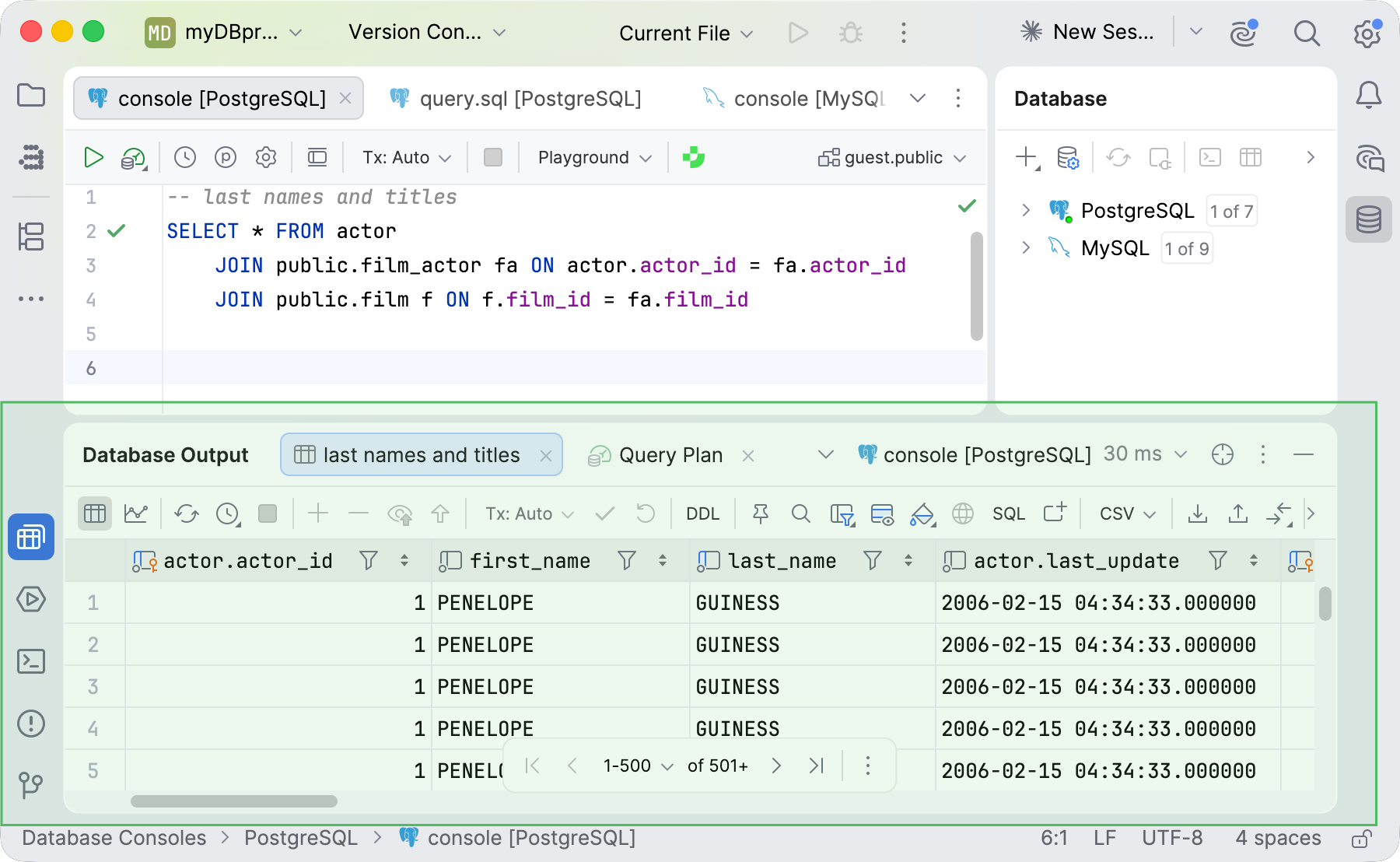
クエリ結果の表示先を サービス ツールウィンドウから データベース出力 ツールウィンドウに切り替えることができます。 これを行うには、 Ctrl+Alt+S を押して設定を開き、 ツール | データベース | クエリ実行 | 出力と結果 を選択します。 結果の表示先 で、 データベース出力用ツールウィンドウ を選択します。
セッション管理は サービス ツールウィンドウに残ります。
内容の概要
ツールウィンドウには次の要素があります。
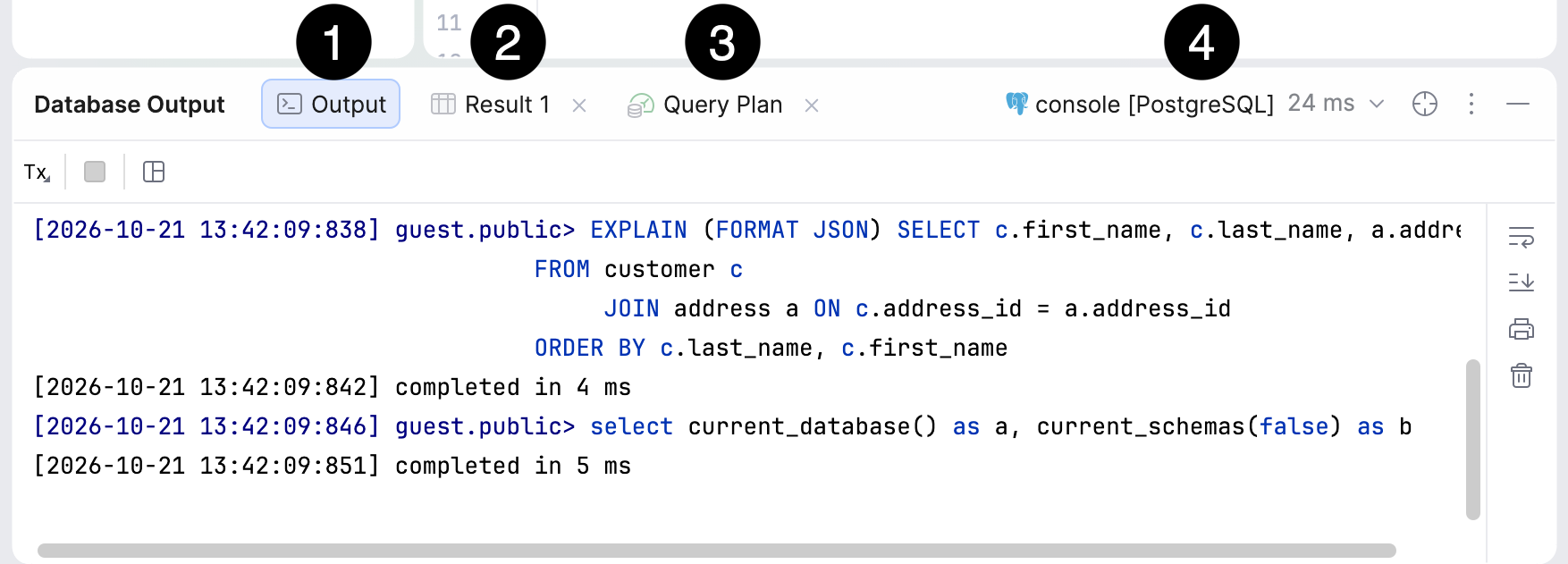
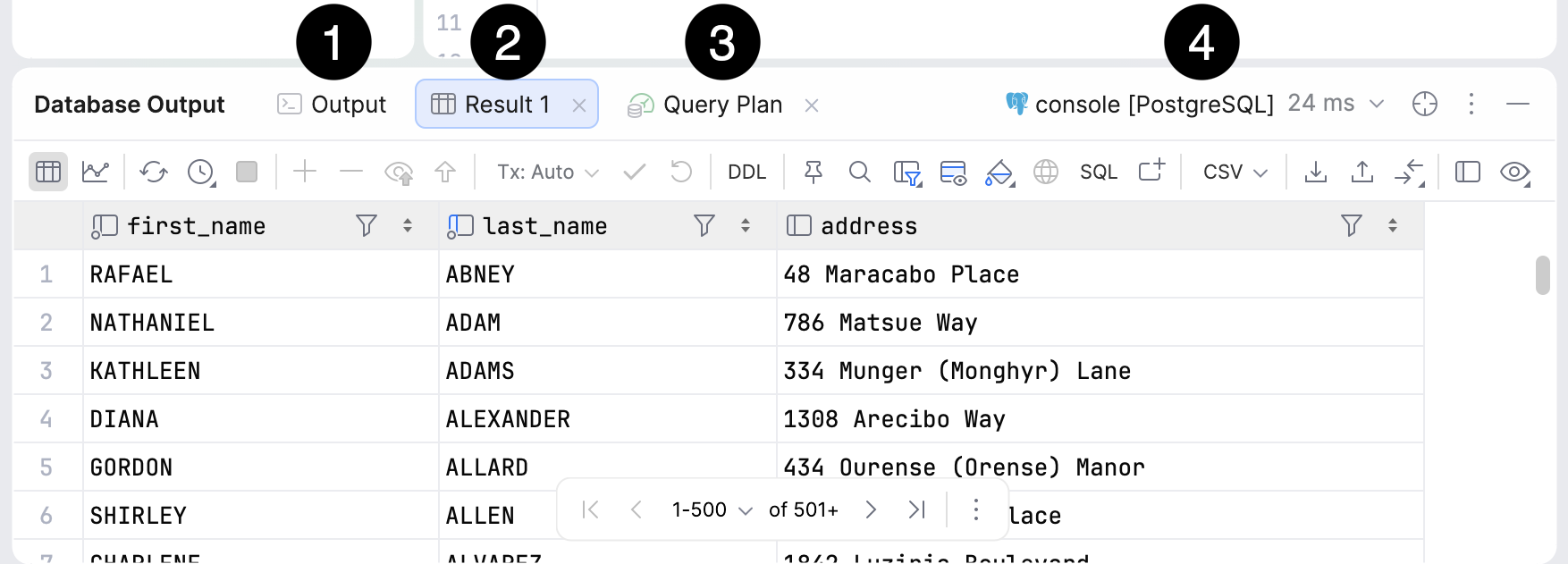
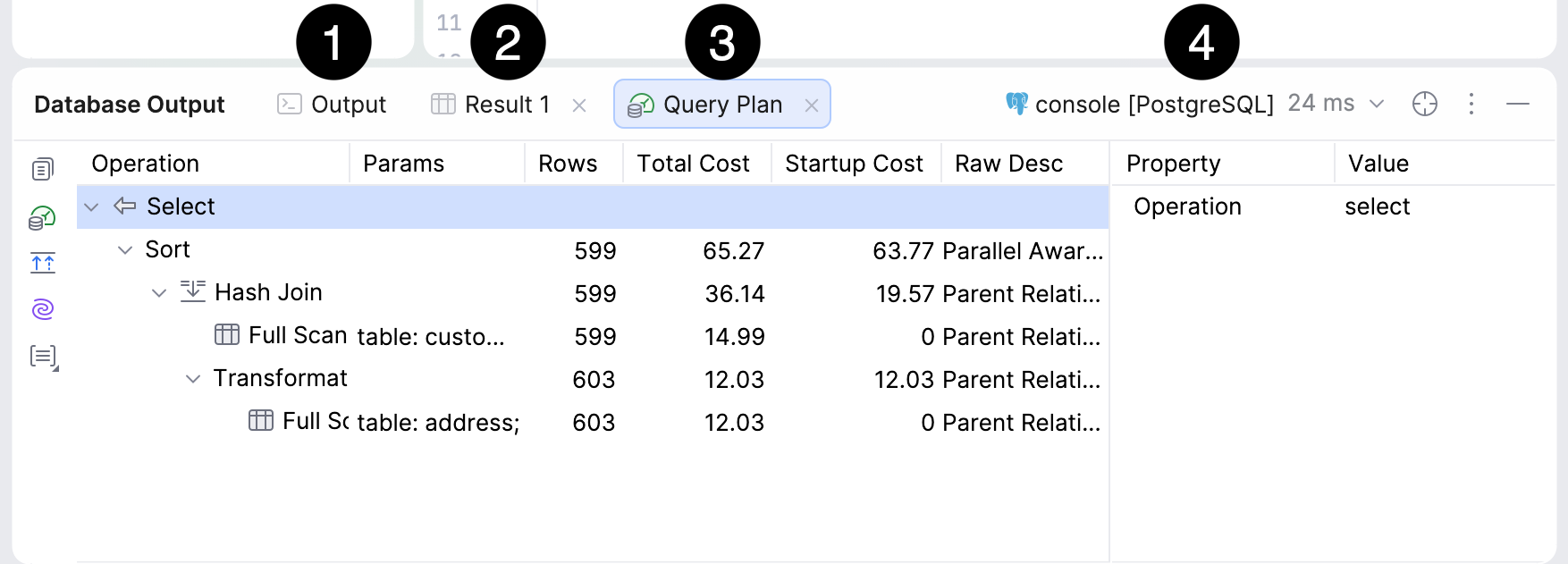
デフォルトでは、ツールウィンドウの内容はアクティブなエディタータブに追従し、対応する出力、クエリ結果、クエリプランを表示します。 結果のない クエリコンソール に切り替えると、ツールウィンドウにその 出力 タブが表示されます。 クエリを実行すると、関連する結果タブが自動的に選択されます。
セッションの詳細を開く
選択した クエリコンソール またはファイルのセッション詳細を開くには、ツールバー右側のセッションドロップダウンを開き、 セッションの管理 を選択します。
GoLand は、対応するセッションの詳細を サービス ツールウィンドウで開きます。
セッションの管理とクライアントのアタッチの詳細については、 セッション を参照してください。
出力タブ
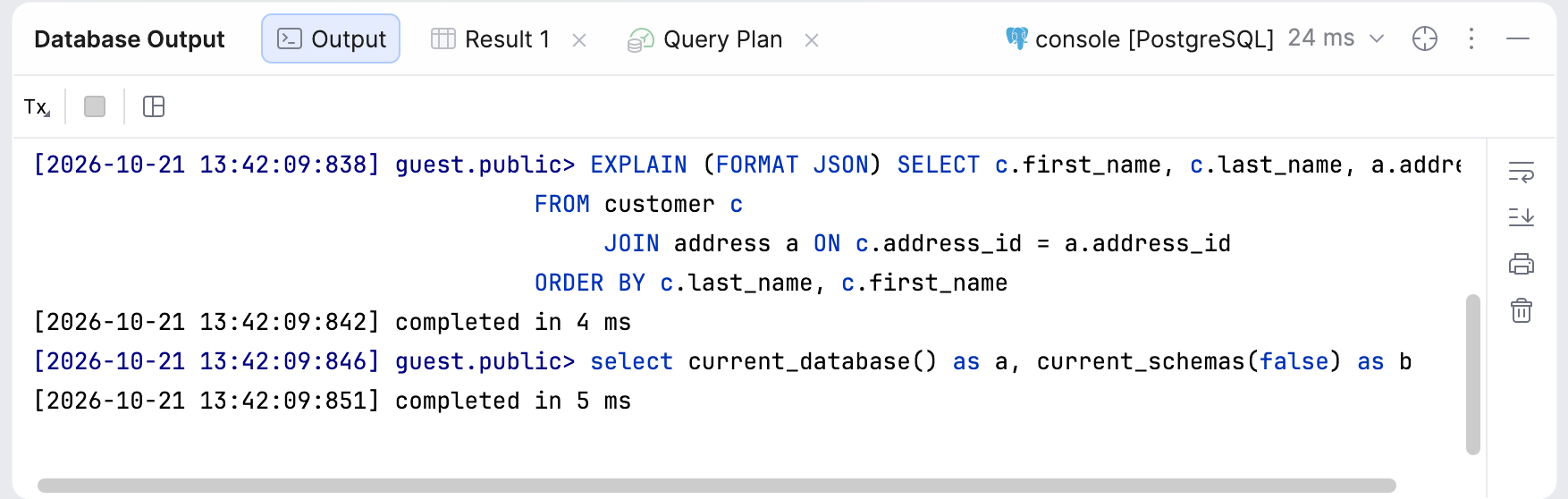
出力 タブには、実行済み SQL ステートメントとデータベース操作のログが表示され、実行メッセージとエラーも含まれます。 操作と出力設定に応じて、ログにはタイムスタンプ、影響を受けた行数、実行時間も含まれる場合があります。
このタブには、データエディター でデータベーステーブルを開いたときに GoLand が実行するクエリの出力も表示されます。 出力設定については、 出力と結果 を参照してください。
ツールバー
Txトランザクションモードとトランザクション分離データベーストランザクションの 分離レベル(英語)とトランザクションのコミット方法を選択します。
自動: データベースサーバーにローカルの変更を送信すると、現在のトランザクションが自動的にコミットされます。
手動: データベースサーバーに送信された変更はトランザクションに蓄積され、ツールバーの
 送信とコミット または
 ロールバック ボタンを使用して明示的にコミットまたはロールバックできます。
データベースのトランザクションモードや分離についての詳細は、 変更をデータベースに送信するを参照してください。
 実行中のステートメントをキャンセル Ctrl+F2
現在のステートメントの実行を終了します。
 デフォルトレイアウトを復元
タブ内の視覚要素のデフォルト位置を復元します。
右ツールバー
 ソフトラップ
テキストの長い行を折り返します。
 末尾までスクロール
出力ログを最後までスクロールします。
 印刷…
コンソールファイル、選択したテキスト、ディレクトリ内のすべてのファイルを印刷します。
 すべてをクリア
出力 タブをクリアします。
結果タブ
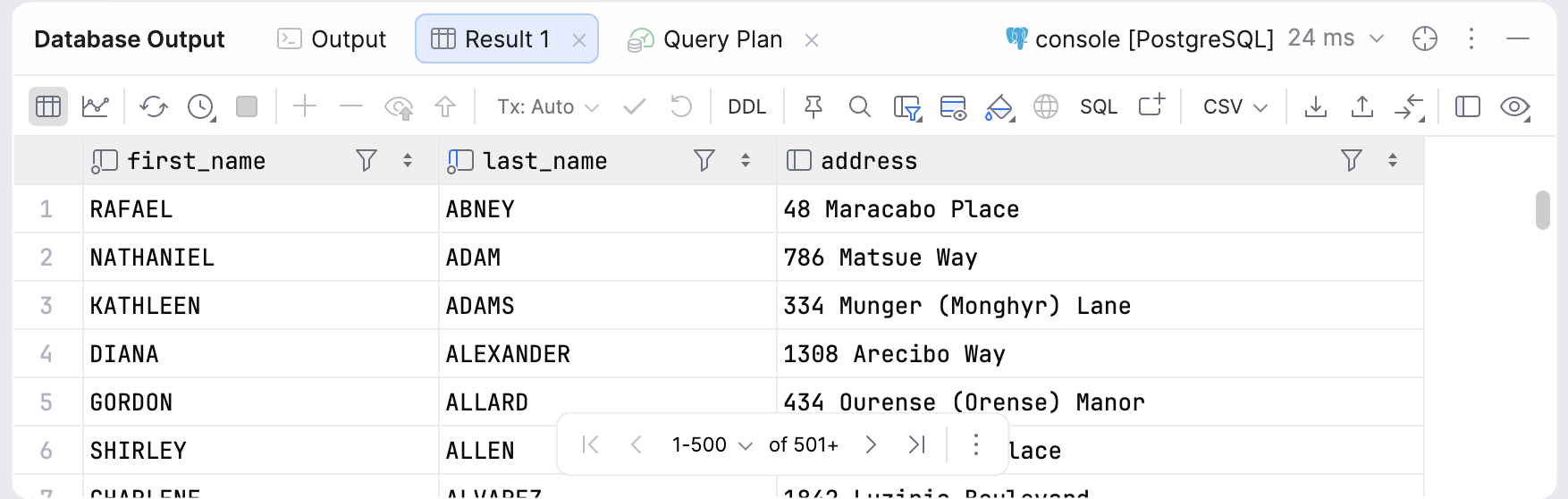
各 結果 タブには、データエディター 内のクエリ結果セットが表示されます。 データを閲覧し、データエディター のコントロールを使用して操作できます。 データエディター と、結果セットの表示および操作の詳細については、 データエディターとビューアー と クエリ結果 を参照してください。
ツールバーコントロール
アイコン | アクションとショートカット | 説明 |
|---|---|---|
| テーブルに切り替え | クエリ結果を データエディター のテーブルとして表示します。 |
| チャートに切り替え | クエリ結果を グラフとして表示します。 |
| 最初のページ 前のページ Ctrl+Alt+Up ページサイズの変更 次のページ Ctrl+Alt+Down 最後のページ | IDE 設定 (Ctrl+Alt+S) の で位置が選択されている場合、ツールバーで使用できます。 ナビゲーションアイコンと対応するコマンドを使用して、取得したデータを表示し、ページサイズを変更するページを切り替えます。 結果 タブに表示されるいくつかの行は、 結果セットページと呼ばれます。 この数がクエリを満たす行の数より少ない場合、一度にすべての行のサブセットのみが表示されます。 現在すべての行が表示されている場合、ナビゲーションアイコンと対応するコマンドは非アクティブです。 ナビゲーションボタン間の制限を確認できます。 ここで、必要な制限をクリックして選択するか、 設定で変更できます。
結果セットページのサイズを変更するには、 ページサイズの変更 ボタンをクリックしてサイズを選択します。 または、設定 (Ctrl+Alt+S) を開き、 に移動します。 ページサイズの制限 フィールドに、結果セットページの新しいサイズを入力します。 または、ページサイズの制限を無効にするには、 ページサイズの制限 チェックボックスをオフにします。 |
| ページの再ロード Ctrl+F5 | テーブルビューの データの再ロードは、エディターに表示されるデータをデータベースの内容と同期させます。 また、変更後に新しい ページサイズ制限設定を適用する場合は、 ページの再ロード ボタンを使用します。 |
| 更新間隔 | 現在のテーブルの更新間隔を選択、一時停止、無効にします。 カスタムのものを設定することもできます。 |
| ステートメント実行のキャンセル Ctrl+F2 | 現在のステートメントの実行を終了します。 |
| 行の追加 Alt+Insert | テーブルに行を追加します。 新しい行を保存するには、ツールバーの 不適切なコンテキストでは、 行の追加 ボタンは無効になります。 例: 現在のテーブルで行の追加が許可されていない場合。 行の操作の詳細については、 行 を参照してください。 |
| 行の削除 Ctrl+Y | 選択した行を削除します。 複数の行を選択するには、ガターの数字をクリックします。 また、 Ctrl を押して、必要な行をクリックすることもできます。 不適切なコンテキストでは、 行の削除 ボタンは無効になります。 例: 現在のテーブルで行の削除が許可されていない場合。 |
| 選択項目の復元 Ctrl+Alt+Z | セル値に加えた変更を元に戻します。 異なるセルのスコープを選択して、このスコープの値を元に戻すことができます。 変更を元に戻す方法の詳細については、 変更をデータベースに送信する を参照してください。 |
| 保留中の変更をプレビュー | テーブルに加えた変更の DML プレビュー。 |
| サブミット Ctrl+Enter | ローカルの変更をデータベースサーバーに送信します。 変更の送信と元に戻す方法の詳細については、 変更をデータベースに送信する を参照してください。 |
| トランザクションモード および トランザクションの分離 | データベーストランザクションの 分離レベル(英語)とトランザクションのコミット方法を選択します。
データベースのトランザクションモードや分離についての詳細は、 変更をデータベースに送信するを参照してください。 |
| 送信とコミット Ctrl+Alt+Shift+Enter | (手動 トランザクションモードの場合) 現在のトランザクションを送信してコミットします。 このボタンは手動トランザクションモードでのみ使用できます。 「トランザクションモードと分離」も参照してください。 |
| ロールバック | (手動 トランザクションモードの場合) 変更をロールバックします。 このボタンは手動トランザクションモードでのみ使用できます。 「トランザクションモードと分離」も参照してください。 |
| 現在のページで検索 | 現在のページのクライアント側テキスト検索。 |
| ローカルフィルターの有効化 | グリッドのすべての列に対してローカルフィルターを有効にします。 ローカルフィルターの詳細については、 データをフィルタリングするトピックを参照してください。 |
| レコードビュー | サイドパネルで特定のレコードの値を表示および編集します。 アクションの詳細については、 データを表示するトピックを参照してください。 |
| Geo ビューアーの表示 | グラフィックビューアーを使用して、データベース内の地理空間データを探索できるようにします。 ジオビューアー の詳細については、 PostgreSQL での地理データに ジオビューアー を使用するを参照してください。 |
| チャートの表示 | データの可視化を開きます。 チャートの詳細については、「データの視覚化 」を参照してください。 |
| データ抽出 | データの出力形式を選択します。 使用可能なフォーマットのリストとデータ抽出ツールの詳細については、 データ抽出トピックを参照してください。 また、次のオプションを構成できます:
データ抽出機能の詳細については、 データ抽出 のトピックを参照してください。 |
| データをエクスポートする | テーブルデータをクリップボードにエクスポートするか、ファイルに保存します。 |
| データベースへコピー | データを別のテーブル、スキーマ、データベースにコピーします。 ターゲットスキーマ(新しいテーブルが作成されます)またはテーブル(データは選択したテーブルに追加されます)を選択します。 開いたダイアログで、データマッピング情報とターゲットテーブルの設定を指定します。 |
| データの比較 | 現在のテーブルとリスト内のテーブルを比較します。 テーブルの比較の詳細については、「テーブルデータを比較する 」を参照してください。 |
| 指定形式で表示 | テーブルデータを参照および編集するためのモードを選択します。
データの表示の詳細については、 データ表示を参照してください。 |
| オプションメニューを表示 | オプションメニューを表示 リストには、次のオプションが含まれます。
|






コンテキストメニュー
セルを操作するためのすべての基本アクションは、コンテキストメニューにあります。 コンテキストメニューを呼び出すには、変更するセルを右クリックします。 次の表に、すべてのアクションを示します。
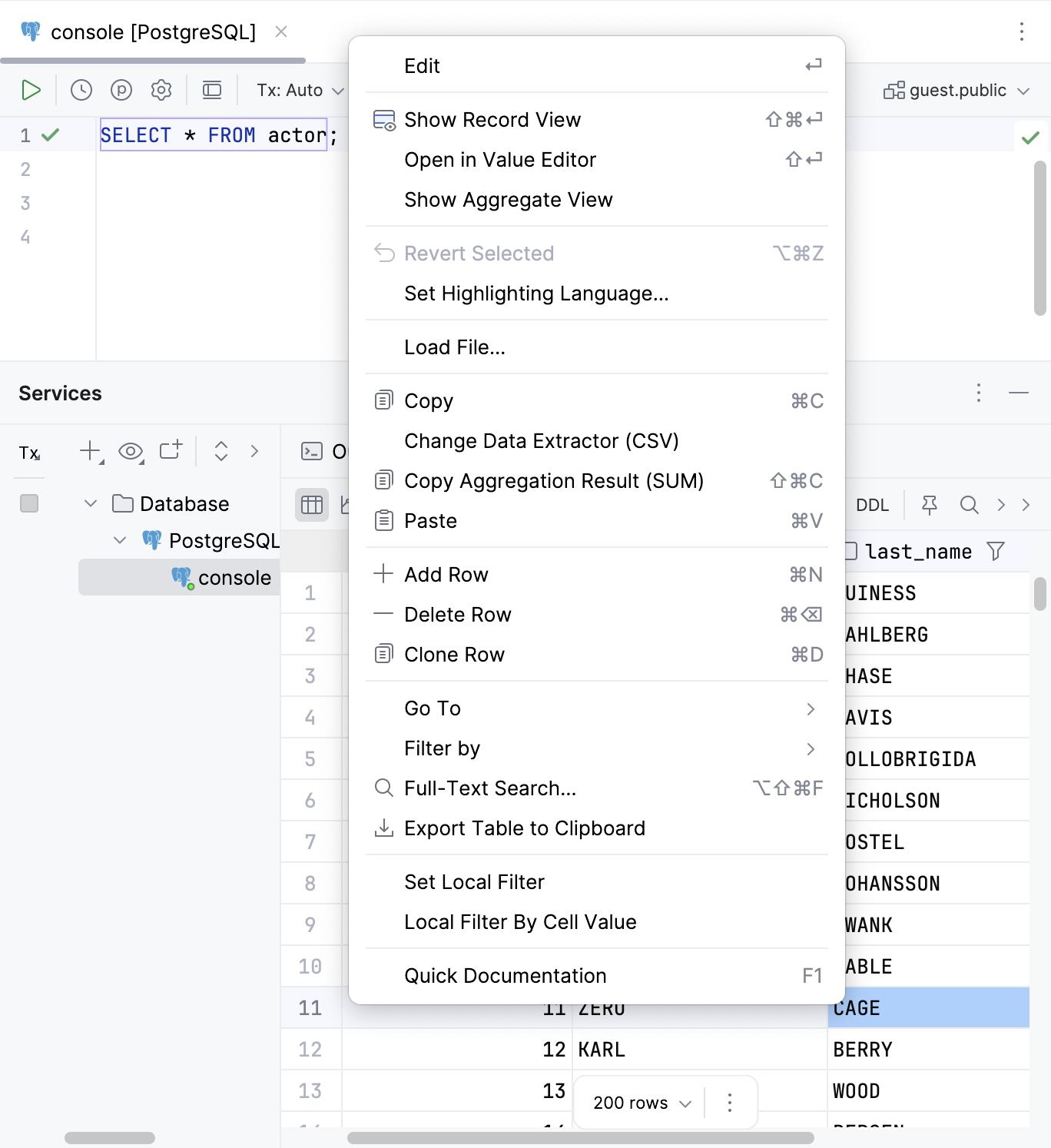
アクション | ショートカット | 説明 | |
|---|---|---|---|
編集 | Enter | 選択した 1 つまたは複数のセルの値を編集します。 または、セルをダブルクリックして値の入力を開始することもできます。 編集 コマンドは、読み取り専用の値には使用できません。
セルの編集の詳細については、「セル 」を参照してください。 | |
| サイドパネルで特定のレコードの値を表示および編集します。 アクションの詳細については、 データを表示するトピックを参照してください。 | ||
値エディターで開く | Shift+Enter | セルに格納されているデータを編集できる別の値エディターで開きます。 エディターの詳細については、 値エディターを参照してください。 | |
集計ビューの表示 | 複数のセルの値を選択して単一の集計値を取得できる集計ビューを開きます。 ビューの詳細については、 集約ビューを参照してください。 | ||
| Ctrl+Alt+Z | セル値に加えた変更を元に戻します。 異なるセルのスコープを選択して、このスコープの値を元に戻すことができます。 変更を元に戻す方法の詳細については、 変更をデータベースに送信する を参照してください。 | |
ハイライト言語の設定 | IDE がセル内のデータをハイライトするために使用する言語を選択します。 | ||
表示タイプの変更 | IDE が列にバイナリデータを表示する方法を選択します。 デフォルトでは、16 バイトのデータは UUID として表示されます。 | ||
DEFAULT を設定 | Ctrl+Alt+D | 現在のセル値をデフォルト値または列で指定した値に設定します。 デフォルト値の表示または設定の詳細については、 セルのデフォルト値・NULL 値の管理を参照してください。 | |
NULL | Ctrl+Alt+N | 現在のセル値を NULL に設定します。 NULL 値を許可する場合の詳細については、 セルのデフォルト値・NULL 値の管理を参照してください。 | |
UUID を生成する | 選択したセルの UUID を生成します。 | ||
ファイルのロード… | ファイルをフィールドに読み込みます。 | ||
LOB の保存… | バイナリラージオブジェクト (LOB(英語)) を含むセルの場合。 セルの内容をファイルに保存します。 | ||
| Ctrl+C | クリップボードへ選択をコピー。 | |
データエクストラクターの変更 | ツールバーの データ抽出 リストから現在選択されている データ抽出プログラムを変更します。 | ||
| セル範囲の要約値をコピーします。 デフォルトでは、GoLand は | ||
| Ctrl+V | クリップボードの内容をテーブルに貼り付けます。 | |
| テーブルの最後に行を追加します。 | ||
| Alt+Delete | 選択した行を削除します。 | |
| 選択した行の複製を作成し、その複製をテーブルの最後に追加します。 | ||
移動 | ナビゲーションバー | Alt+Home | ナビゲーションバーに移動します。 |
データベース | Alt+Shift+B | 選択したオブジェクトを データベース ツールウィンドウで開きます。 | |
関連シンボル… | Ctrl+Alt+Home | 関連オブジェクトの 1 つに移動します。 | |
DDL | Ctrl+Alt+Home | オブジェクト定義 (DDL) を開きます。 | |
行… | Ctrl+G | 指定した行にジャンプします。 行に移動 ダイアログで、列番号と行番号を指定します ( | |
| F4 | 関連レコードに移動します:
複数のレコードが参照または現在のレコードを参照している場合は、表示されたポップアップでターゲットレコードを選択します。 関連するレコードが存在しない場合、このアクションは利用できません。 関連データの詳細については、 関連する行間を移動する を参照してください。 アクション動作オプションの詳細は、 詳細設定のコントロールの説明 を参照してください。 | |
| F4 | OS のデフォルトブラウザーで URL を開きます。 ツール | データベース | データエディターとビューアー 設定ページ Ctrl+Alt+S でリンクを開く URL クリック設定 が有効化されている必要があります。 | |
| F4 | OS のデフォルトのファイルブラウザーでファイル URI を開きます。 例: ツール | データベース | データエディターとビューアー 設定ページ Ctrl+Alt+S でリンクを開く URL クリック設定 が有効化されている必要があります。 | |
フィルター | 列に適用するフィルターを選択します。 | ||
| Ctrl+Alt+Shift+F | データベースまたはデータベースのグループ内のデータを検索できる検索ウィンドウを開きます。 全文検索の詳細については、「データベースでの全文検索 」を参照してください。 | |
| テーブル全体をクリップボードにコピーします。 このアクションは、 ページサイズの制限 設定に依存しません。 | ||
セッションの切り替え | ウィンドウを開いて別のセッションを選択するか、新しいセッションを作成します。 セッションの詳細は、 セッション を参照してください。 | ||
クイックドキュメント | Ctrl+Q | 選択したオブジェクトに関する情報を表示します。 さまざまなデータベースオブジェクトについて、クイックドキュメントに対応する情報が表示されます。 例: セルのグループの場合、選択の概要が表示されます。 通常のビューまたは転置ビューでプレビューでき、関連するレコードを外部キーで表示することもできます。 | |
 コピー
 ペースト
 行追加
 行削除
 行のクローン
 関連行
 URL を開く
 ファイルを開く
 全文検索…
クエリプランタブ
クエリプラン タブには、 プランの説明 または 説明する分析する アクションによって生成された実行プランが表示されます。 プランを生成する方法と、そのツリー、未加工、グラフィカル表現での操作の詳細については、 クエリ実行計画 を参照してください。
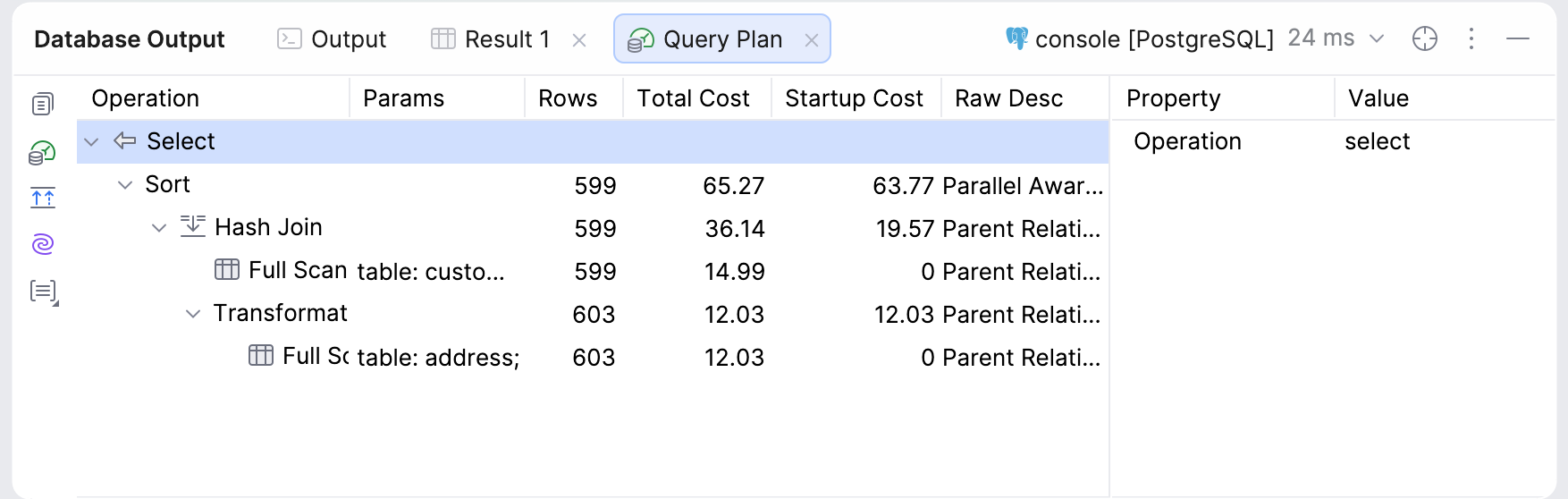
左ツールバー
アイコン | アクションとショートカット | 説明 |
|---|---|---|
| 元のクエリプランをコピー | クエリプランをデータベースのネイティブ形式(JSON や XML など)でコピーします。 |
| Raw | 未加工の explain プランを Raw 内部タブで開きます。 |
| ダイアグラムの表示… | 別のエディタータブでダイアグラムを開きます。 |
| フレームグラフ | 以下の グラフのいずれかを開きます。
|


セッションクライアントのドロップダウン
セッションクライアントドロップダウンでは、クエリコンソール や SQL ファイルなどのセッションクライアントを選択して、その出力、クエリ結果、クエリプランを表示できます。 クライアントはデータソース別にグループ化されます。 このドロップダウンでクライアントを選択しても、アクティブなエディタータブは変更されません。
選択したクライアントのセッション詳細を サービス ツールウィンドウで開くには、 セッションの管理 を選択します。
セッションとセッションクライアントの詳細については、 セッション を参照してください。