デバッグツールウィンドウ
ツールバー
デバッガーツールバーには、 デバッガーセッションの制御と ステップ実行に最もよく使用されるアクションが含まれています。
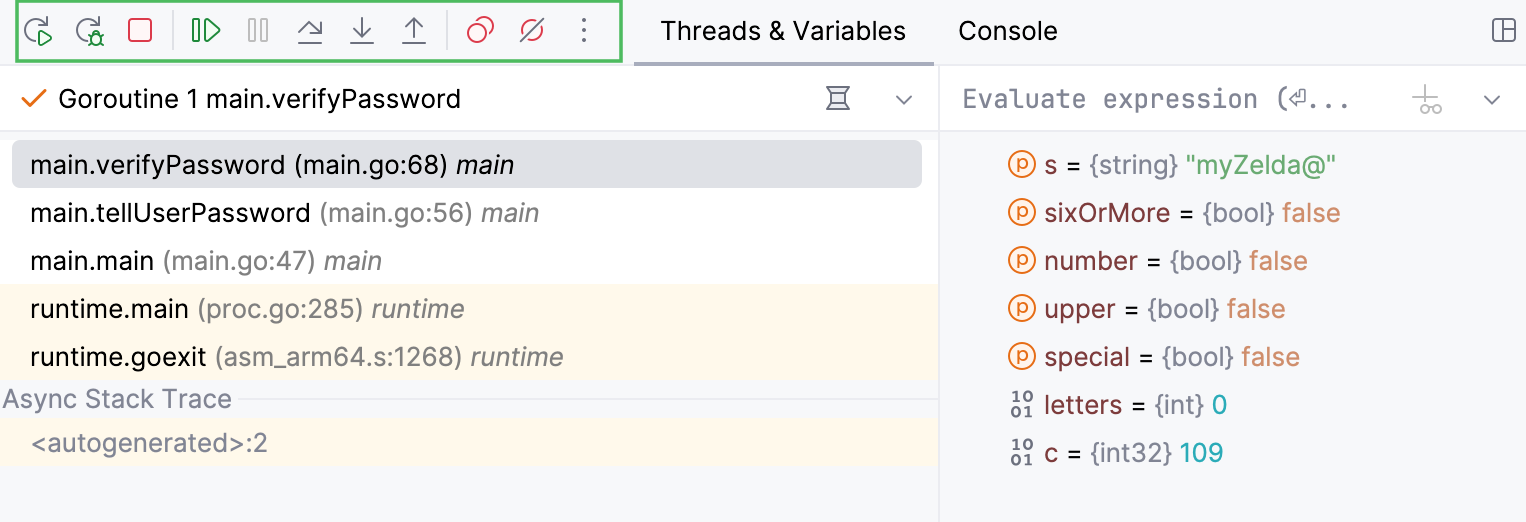
好みに応じて、ツールバーで使用できるアクションのリストを構成できます。
デバッガーのツールバーをカスタマイズする
デバッグアクションを追加するには、デバッガーツールバーを右クリックし、コンテキストメニューから デバッガーツールバーに追加 を選択して、リストから必要なアクションを選択します。
デバッグに直接関係のないアクションを追加するには、デバッガーツールバーを右クリックし、コンテキストメニューから ツールバーのカスタマイズ を選択します。
開いたダイアログで、 追加 をクリックし、必要なアクションを選択します。
このツールウィンドウは、 デバッグを開始すると使用可能になります。
アプリケーションのデバッグセッションによって生成された出力を表示します。 複数の 実行 / デバッグ構成をデバッグする場合、各構成の出力は、対応する構成にちなんで名付けられた個別のタブに表示されます。
各構成には、次のネストされたタブがあります。
各領域には、その動作を構成し、タブ間を移動できる コンテキストメニューがあります。
各タブと領域は 非表示・復元したり、選択した場所に 移動したりできます。
タブとエリアを移動する
デバッグツールウィンドウのデフォルトのレイアウトに不満がある場合は、いつでもタブと領域を移動できます。 そのためには、タブまたは領域を目的の場所にドラッグするだけです。 ターゲットがハイライト表示されます。
ハイライトされた場所にタブまたは領域をドロップします。
タブとエリアのデフォルトレイアウトを復元するには、デバッグツールバーの  をクリックします。
タブのコンテキストメニュー
フレーム、 変数または ウォッチ領域のコンテキストメニューを使用して、これらの領域の動作を設定したり、タブ間を移動したりできます。
デバッグツールバー
選択したタブに関係なく、ウィンドウの左側にある次のツールバーコントロールをいつでも使用できます。
項目 | ツールチップとショートカット | 説明 |
|---|---|---|
| 再実行 Ctrl+F5 | 現在のアプリケーションを停止してもう一度実行するには、このボタンをクリックします。 |
| 再開 F9 | アプリケーションが一時停止している場合は、このボタンをクリックしてプログラムの実行を再開します。 |
| 一時停止 Ctrl+Pause | プログラムの実行を一時停止するには、このボタンをクリックします。 |
| 停止 Ctrl+F2 | 標準の |
| ブレークポイントの表示 Ctrl+Shift+F8 | このボタンをクリックすると、ブレークポイントの動作を設定できる ブレークポイント ダイアログが開きます。 |
| ブレークポイントのミュート | ブレークポイントの状態を切り替えるには、このボタンを使用します。 デバッグツールウィンドウのツールバーで プロジェクト内のすべてのブレークポイントを一時的にミュートして、ブレークポイントで停止せずにプログラムを実行できます。 |
| デバッガー設定 | 次のオプションを含むメニューを開きます。
|
| タブをピン留め | 現在のタブを固定または固定解除するには、このボタンをクリックします。 このウィンドウで最大数のタブに達したときにタブが自動的に閉じないようにするには、タブを固定する必要があります。 |


 ボタンを押すと、プロジェクト内のすべてのブレークポイントがミュートされ、それらのアイコンが灰色になります (
 )。
)。

項目 | ツールチップとショートカット | 説明 |
|---|---|---|
| 再実行 Ctrl+F5 | 現在のアプリケーションを停止してもう一度実行するには、このボタンをクリックします。 |
| 再開 F9 | アプリケーションが一時停止している場合は、このボタンをクリックしてプログラムの実行を再開します。 |
| 一時停止 Ctrl+Pause | プログラムの実行を一時停止するには、このボタンをクリックします。 |
| 停止 Ctrl+F2 | このボタンをクリックして、標準の |
| ブレークポイントの表示 Ctrl+Shift+F8 | このボタンをクリックすると、ブレークポイントの動作を設定できる ブレークポイント ダイアログが開きます。 |
| ブレークポイントのミュート | ブレークポイントの状態を切り替えるには、このボタンを使用します。 デバッグツールウィンドウのツールバーで ブレークポイントで停止せずにプログラムを実行するには、プロジェクト内のすべてのブレークポイントを一時的にミュートすることができます。 |
| 設定 | このボタンをクリックして、次のオプションのメニューを開きます。
|
| タブをピン留め | 現在のタブを固定または固定解除するには、このボタンをクリックします。 このウィンドウで最大数のタブに達したときにタブが自動的に閉じないようにするには、タブを固定する必要があります。 |


ステップツールバー
項目 | ツールチップとショートカット | 説明 |
|---|---|---|
| 実行ポイントの表示 Alt+F10 | このボタンをクリックすると、エディターで現在の実行ポイントがハイライトされ、対応するスタックフレームが フレーム ペインに表示されます。 |
| ステップオーバー F8 | このボタンをクリックすると、現在のメソッドまたはファイルの次の行までプログラムが実行され、現在の実行ポイント(存在する場合)で参照されているメソッドはスキップされます。 現在の行がメソッド内の最後の行である場合、このメソッドの直後に実行された行へのステップが実行されます。 |
| ステップイン F7 | デバッガーを現在の実行ポイントで呼び出されたメソッドにステップインさせるには、このボタンをクリックします。 |
| ステップアウト Shift+F8 | このボタンをクリックすると、デバッガーが現在のメソッドから抜け出し、直後に実行される行に移動します。 |
| カーソル位置まで実行 Alt+F9 | このボタンをクリックしてプログラムの実行を再開し、実行ポイントがエディターの現在のキャレット位置の行に到達するまで一時停止します。 ブレークポイントは必要ありません。 実際には、プログラムの実行が一時停止されると削除されるキャレットの現在の行に一時的なブレークポイントが設定されています。 すでに実行されている行にキャレットが配置されている場合は、前のブレークポイントにロールバックする方法がないため、プログラムはその後の実行のために再開されます。 このアクションは、メソッドのシーケンスを詳しく調べて、一度にいくつかのメソッドを終了する必要がある場合に特に便利です。 指定された行に移動する前に実行する必要がある行にブレークポイントが設定されている場合、デバッガーは最初に検出されたブレークポイントで一時停止します。 |
| 式の評価 Alt+F8 | このボタンをクリックして、式を 評価します。 |


項目 | ツールチップとショートカット | 説明 |
|---|---|---|
| 実行ポイントの表示 Alt+F10 | このボタンをクリックすると、エディターで現在の実行ポイントがハイライトされ、対応するスタックフレームが フレーム ペインに表示されます。 |
| ステップオーバー F8 | このボタンをクリックすると、現在のメソッドまたはファイルの次の行までプログラムが実行され、現在の実行ポイント(存在する場合)で参照されているメソッドはスキップされます。 現在の行がメソッド内の最後の行である場合、このメソッドの直後に実行された行へのステップが実行されます。 |
| ステップイン F7 | デバッガーを現在の実行ポイントで呼び出されたメソッドにステップインさせるには、このボタンをクリックします。 |
| ステップアウト Shift+F8 | このボタンをクリックすると、デバッガーが現在のメソッドから抜け出し、直後に実行される行に移動します。 |
| カーソル位置まで実行 Alt+F9 | このボタンをクリックすると、プログラム実行を再開し、実行ポイントがエディターの現在のカーソル位置の行に達するまで一時停止します。 ブレークポイントは必要ありません。 実際には、プログラムの実行が一時停止されると削除されるキャレットの現在の行に一時的なブレークポイントが設定されています。 すでに実行されている行にキャレットが配置されている場合は、前のブレークポイントにロールバックする方法がないため、プログラムはその後の実行のために再開されます。 このアクションは、メソッドのシーケンスを詳しく調べて、一度にいくつかのメソッドを終了する必要がある場合に特に便利です。 指定された行に移動する前に実行する必要がある行にブレークポイントが設定されている場合、デバッガーは最初に検出されたブレークポイントで一時停止します。 |
| 式の評価 Alt+F8 | このボタンをクリックして、式を 評価します。 |


