ユーザーインターフェースの違いについて学ぶ
Visual Studio Code から GoLand に移行すると、ユーザーインターフェースに大きな違いがあることに気付くでしょう。
ワークスペースなし
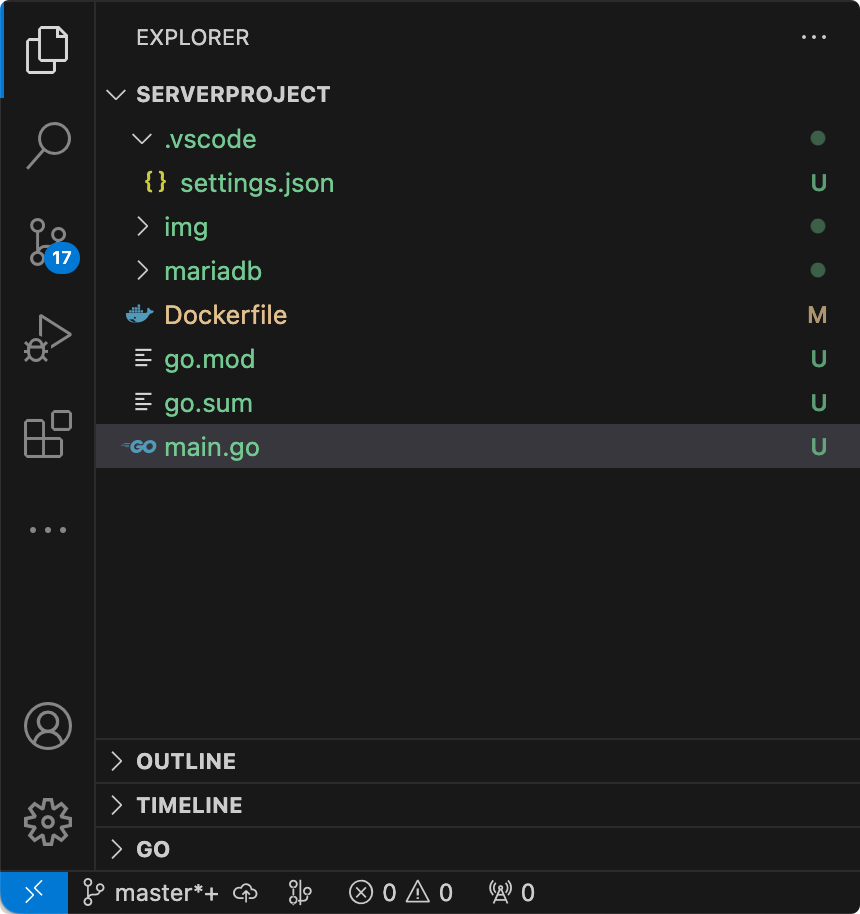
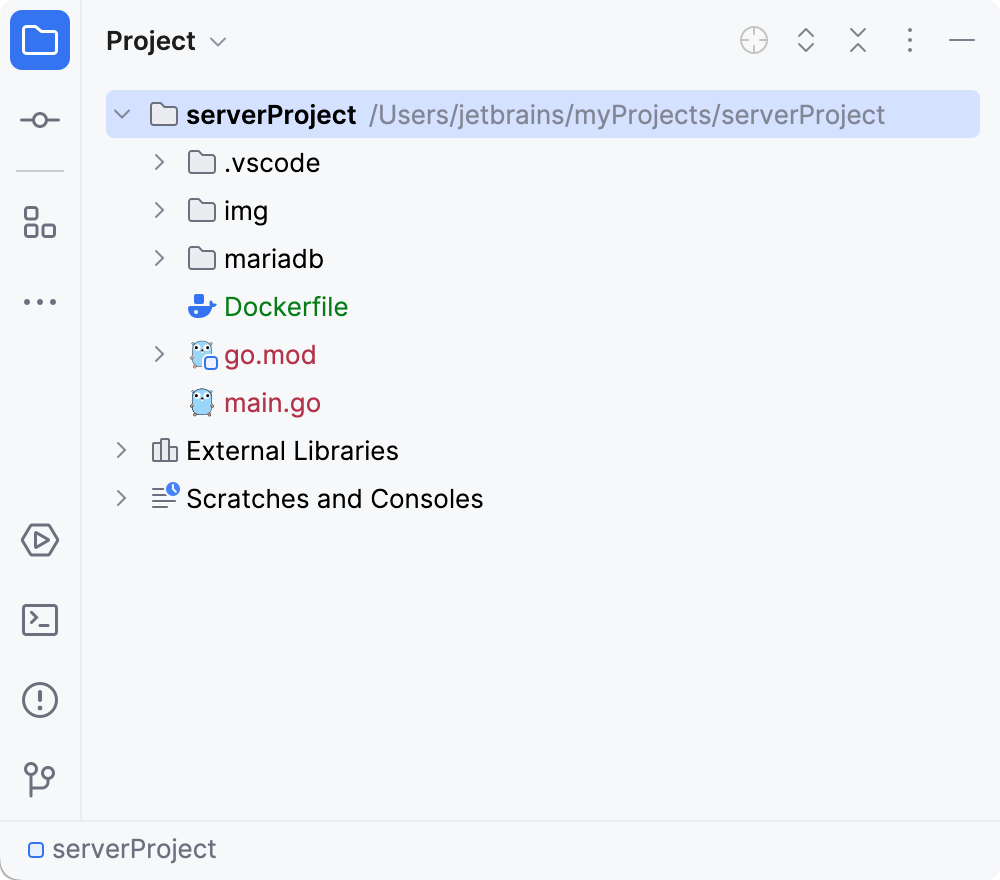
GoLand を起動すると、まず ワークスペースの概念がないことに気付くでしょう。 つまり、一度に作業できるプロジェクトは 1 つだけです。 Visual Studio Code では通常、相互に依存している複数のプロジェクトがありますが、GoLand では、複数のモジュールからなるひとつのプロジェクトがあります。
関連のないプロジェクトが複数ある場合は、別々のウィンドウで開くことができます。
Visual Studio Code | GoLand |
|---|---|
 |  |
ツールウィンドウ
Visual Studio Code と同様に、GoLand にもツールウィンドウがあります。 使用可能なすべてのツールウィンドウの完全なリストは、 で確認できます。 ツールウィンドウを選択すると、そのウィンドウが開きます。 ツールウィンドウには、ツールウィンドウバーのツールウィンドウボタンからもアクセスできます。
マウスを使用したくない場合は、割り当てられたショートカットを押すことでいつでも任意のツールバーに切り替えることができます。 覚えておくべき最も重要なショートカットは次のとおりです。
プロジェクト: Alt+1
コミット: Alt+0
ターミナル: Alt+F12
ツールウィンドウについてもうひとつお伝えすると、ドラッグ、ピン留め、ピン解除、アタッチ、デタッチが可能です:
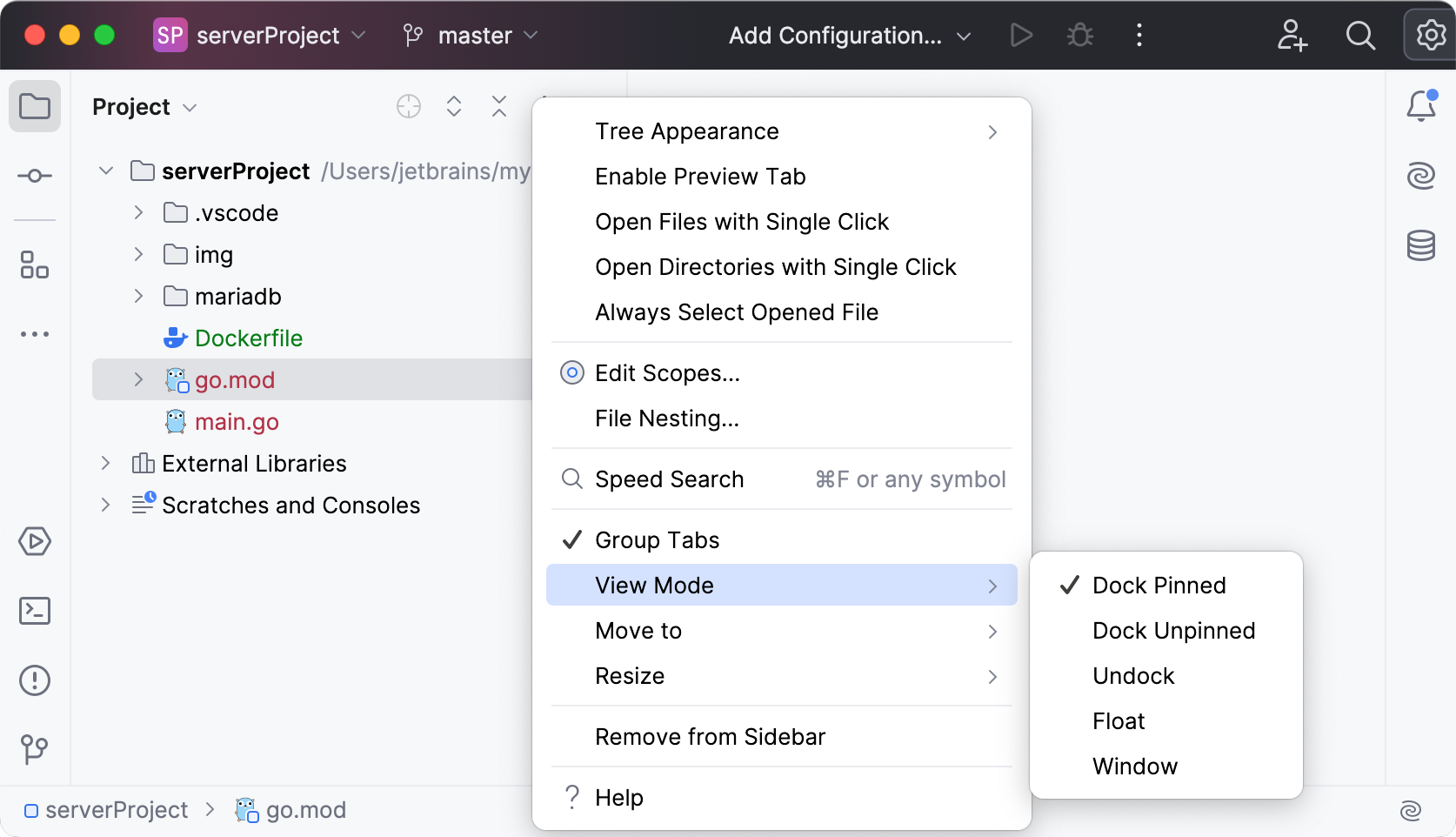
詳細については、 ツールウィンドウの配置 および ツールウィンドウの表示モード を参照してください。
ツールウィンドウのレイアウトを保存・復元するための便利なコマンドもいくつかあります:
: 配置を新しいレイアウトとして保存します。
: 現在のレイアウトの変更をリセットします。 (Shift+F12 経由でも使用可能)
詳細については、 レイアウト を参照してください。
複数ウィンドウ
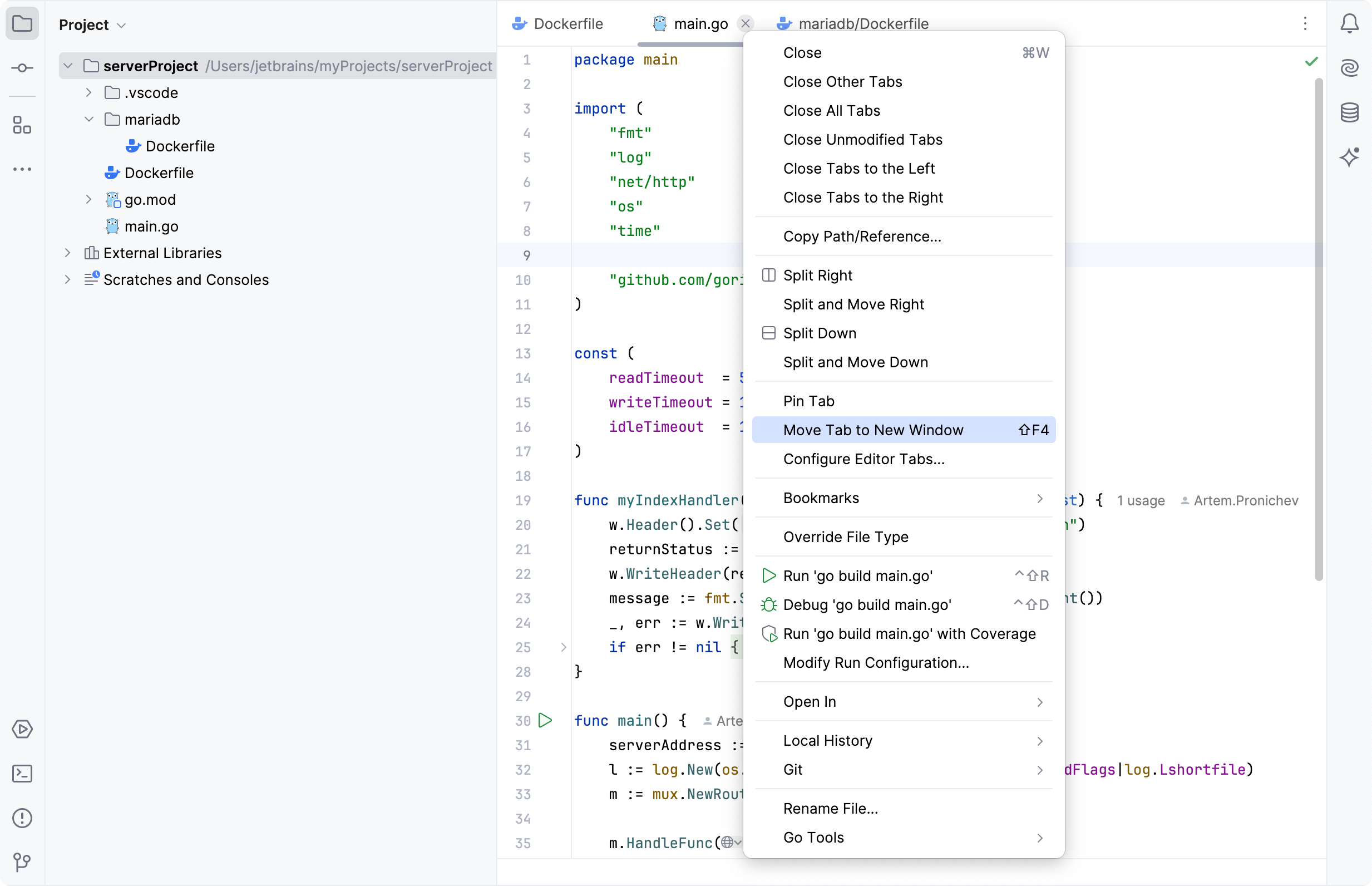
GoLand の Windows 管理は、 Visual Studio Code とは少し異なります。 1 つのプロジェクトで複数のウィンドウを開くことはできませんが、任意の数のエディタータブを個別のウィンドウに切り離すことができます。 タブを別のウィンドウに移動するには、タブを右クリックして タブを新規ウィンドウに移動 を選択します (または Shift+F4 を押します)。
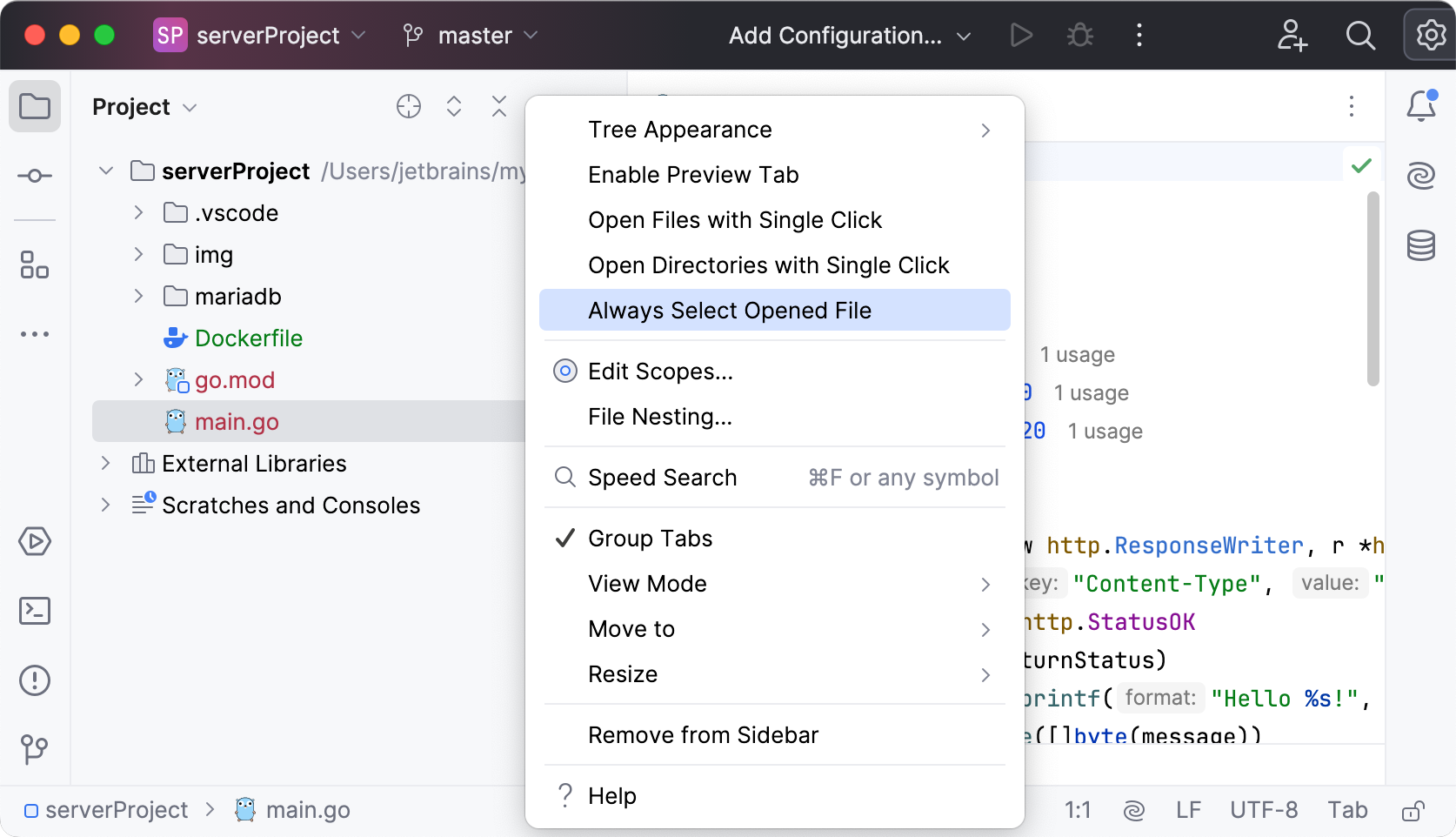
開いているファイルを常に選択
デフォルトでは、GoLand はエディタータブを切り替えても プロジェクトツールウィンドウ 内のファイルに移動しません。 ただし、 プロジェクト ツールウィンドウの設定でこれを有効にすることができます。