GoLand のインストールと構成
GoLand をインストールする方法は多数あります。 このガイドでは、IDE インストールの管理が容易になる JetBrains Toolbox Appアプローチを使用します。 その他のインストールオプションの詳細については、 インストールガイドを参照してください。
Toolbox App を使用してインストールする
JetBrains Toolbox Appは、JetBrains 製品のインストールに推奨されるツールです。 さまざまな製品や同じ製品の複数のバージョン(早期アクセスプログラム EAP やナイトリーリリースを含む)をインストール・管理したり、必要に応じてアップデートやロールバックを行ったり、ツールを削除できます。 Toolbox App はすべてのプロジェクトのリストを保持し、適切な IDE とバージョンで任意のプロジェクトをすばやく開くことができます。
Nightly ビルドの詳細については、 Nightly ビルドとは何か?をご参照ください。 FAQ セクション内。
Toolbox App をインストールする
インストーラ .exe を Toolbox App の Web ページからダウンロードしてください。
インストーラを実行し、ウィザードの手順に従います。
Toolbox App を実行した後、通知領域のアイコン
 をクリックし、インストールする製品を選択します。
特定のバージョンをインストールするには、
 をクリックして 利用可能なバージョン を選択します。
ナイトリービルドをインストールするには、バージョンのリストから名前に Nightly が含まれるバージョンを選択します (たとえば、2021.1 Nightly)。
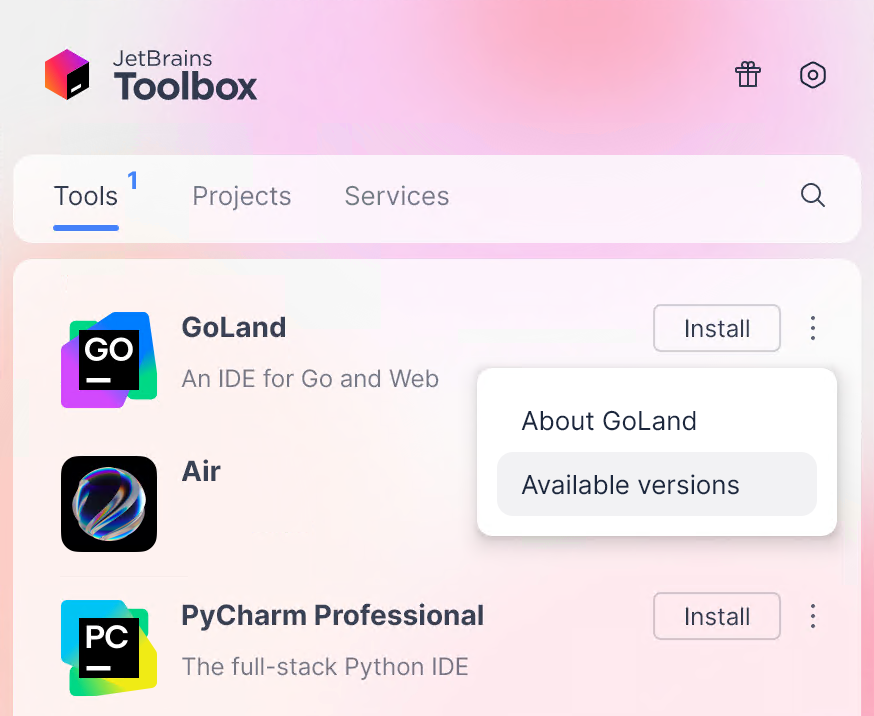
Toolbox App から JetBrains Account にログインすると、インストールした IDE で使用可能なライセンスが自動的に有効化されます。
Toolbox App をインストールする
ディスクイメージ .dmg を Toolbox App の Web ページからダウンロードします。
イメージをマウントし、 JetBrains Toolbox アプリを Applications フォルダーにドラッグします。
Toolbox App を実行した後、メインメニューのアイコンをクリックして、インストールする製品を選択します。
特定のバージョンをインストールするには、
をクリックして 利用可能なバージョン を選択します。
ナイトリービルドをインストールするには、バージョンのリストから名前に Nightly が含まれるバージョンを選択します (たとえば、2021.1 Nightly)。
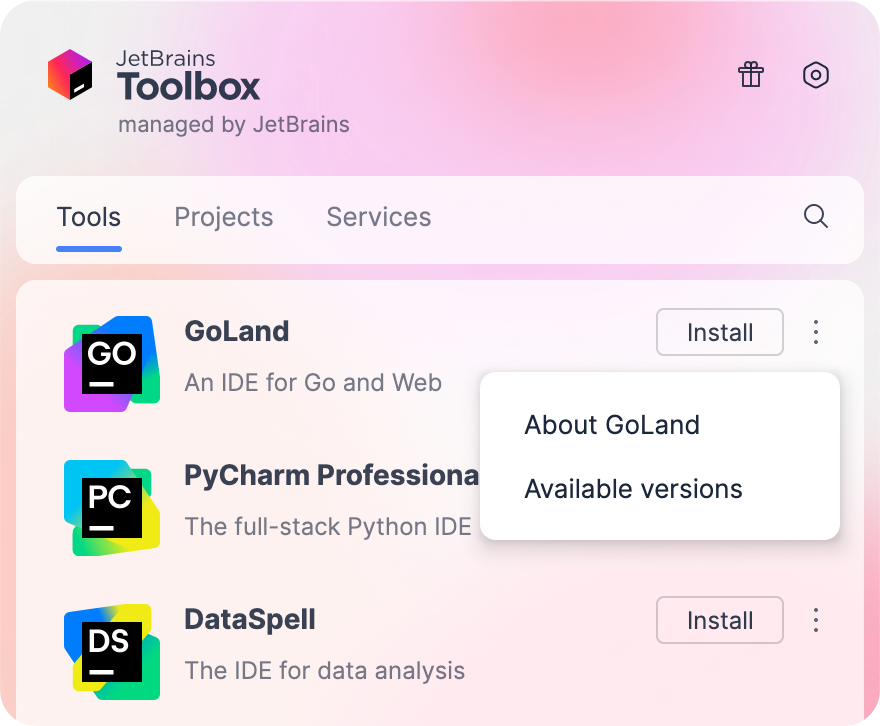
Toolbox App から JetBrains Account にログインすると、インストールした IDE で使用可能なライセンスが自動的に有効化されます。
Toolbox App をインストールする
次のパッケージが存在している必要があります。
libxi6libxrender1libxtst6mesa-utilslibfontconfiglibgtk-3-bintardbus-user-session、 libxcb-keysyms1。
tarball .tar.gz をダウンロードします。
ダウンロードした Toolbox Appディストリビューションアーカイブを、アプリケーション (
<installation-directory>) をインストールする場所に解凍します。tar -xvf jetbrains-toolbox-<version>.tar.gz -C <installation-directory>アプリケーションを起動するには、コンソールを開き、 インストールディレクトリ (
cdから<installation-directory>) に移動して、次のコマンドを実行します。./bin/jetbrains-toolboxこれにより、アプリケーションディレクトリ内のさまざまな Toolbox Appファイルが初期化されます。
~/.local/share/JetBrains/ToolboxToolbox Appは、最初の起動時に、
~/.local/share/applicationsに.desktopエントリファイルも作成します。インストールする製品を選択します。
特定のバージョンをインストールするには、
をクリックして 利用可能なバージョン を選択します。
ナイトリービルドをインストールするには、バージョンリストから名前に Nightly が含まれるバージョンを選択します(例:%instance-version% Nightly)。
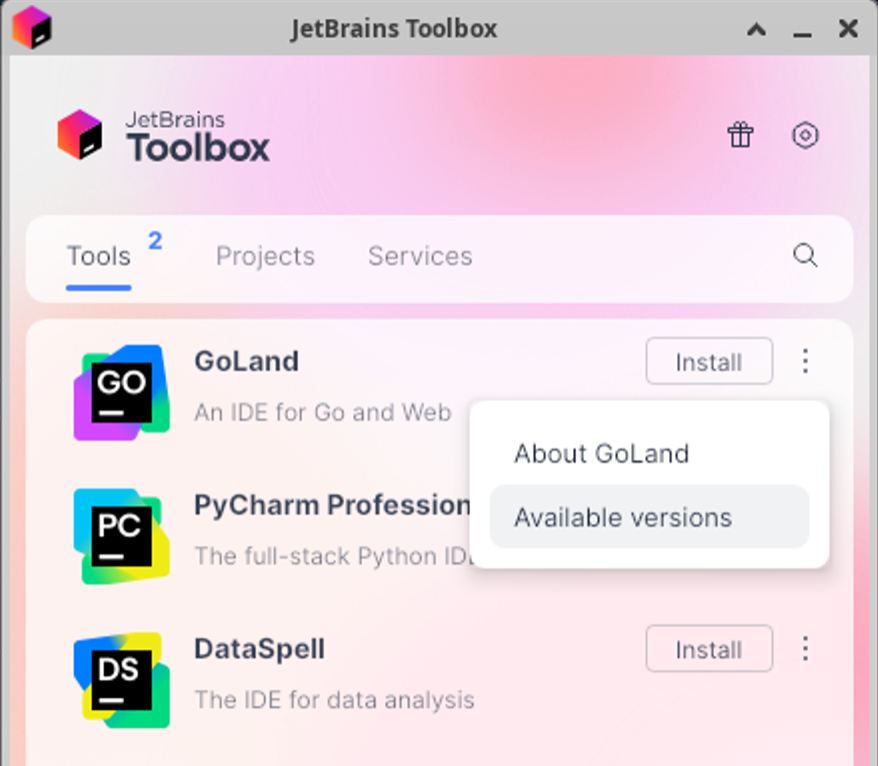
Toolbox App から JetBrains Account にログインすると、インストールした IDE で使用可能なライセンスが自動的に有効化されます。
作業環境の設定
インストール後、 プロジェクトを開いたり作成したり、 Go SDK を構成したり 、IDE をカスタマイズしたりできます。 カスタマイズには、 優先キーマップ (VS Code キーマップなど) の設定や 、JetBrains マーケットプレイスからの プラグイン / 拡張機能のインストールによる機能強化が含まれます。
プロジェクトをオープン
GoLand をインストールして初めて起動した後は、プロジェクトを作成する必要があります。 GoLand ですることはすべて、プロジェクトのコンテキスト内で行われます。 これは、コーディング支援、一括リファクタリング、コーディングスタイルの一貫性、その他の機能の基盤として機能します。
IDE 内のプロジェクトで作業を開始するには、次の 3 つのオプションがあります。
既存プロジェクトを開く
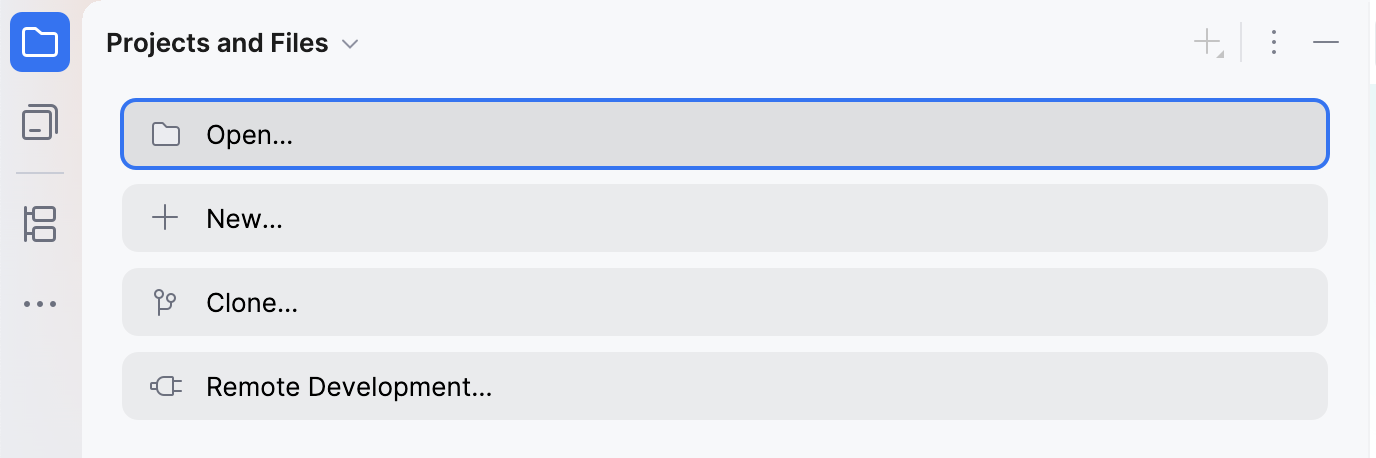
%instance% へようこそ 画面で、 開く をクリックします。
または、 をクリックします。
ファイルブラウザーで、プロジェクトファイルのあるフォルダーに移動し、 開く… をクリックします。
SDK の追加…: ローカルの SDK コピーを使用してください。 ファイルブラウザーで、ハードドライブにある SDK のバージョンに移動します。
ダウンロード…: SDK をダウンロードします。 ロケーション フィールドで、SDK のパスを指定します。 ファイルブラウザーを使用するには、 閲覧… アイコン
 をクリックします。 OK をクリックします。
OK をクリックしてください。
プロジェクトを開いたら、Go SDK の場所を指定する必要があります。 SDK へのローカルパスを指定するか、ダウンロードできます。 Go SDK を設定するには、設定 Ctrl+Alt+S を開き、 に移動します。 SDK の追加 ボタンをクリックして、2 つのオプションから選択します。
バージョン管理システムから既存のプロジェクトを複製する
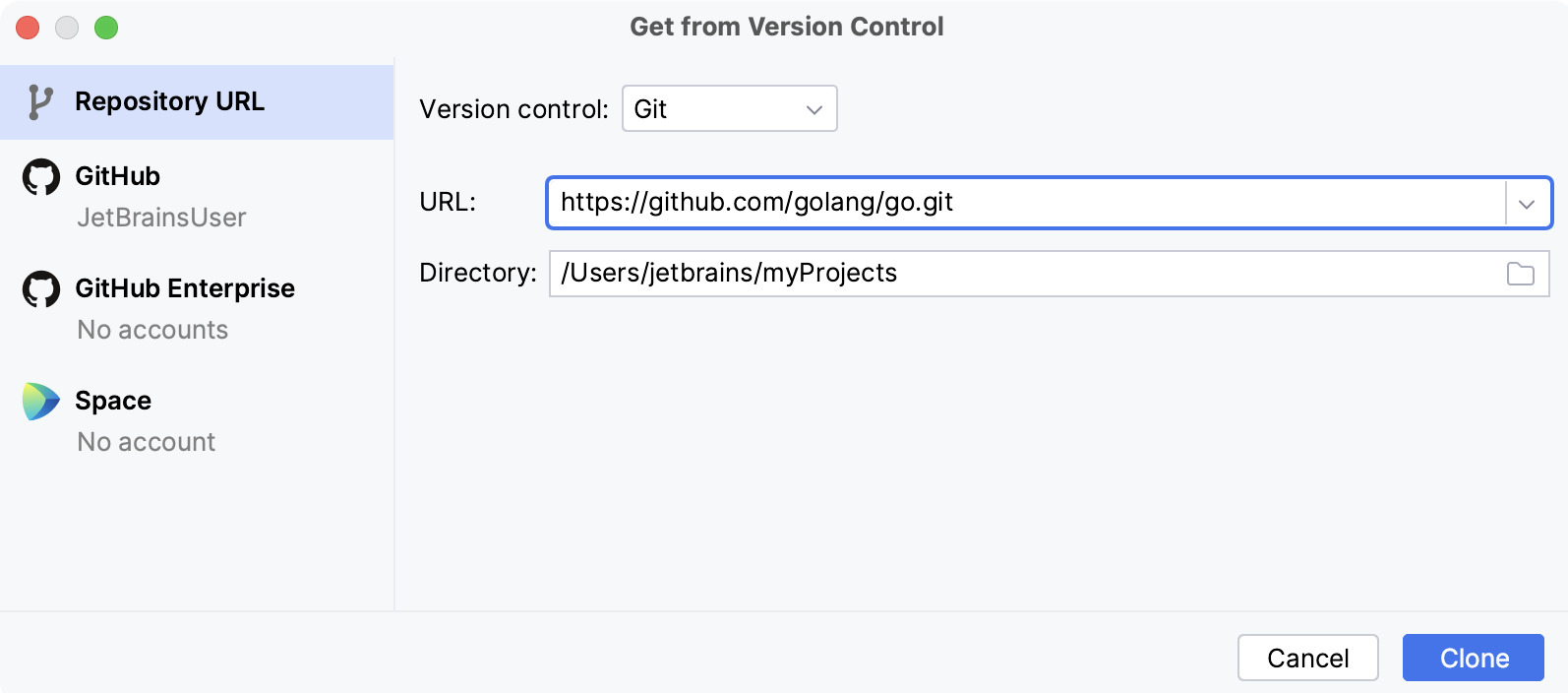
ようこそ 画面で、 クローン をクリックします。
バージョン管理 リストから Git を選択します。
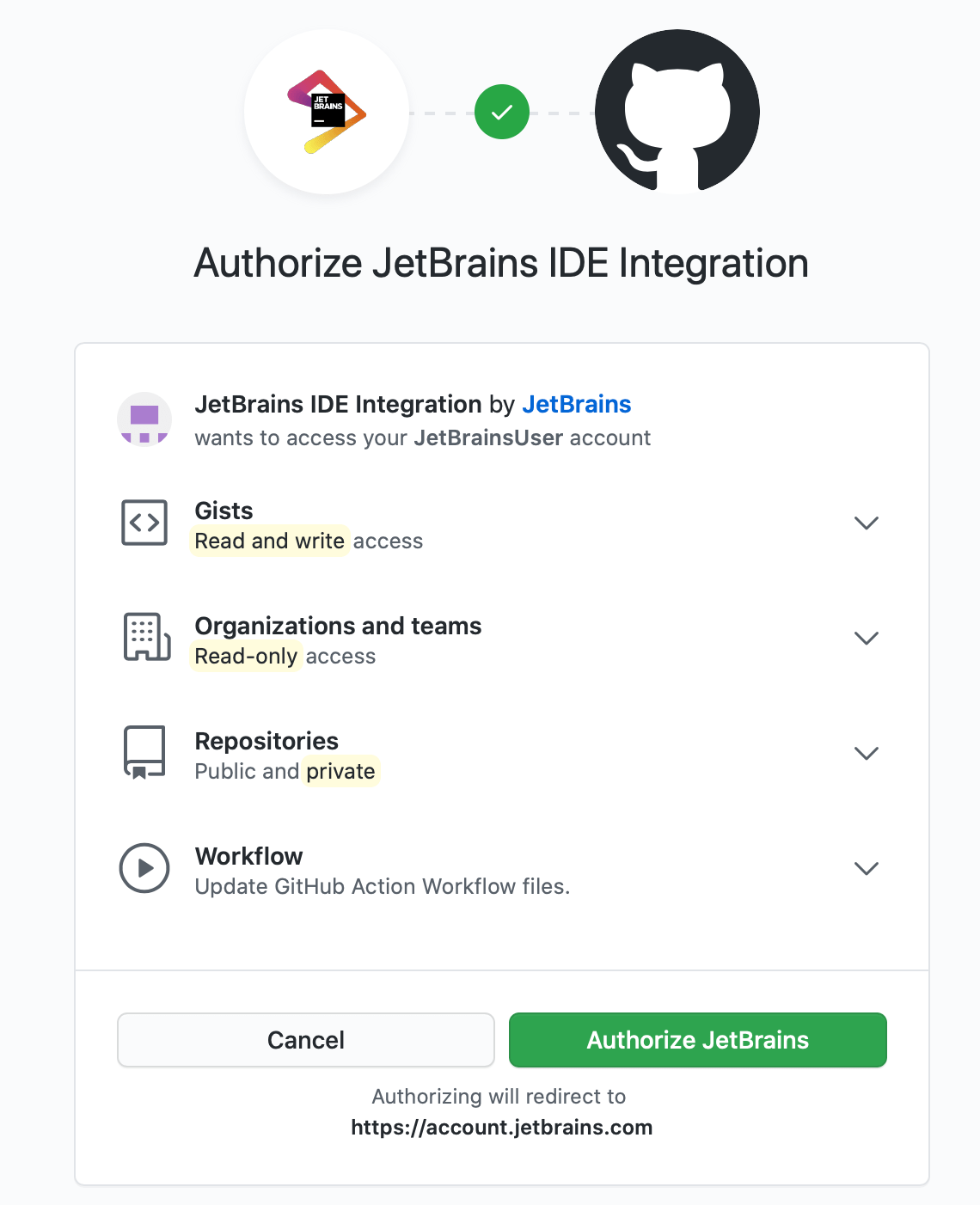
GitHub からファイルをチェックアウトするには、 GitHub を選択し、 GitHub でログイン… をクリックします。 GitHub で承認する をクリックする必要がある account.jetbrains.com(英語) にリダイレクトされます。 GitHub のクレデンシャルを入力し、GitHub アカウントへのアクセスを許可します。
プロジェクトを開いたら、Go SDK の場所を指定する必要があります。 SDK へのローカルパスを指定するか、ダウンロードできます。 Go SDK を設定するには、設定 Ctrl+Alt+S を開き、 に移動します。 SDK の追加 ボタンをクリックして、2 つのオプションから選択します。
SDK の追加…: ローカルの SDK コピーを使用してください。 ファイルブラウザーで、ハードドライブにある SDK のバージョンに移動します。
ダウンロード…: SDK をダウンロードします。 ロケーション フィールドで、SDK のパスを指定します。 ファイルブラウザーを使用するには、 閲覧… アイコン
をクリックします。 OK をクリックします。
バージョン管理システムの詳細については、 バージョン管理 を参照してください。
Go プロジェクトを作成する
を選択します。
または、 %instance% へようこそ ダイアログで 新規 | プロジェクト に移動します。
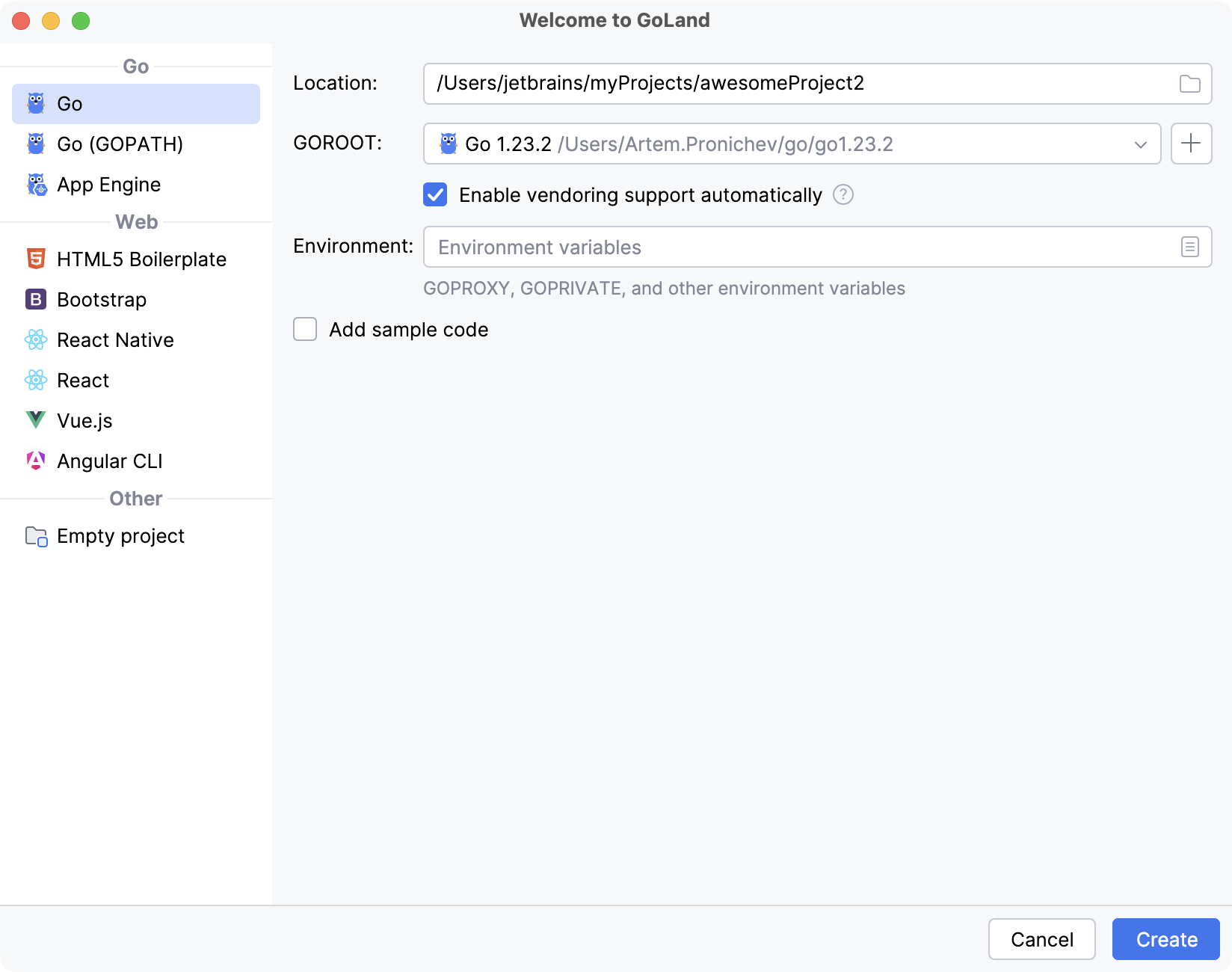
新規プロジェクト ダイアログで、使用可能なプロジェクトタイプのリストから Go を選択します。
GOROOT フィールドで、Go のインストール場所を指定します。 GoLand は通常、この場所を自動的に検出します。
Go SDK の新しいバージョンを変更またはインストールするには、 SDK の追加 (
 ) をクリックし、次のいずれかのオプションを選択します。
ローカル: ローカルシステムから既存の SDK を使用します。
ダウンロード: 公式リポジトリから Go SDK バージョンをダウンロードします。
(オプション) ベンダリングサポートを有効または無効にするには、 ベンダリングサポートを自動的に有効にする チェックボックスをオンまたはオフにします。
(オプション) 環境 フィールドで、プロジェクトに必要な環境変数を指定します。 例:
GOPROXY。詳細については、 環境変数セクションを参照してください。
「作成 」をクリックしてプロジェクトを作成します。
Go の設定
GoLand でプロジェクトを開始するには、Go SDK を設定する必要があります。 コンピューターにすでにインストールされている SDK を使用することも、GoLand からダウンロードすることもできます。
GOROOT の設定
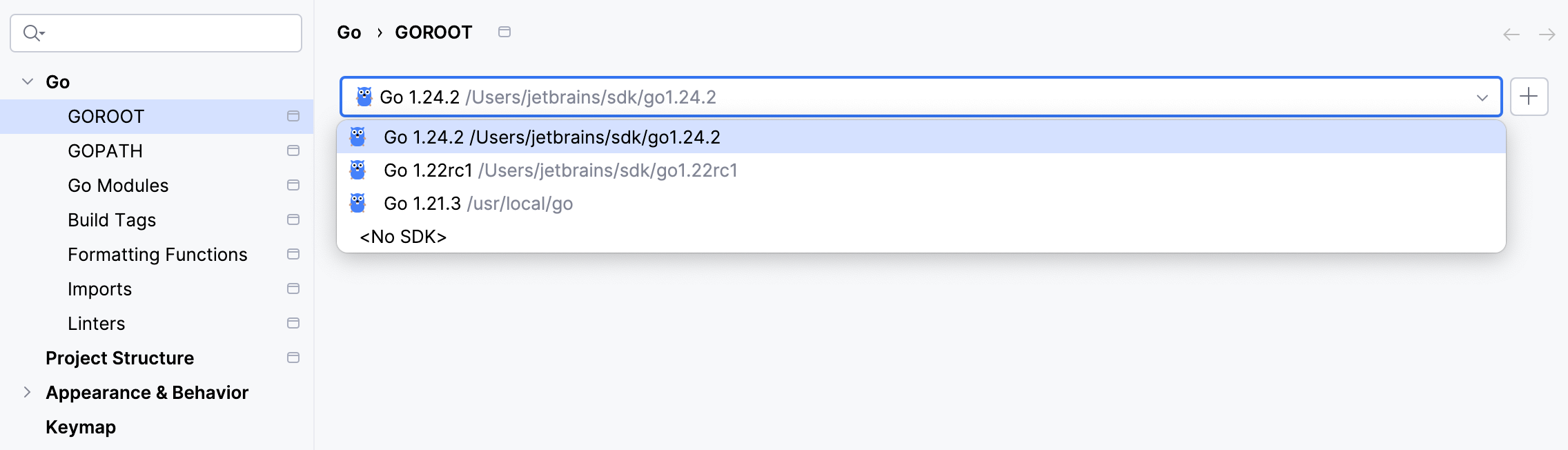
設定を開き(Ctrl+Alt+S)、 に移動します。
リストから Go バージョンを選択してください。 利用可能なバージョンがない場合は、 SDK の追加 をクリックして Go バージョンをダウンロードするか、 ローカルの Go SDK インストールを選択してください。
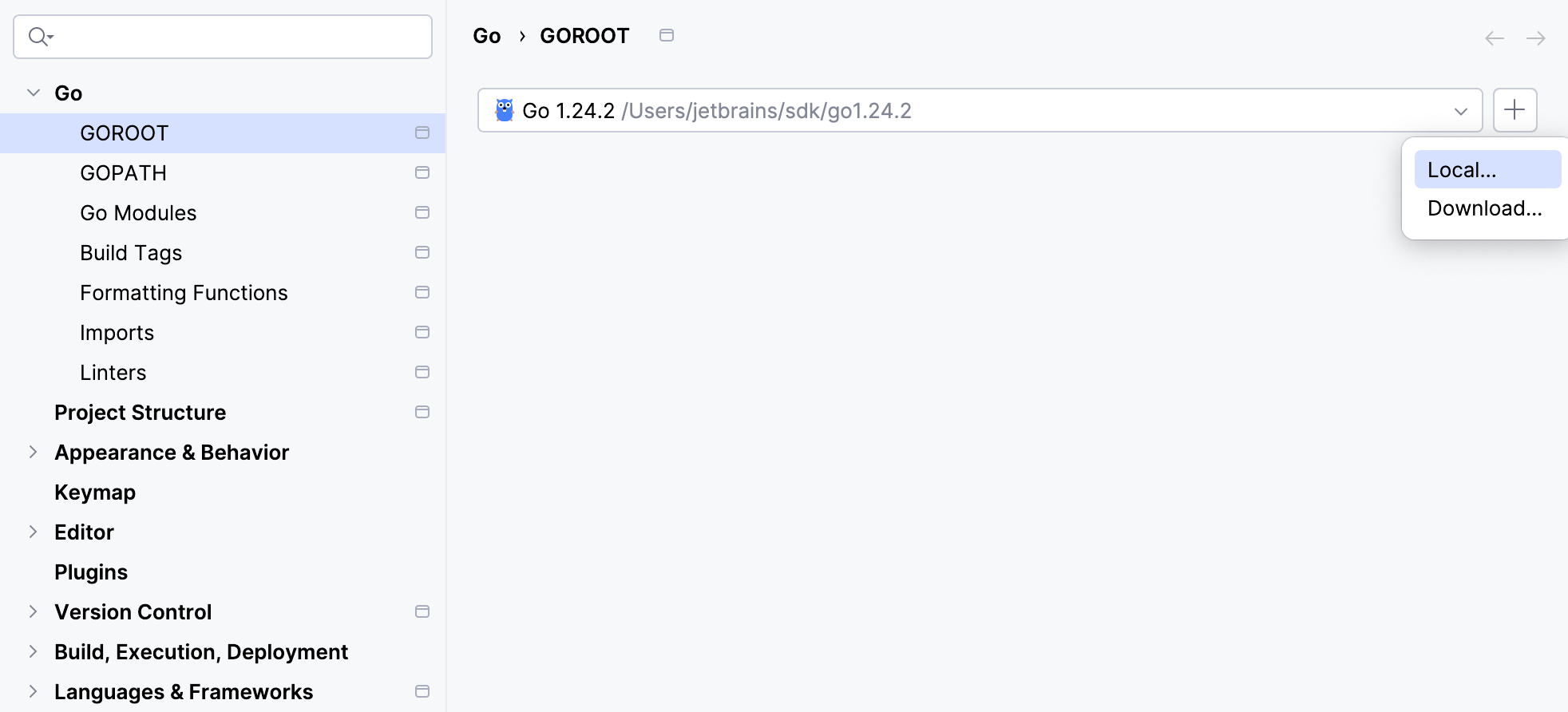
ローカルの Go SDK を選択する
選択したフォルダーに bin ディレクトリと src ディレクトリの両方が含まれていることを確認します。
設定(Ctrl+Alt+S )を開き、 に移動します。
SDK の追加 ボタン (
 ) をクリックし、 ローカル を選択します。
ファイルブラウザーで、システム上の Go SDK フォルダーに移動します。
「開く 」をクリックして確認します。
Go SDK をダウンロードする
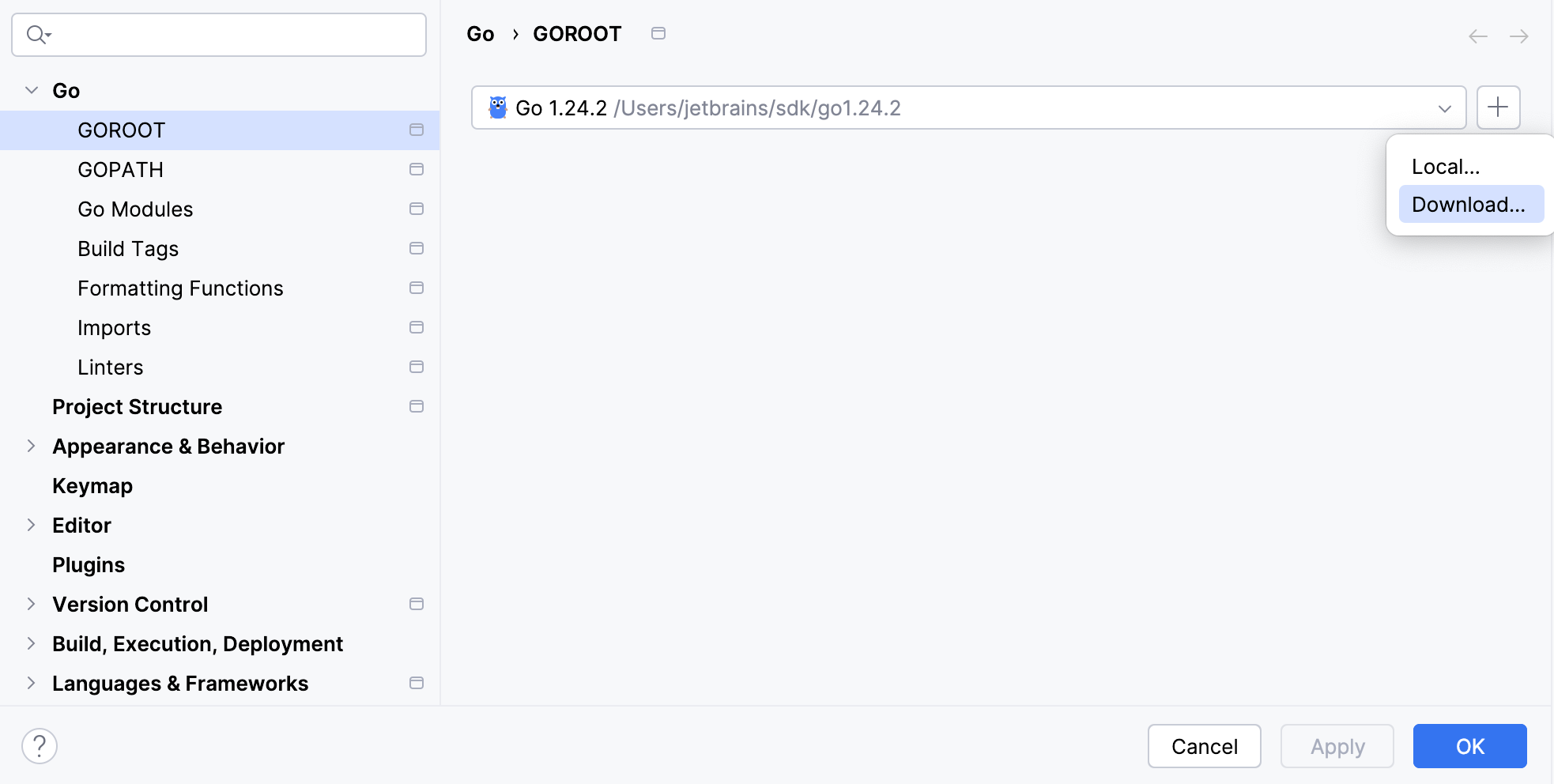
設定を開き(Ctrl+Alt+S)、 に移動します。
SDK の追加 ボタン(
)をクリックして、 ダウンロード を選択します。リストから、必要な Go SDK バージョンを選択します。
ロケーション フィールドで、SDK をインストールする場所を指定します。 場所を参照するには、 閲覧 アイコン(
)をクリックします。OK をクリックして、ダウンロードとインストールの設定を確認します。
設定ダイアログで 適用 または OK をクリックすると、GoLand は選択した Go SDK を自動的にダウンロードして解凍します。
キーマップの設定
お使いの IDE のデフォルトキーマップを使用することも、VS Code 用のキーマップを使用することもできます。 デフォルトのショートカットの印刷可能なバージョン(PDF)が必要な場合は、 以下のリンクをクリックしてください。
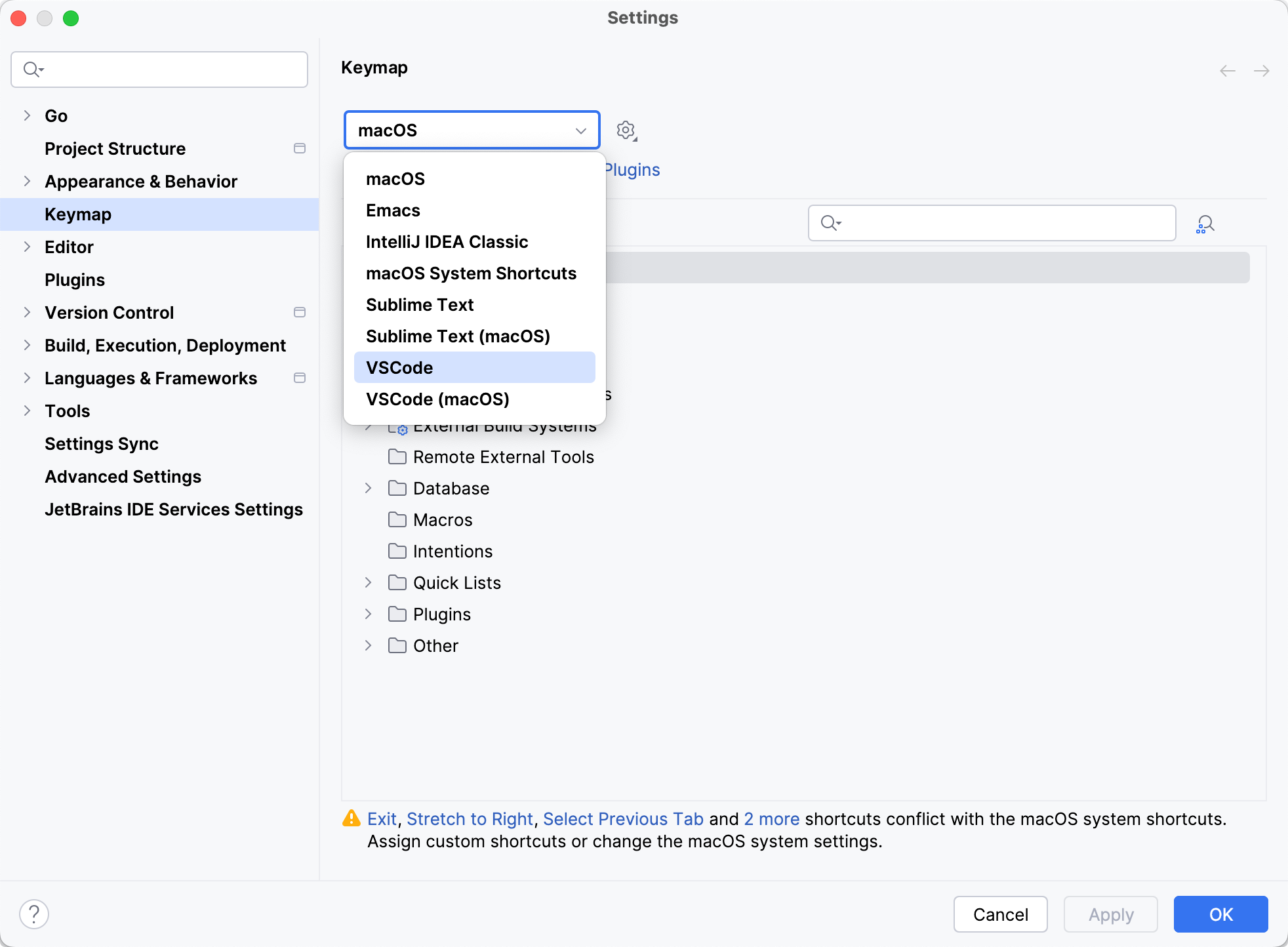
Visual Studio Code キーマップの設定
キーマップ構成を表示するには、 設定 ダイアログ Ctrl+Alt+S を開き、 キーマップ を選択します。
ドロップダウンメニューから、 VSCode を選択します。
拡張機能のインストール
GoLand では、拡張機能は プラグインと呼ばれます。 VS Code の拡張機能と同様に機能し、組み込み機能を強化して IDE をカスタマイズできます。
マーケットプレイスからプラグインをインストールする
Ctrl+Alt+S を押して設定を開き、 を選択します。
マーケットプレース タブをクリックし、検索フィールドにプラグイン名を入力します。
プラグインをインストールするには、 インストール をクリックし、GoLand を再起動します。
特定のバージョンをインストールするには、 JetBrains Marketplace のプラグインページにアクセスし、 ディスクからプラグインをインストール の説明に従ってダウンロードおよびインストールしてください。 例: 最新バージョンのプラグインが壊れている場合でも実行できます。
プラグインの詳細については、 プラグイン を参照してください。