移行の準備
Visual Studio Code から GoLand への移行を開始する前に、現在のすべてのプロジェクトと構成が安全にバックアップされていることを必ず確認してください。 この手順により、潜在的なデータ損失を防ぎ、必要に応じて元の設定に戻すことができます。 設定のバックアップの詳細については、 code.visualstudio.com/ での設定同期(英語)を参照してください。
Visual Studio Code の設定をバックアップする
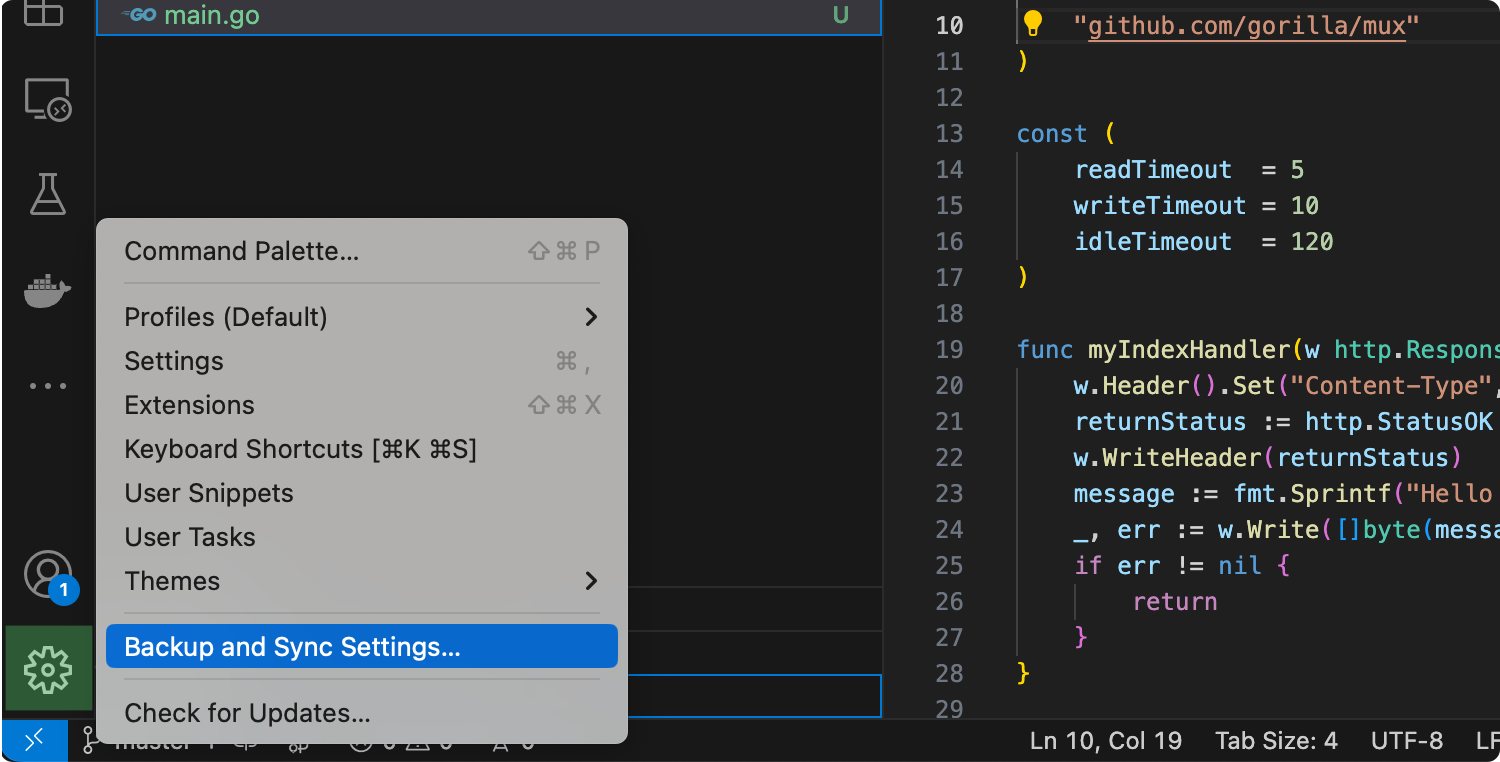
アクティビティバーの 管理 アイコンをクリックし、 バックアップと同期の設定 を選択します。 管理 アイコンはエディターの左下隅にあります。
バックアップするカテゴリを選択します。
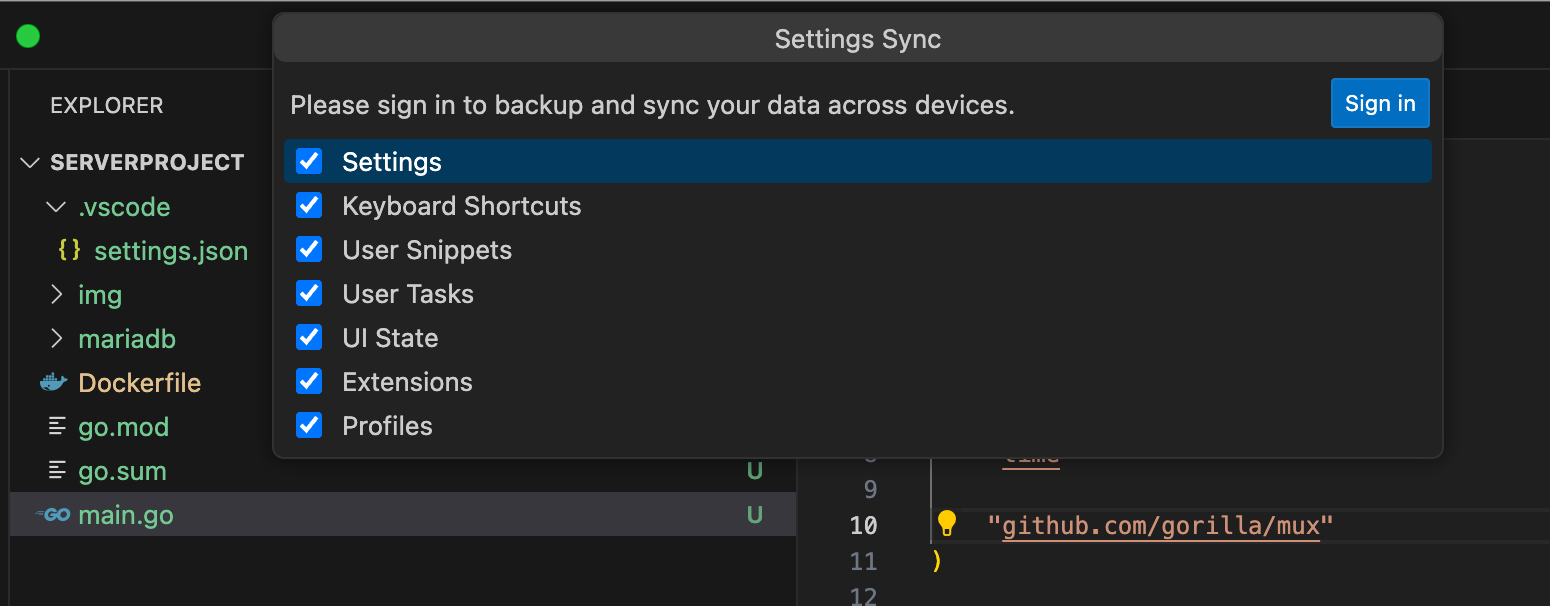
GitHub または Microsoft アカウントにログインしていない場合。 ログイン をクリックし、Visual Studio Code に個人ユーザーデータへのアクセスを許可してください。
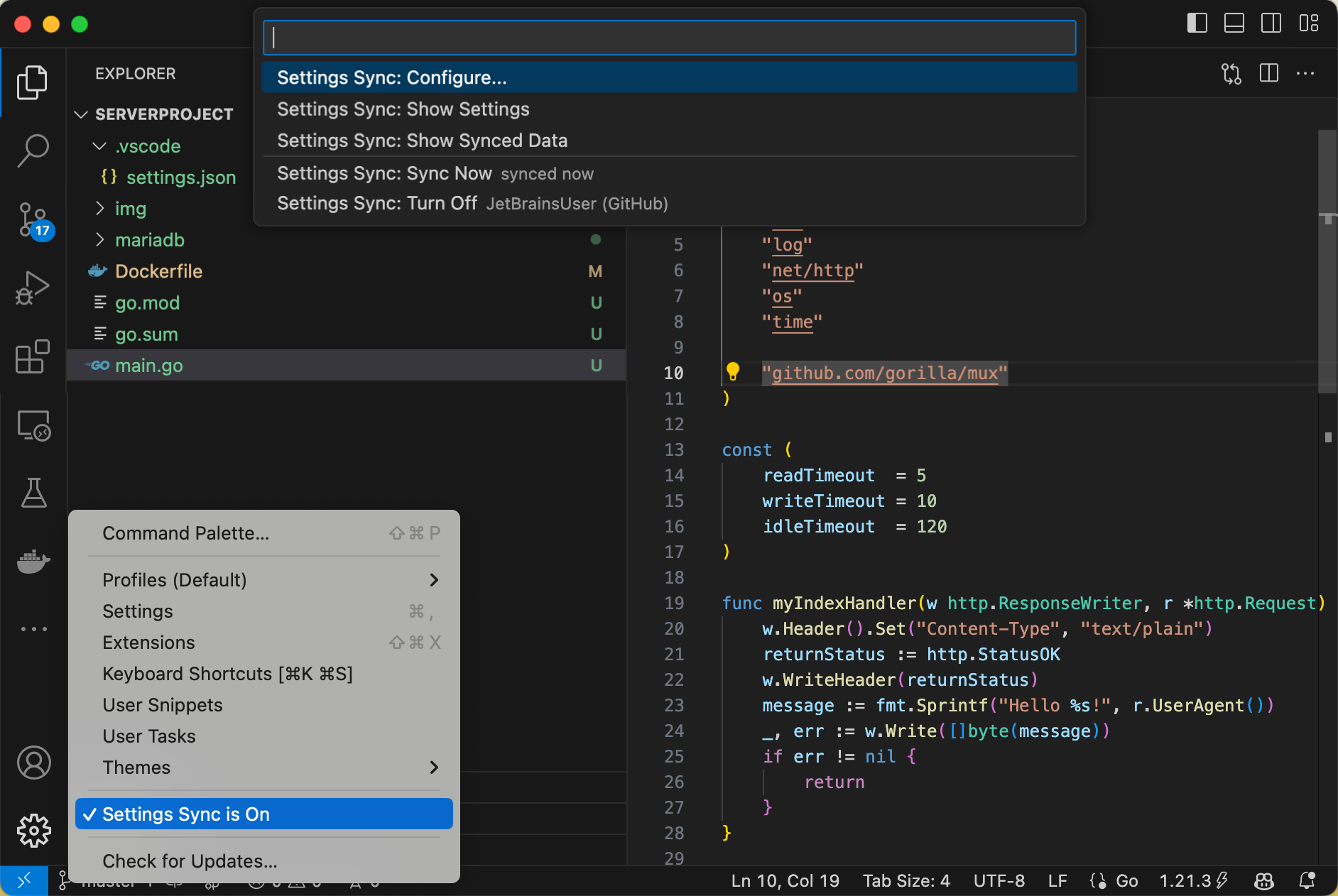
設定の同期が有効になっている場合、 バックアップと同期の設定 メニュー項目は 設定の同期はオンです に変わります。 同期が有効になっている場合、今後の設定の同期の構成は 設定の同期はオンです で利用できるようになります。
バージョン管理システムでプロジェクトをバックアップする (Git)
VS Code でリポジトリを 複製(英語)または 初期化します(英語)。
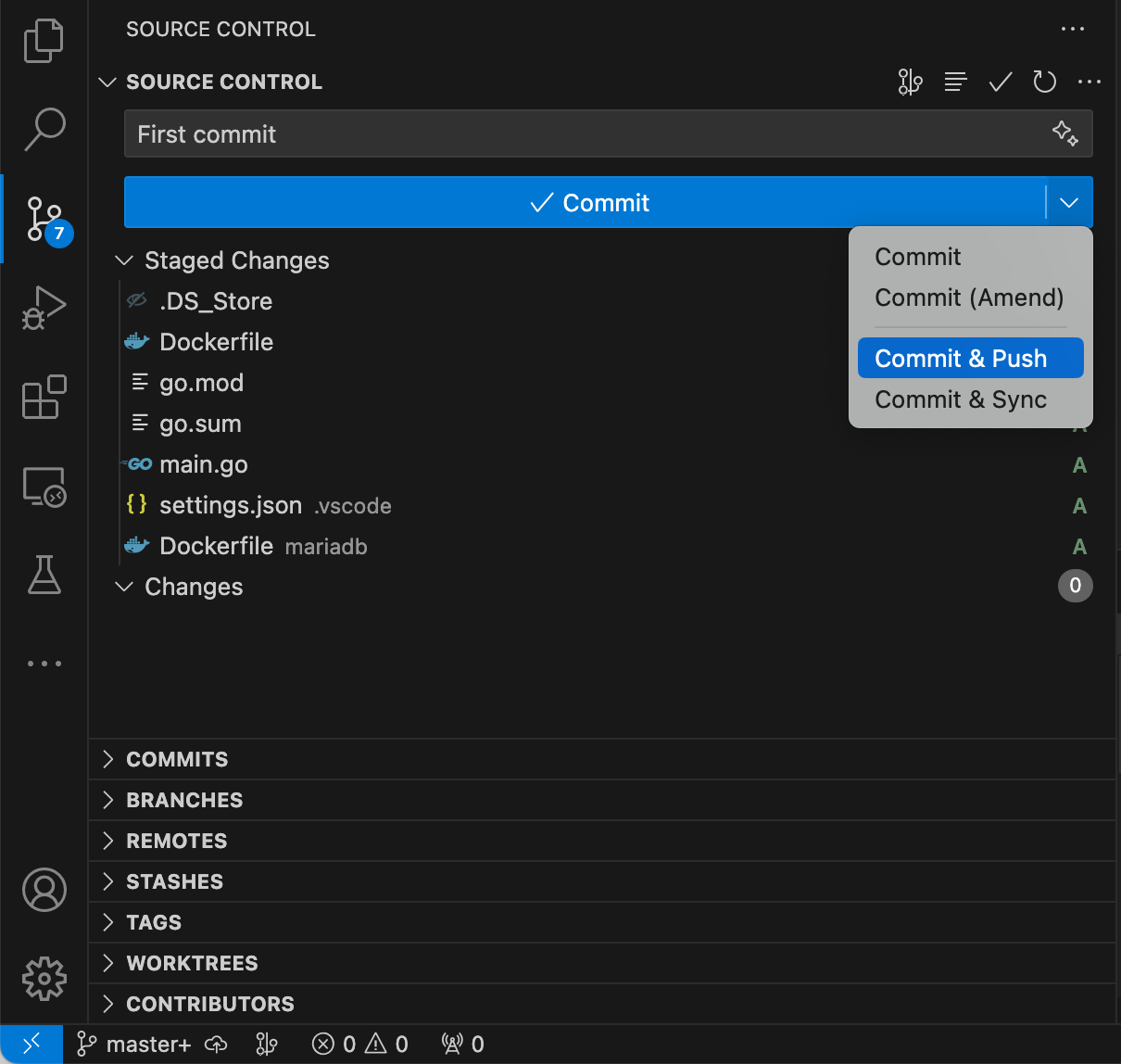
アクティビティバーの ソース管理 をクリックします。
変更をステージングするには、ファイルまたはフォルダーの近くにあるプラスアイコン (
+) をクリックします。コミット ボタンの近くにあるドロップダウンメニューをクリックし、 コミットとプッシュ を選択して変更をコミットしてプッシュします。
2026 年 7 月 14 日