GoLand に関する FAQ
一般的な質問
GoLand コミュニティエディションはありますか ?
いいえ、GoLand の機能を無料版と有料版に分けることはできません。 ただし、 無料 30 日間体験版または 早期アクセスプログラム (プレリリースバージョン)が利用可能な間は、GoLand をお試しいただけます。
早期アクセスプログラム (EAP) ビルドとは何ですか ?
早期アクセスプログラム(EAP)では、次回のメジャーリリースに向けて開発中の GoLand の最新機能や改善点を試すことができます。 これらの機能は現在開発中の場合が多く、最終リリース前に変更される可能性があります。
EAP ビルドは完全にテストされておらず、不安定な場合があります。 実際のプロジェクトで使用してフィードバックを共有していただくことで、最終製品の改善にご協力いただき、安定版リリースで予期せぬ問題が発生する可能性を軽減することができます。
新しい機能が利用可能になったらすぐに試してみましょう。
EAP ビルドは無料でご利用いただけ、有効なサブスクリプションは必要ありません。 各ビルドはリリース日から 30 日間有効です。
EAP ビルドは、Web サイトから、Toolbox Appから、IDE 内から、または snap パッケージ (Ubuntu の場合) としてダウンロードできます。
EAP ビルドは、リリース候補が準備されるまで公開されます。
各リリースサイクルで最もアクティブな EAP 参加者には、無料の 1 年間の GoLand サブスクリプションとブランドグッズをプレゼントしています。
GoLand を無料または割引で入手する方法は?
GoLand ライセンスを無料または割引価格で入手したい場合は、以下のページにアクセスして利用可能なオプションをご確認ください: 特別オファー。 ご質問がございましたら、お気軽に セールスサポートまでお問い合わせください。
学生、教職員、オープンソースプロジェクトのコアコントリビューターには、無料の個人ライセンスをご利用いただけます。 サブスクリプションと価格オプションの全リストについては、 サブスクリプションのオプションと価格ページを参照してください。
その他のお役立ちリンク
学生および教員向けの無料の個人ライセンス: 対象者と申請方法についてご確認ください。
無料のオープンソースライセンス: アプリケーションの要件、ライセンス条項、制限事項を確認します。
GoLand は、All Products Pack の一部として JetBrains Toolbox を介して利用できますか?
はい、スタンドアロン IDE としても、All Products Pack の一部としても使用できます。
GoLand と IntelliJ IDEA Ultimate の Go プラグインの違いは何ですか?
コア機能は同じですが、GoLand と IntelliJ IDEA Ultimate の Go プラグインにはいくつかの違いがあります:
GoLand | IntelliJ IDEA Ultimate | |
|---|---|---|
Go 設定の場所 | 設定ダイアログの最上位に表示されます。 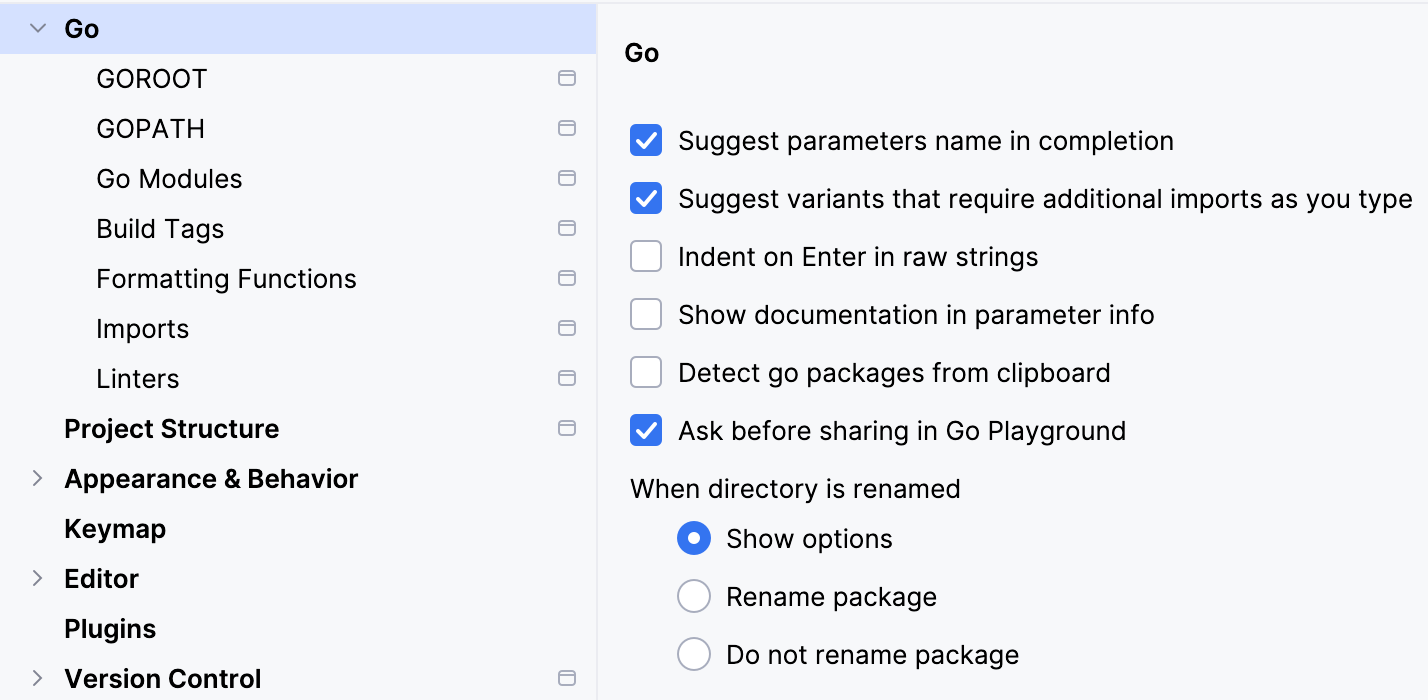 | 言語 & フレームワーク にネストされています。 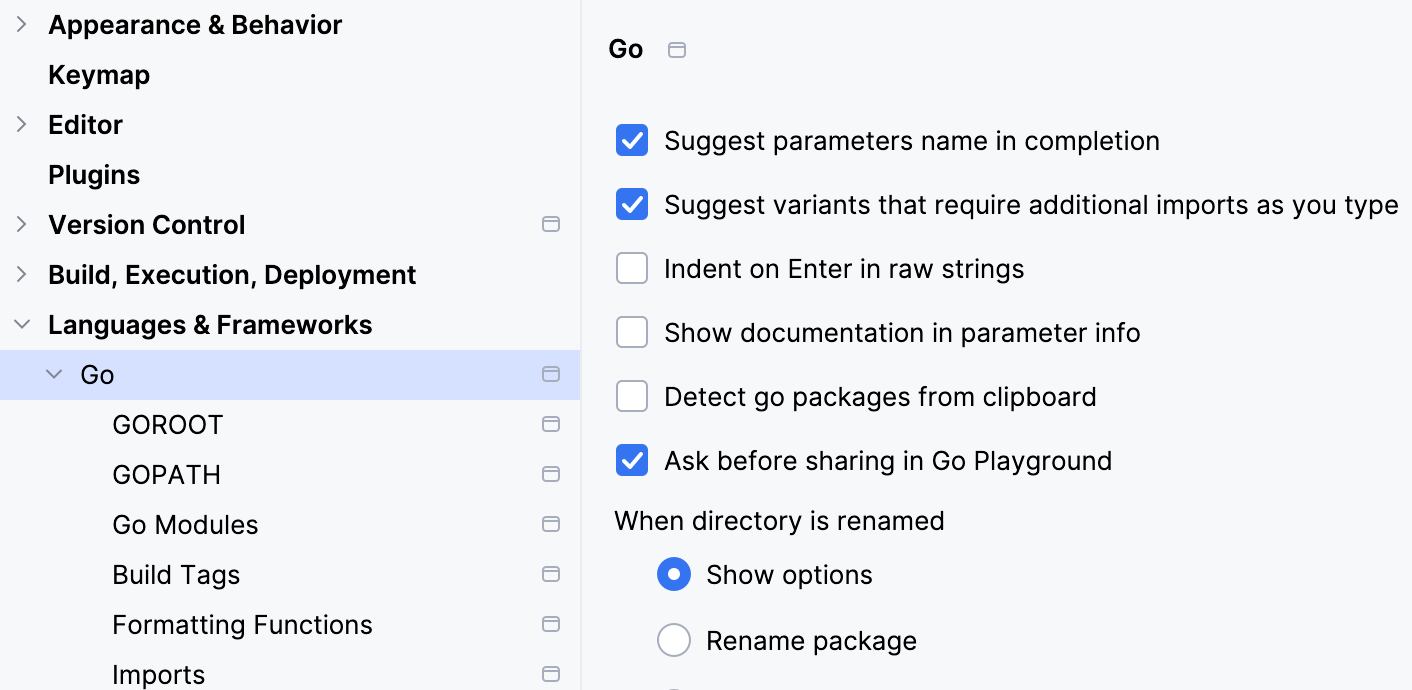 |
プラグイン | Go 開発用のいくつかのプラグインはデフォルトでバンドルされています (たとえば、 Go テンプレートプラグイン (英語))。 | 一部の Go 開発プラグインは手動でインストールする必要があります。 |
プロジェクト管理 | フォルダーをアタッチするには、 に移動し、 接続 をクリックします。 プロジェクト構造は プロジェクト構造 ダイアログで管理できます。 詳細は、 コンテンツルート を参照してください。 | フォルダーを添付するには、モジュールとして追加する必要があります。 詳細については、 IntelliJ IDEA ドキュメントの「モジュール」トピックを参照してください。 |
GoSDK のビルド済みインデックス | 包含 | 含まれず |
GoLand にはデータベースのサポートが含まれていますか?
はい。 GoLand のデータベース管理機能は、 データベースツールおよび SQL プラグインでサポートされています。 データベースツールおよび SQL プラグインは、開発者向けのスタンドアロンデータベース管理環境である DataGrip で利用可能なすべての機能をサポートします。 このプラグインを使用すると、データベースのクエリ、作成、管理が可能です。 データベースは、ローカル、サーバー、クラウドで動作できます。 このプラグインは、MySQL、PostgreSQL、Microsoft SQL サーバー、SQLite、MariaDB、Oracleを使用します。、Apache Cassandra などをサポートしています。 サポート対象のベンダー一覧は、 データソースのトピックを参照してください。
Go に加えて、GoLand はどの Web テクノロジーをサポートしていますか?
コアの Go 開発ツールに加え、GoLand では JavaScript、TypeScript、Node.js、SQL、データベース、Docker、Kubernetes、Terraform、OpenTofu などの一般的なテクノロジーもサポートしています。
フィードバックを残したり、バグを送信する方法は?
サポートと支援 トピックでは、フィードバックの共有方法やバグ報告、機能リクエストの送信方法について説明しています。
お役立ちリンク
GoLand の YouTrack 課題 :JetBrains アカウントにログインし、 新しい課題 をクリックしてください。
JetBrains サポートセンター (英語): ページ上部の リクエストを提出する ボタンをクリックします。
X(英語): 問題をご共有ください。 投稿には @GoLandIDE と記載してください。
goland-support@jetbrains.com: 問題の詳細を添えて、担当チームまでメールでご連絡ください。 コードサンプル、スクリーンショット、ログ、動画など、トラブルシューティングの効率化に役立つ資料があれば、ぜひごアタッチください。
Go 開発環境の構成
開始前にどのような構成が必要ですか?
コーディングを始めるには、Go SDK をインストールする必要があります。 ほとんどの場合、 GOROOT 変数と GOPATH 変数は自動的に設定されます。
Go SDK がすでにインストールされている場合、GoLand は自動的に検出して使用します。
Go SDK が検出されない場合は、公式リポジトリからダウンロードするか、GoLand 内で直接手動で SDK ディレクトリを指定できます。 プロジェクト作成時、または後から設定で行うことができます。
GOROOT は Go SDK のインストールディレクトリに自動的に設定されます。 このディレクトリには bin フォルダーと src フォルダーが含まれている必要があります。
GOPATH は、Unix と macOS では $HOME/go に、Windows では %USERPROFILE%\go に自動的に設定されます。 グローバル、プロジェクトレベル、モジュールレベルの GOPATH 値は、設定で設定できます(Ctrl+Alt+S を押して に移動してください)。
お役立ちリンク
クイックスタートガイド: GoLand を使ってコーディングを始めるためのステップバイステップのチュートリアル。
GOROOT および GOPATH の構成: GoLand で
GOROOTとGOPATHを設定する方法を説明します。
エディターで静的分析ツールの結果を表示するにはどうすればよいですか?
静的解析ツールの結果は、 実行 ツールウィンドウの 出力 タブに表示されます。
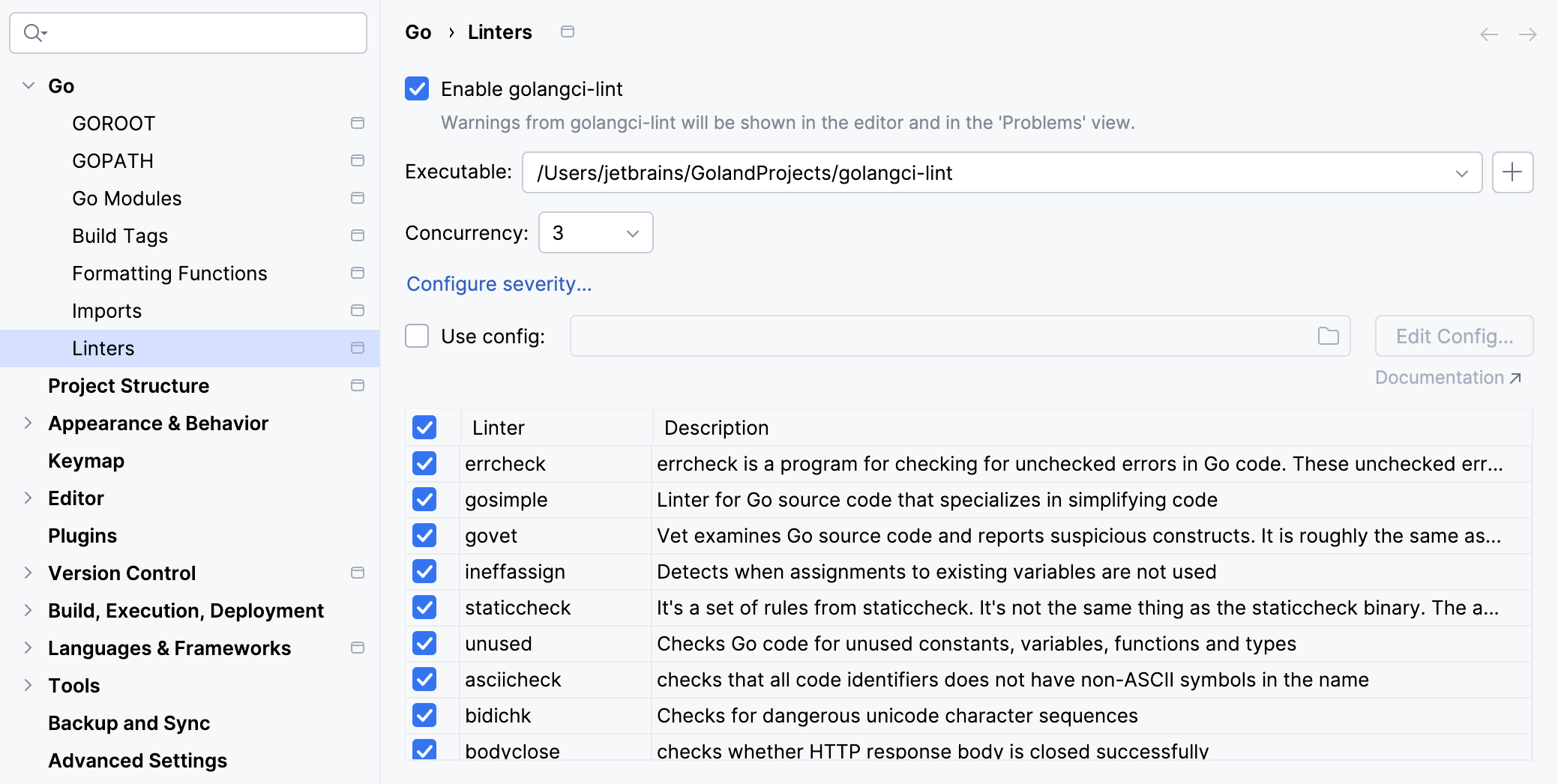
GoLand は Go Linter プラグインを統合し、golangci-lint をサポートします。 これにより、Linter の設定が可能になります。 特に重要なチェック項目を選択することで、Go コードを分析・強化できます。 詳細については、 golangci-lint の設定 を参照してください。
アプリケーションバイナリの出力ディレクトリを変更するにはどうすればよいですか(-o をビルドしてください)。
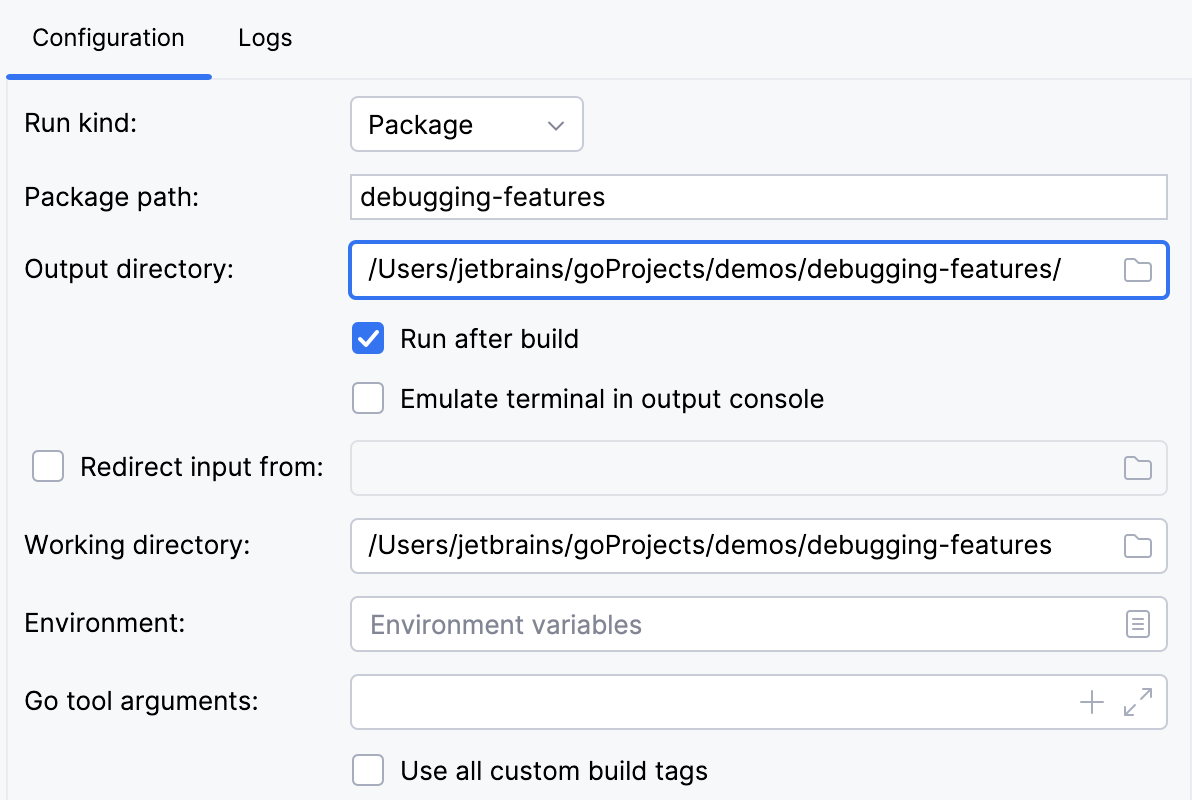
に移動し、アプリケーションの実行に使用する実行 / デバッグ構成を選択します。 出力ディレクトリ フィールドで、アプリケーションバイナリの出力ディレクトリとして使用するパスを指定します。
または、実行 / デバッグ構成を開き、 Go ツール引数 フィールドに -o directory_path フラグを追加します。
お役立ちリンク
実行 / デバッグ構成: 実行/デバッグ構成およびその構成方法について詳しく見る。
「go build」および「go test」コマンドに引数を指定するにはどうすればよいですか?
に移動し、アプリケーションまたはテストの実行に使用する実行 / デバッグ構成をクリックします。 Go ツール引数 フィールドに、 go build または go test で使用する引数のスペース区切りリストを入力します。
ビルド制約を設定する場合は、 Ctrl+Alt+S を押して設定を開き、 に移動してください。 。 ビルド可能な制約の詳細については、pkg.go.dev の Build Constraints を参照してください。
お役立ちリンク
ビルド制約 (英語): pkg.go.dev の Go のビルド制約に関する情報。
実行 / デバッグ構成: 実行/デバッグ構成およびその使い方について続きを読む。
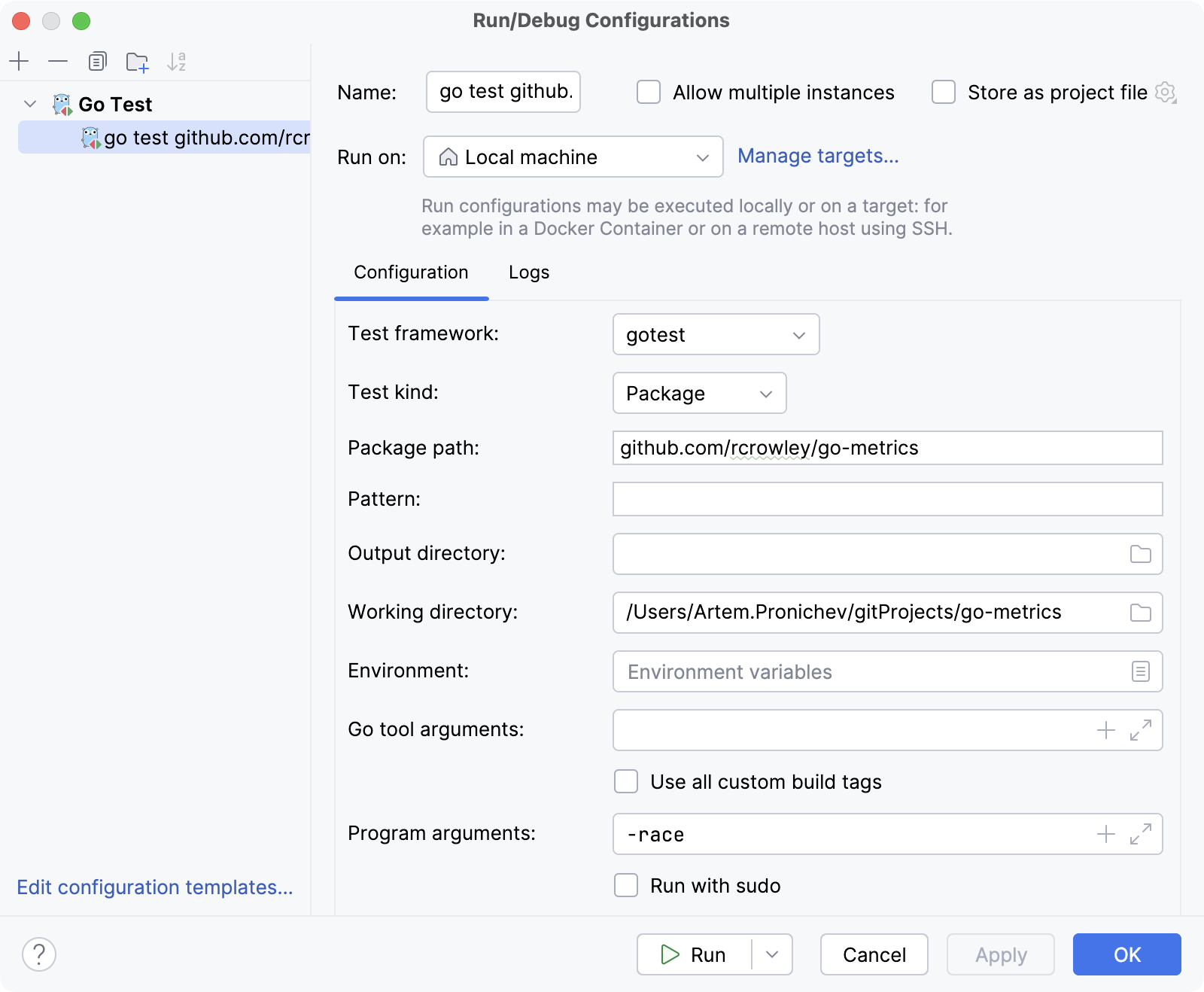
Go テスト構成のフィールドのリスト: テスト用の実行/デバッグ構成の作成方法を参照してください。
「-race」、「-failfast」、「-short」などのテストフラグを追加する方法
に移動し、アプリケーションまたはテストの実行に使用する実行 / デバッグ構成を選択します。 Go ツール引数 フィールドで、使用するフラグを指定します。
-race: データ競合の検出を有効にします。linux/amd64、freebsd/amd64、darwin/amd64、windows/amd64、linux/ppc64le、linux/arm64でのみサポートされます(48 ビット VMA のみ)。-test.failfast: 最初のテストが失敗すると、新しいテストの実行を停止します。-test.short: 長時間実行されるテストの実行時間を短縮します。-test.benchmem: ベンチマークのメモリ割り当て統計を出力します。
その他のテストフラグについては、 pkg.go.dev の Go ドキュメント(英語)を参照してください。
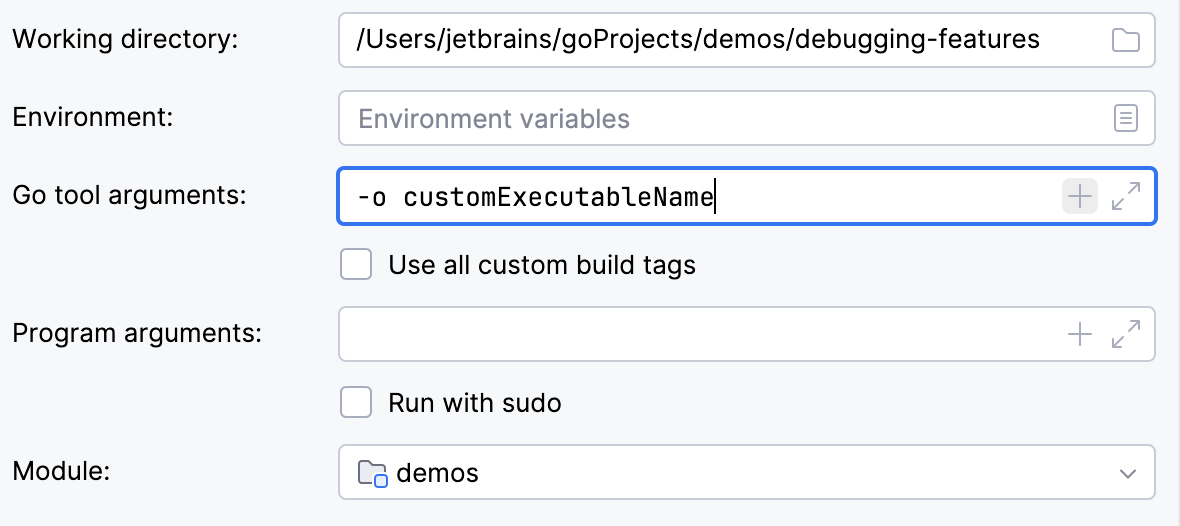
コンパイルされたバイナリの名前を変更するにはどうすればよいですか?
に移動し、アプリケーションまたはテストの実行に使用する実行 / デバッグ構成をクリックします。 Go ツール引数 フィールドで、 -o customExecutableName を指定します。
プロジェクトの操作
GoLand で VS Code プロジェクトを開くにはどうすればいいですか ?
に移動し、開きたいフォルダーを選択して、 開く をクリックします。
ワークスペースとプロジェクトの違いは何ですか ?
主な違いは、ワークスペースに複数のプロジェクトを含めることができることです。 Visual Studio Code では、複数のプロジェクトをワークスペースのルートとして追加できます(Visual Studio Code ドキュメントの マルチルートワークスペース(英語)を参照)。
GoLand ではワークスペースの概念は使用されません。 GoLand でマルチルート構造を実現するには、追加したいプロジェクトをコンテンツルートとして定義する必要があります(同時に複数のプロジェクトを GoLand で開くには? を参照)。
ワークスペースにプロジェクトが 1 つだけ含まれている場合、これら 2 つの概念の違いは無視できるようになります。
お役立ちリンク
コンテンツルート :共通の親を持たない複数のディレクトリのファイルを操作する方法を学習します。
ディレクトリを管理する: ディレクトリをアタッチおよびデタッチする方法を参照してください。
同時に GoLand でいくつかのプロジェクトを開くことができますか?
任意の数のディレクトリをコンテンツルートとして追加できます。 コンテンツルートを追加するには、 Ctrl+Alt+S を押して設定を開き、 に移動してください。 。
または、 に移動し、追加したいプロジェクトのフォルダーを選択して、 開く をクリックします。 表示されるダイアログで、 接続 を選択して現在のプロジェクトに追加します。
お役立ちリンク
コンテンツルート :共通の直近の親を持たない複数のディレクトリのファイルを操作する方法を学習します。
ディレクトリを管理する: ディレクトリをアタッチおよびデタッチする方法を参照してください。
プロジェクトの Go SDK を変更するにはどうすればよいですか?
Go SDK を公式リポジトリからダウンロードするか、ローカルインストールへのパスを指定することができます。
Ctrl+Alt+S を押して設定を開き、 に移動します。 。 追加 をクリックします。 ローカルコピーの Go SDK を使用するには、 ローカル を選択してください。 SDK をダウンロードするには、 ダウンロード をクリックしてください。
お役立ちリンク
GOROOT および GOPATH の構成: GoLand で GOROOT および GOPATH を設定する方法をご紹介します。
アプリケーションを実行またはデバッグするにはどうすればよいですか?
アプリケーションを実行またはデバッグするには、次のいずれかのオプションを使用できます。
コードの横のガターで、 アプリケーションを実行 アイコン
 をクリックし、 <file_name> で <method_name> を実行する または <file_name> の <method_name> をデバッグする を選択します。
エディターでファイルまたはメソッドを右クリックし、 <file_name> で <method_name> を実行する Ctrl+Shift+F10 または <file_name> の <method_name> をデバッグする Shift+F9 を選択します。
実行 / デバッグ構成を作成します。 詳細については、 実行 / デバッグ構成を作成するを参照してください。
お役立ちリンク
実行 / デバッグ構成を作成する: 実行またはデバッグ用のカスタム構成を作成する方法。
実行: アプリケーションを実行する方法。
デバッグ: デバッグセッションを開始し、中断されたプログラムを調べる方法。
同じウィンドウでプロジェクトの依存関係を表示するにはどうすればよいですか?
プロジェクトのすべての依存関係をダイアグラムで表示できます。 プロジェクト内の go.mod ファイルを右クリックし、 を選択してください。
プロジェクトで Go モジュールが有効化されていることを確認するには、 Ctrl+Alt+S を押して設定を開き、 へ移動してください。 。 Go モジュールの統合を有効にする チェックボックスが選択されていることを確認してください。
お役立ちリンク
依存関係ダイアグラムの作成 :プロジェクト依存関係ダイアグラムを生成する方法を示すアニメーションです。
プロジェクトを終了するにはどうすればよいですか?
をクリックしてください。
VCS の統合はどうすれば始めることができますか?
認識された VCS ルートを持つプロジェクトを開くと、バージョン管理の統合が自動的に有効になります。
VCS 統合を手動で有効にするには、 に進みます。 バージョン管理連携を有効化する ダイアログで、使用するバージョン管理システムを選択し、 OK をクリックします。
お役立ちリンク
コードエディターの操作
GoLand で VS Code のキーバインディングを使用できますか ?
はい、VS Code キーマッププラグインをインストールすることで、GoLand で VS Code のキーバインドを使用できます。
プラグインをインストールするには、次のいずれかの方法を使用します。
JetBrains プラグインリポジトリ (https://plugins.jetbrains.com/plugin/12062-vs-code-keymap/(英語)) から直接ダウンロードします。
Ctrl+Alt+S を押して設定を開き、 に移動します。 。 検索フィールドに
VS Code Keymapを入力します。 JetBrains のプラグインを見つけて インストール をクリックしてください。
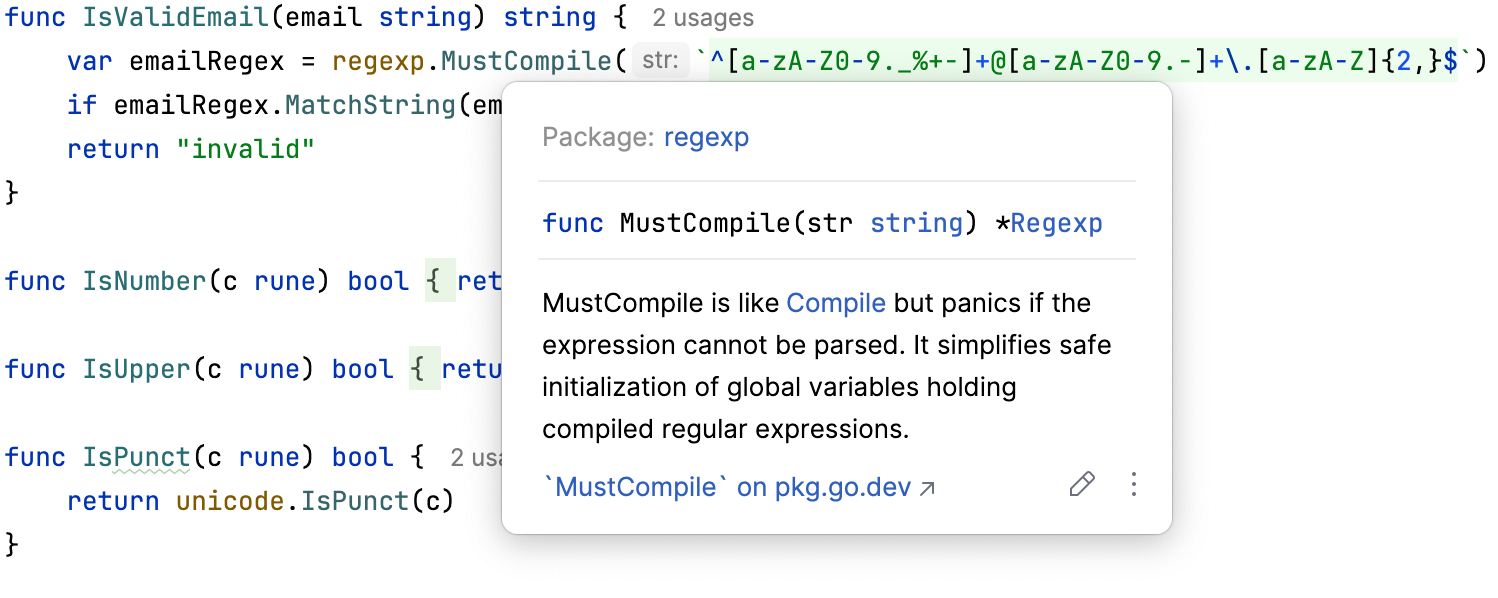
マウスオーバーでドキュメントを表示するにはどうすればいいですか ?
コード要素の上にマウスを置くと、そのドキュメントが表示されます。
GoLand のコード補完はどのように機能しますか?
デフォルトで、入力中に GoLand は自動的にコード補完ポップアップを表示します。 Ctrl+Space を押すか、メインメニューから コード | 補完 | 基本 を選択して手動で呼び出すこともできます。
お役立ちリンク
コード補完: 他の種類のコード補完およびその使用方法について詳しく見る。
複数のキャレット / カーソルを使用するにはどうすればよいですか?
複数のキャレットを追加または削除するには、 Shift+Alt を押したまま、次のキャレットを配置する場所をクリックします。
あるいは、 Ctrl を2回押したまま、 上 または 下 の方向キーを使って行ごとにキャレットを追加することもできます。 長方形の選択範囲を作成するには、 Ctrl キーを押し、キャレットを複数の行にドラッグします。
お役立ちリンク
複数のカーソルと選択範囲: 複数のキャレットと高度な選択テクニックの使用について詳しく学習します。
複数の要素を一度に選択して名前を変更するにはどうすればよいですか?
エディターで、名前を変更したい要素にキャレットを置き、 Shift+F6 を押します。 または、メインメニューから を選択します。
名前変更 リファクタリングを使用して、コード全体のシンボル、ファイル、それらのすべての参照の名前を変更します。
お役立ちリンク
名前の変更リファクタリング: 名前変更 リファクタリングおよびその機能について詳しく見る。
自動化されたコードリファクタリングツールは何ですか?
メニューで、現在のコンテキストで利用可能なリファクタリングの完全なリストを表示できます。
シグネチャーの変更: メソッドまたは関数の名前を変更し、パラメーターを追加、削除、並べ替え、新しい非可変パラメーターにデフォルト値を割り当てます。
抽出リファクタリング: グループ化可能なコードフラグメントを抽出します。 定数、変数、メソッド、インターフェースを抽出できます。
インライン化リファクタリング: 抽出したコードフラグメントを呼び出し元の位置に戻します。 これは 抽出 リファクタリングの逆です。
コピーリファクタリング: ファイル、ディレクトリ、パッケージを別の場所にコピーします。
移動リファクタリング: ソースコード要素を別のパッケージまたはファイルに再配置します。 例: メソッドを別のパッケージに移動できます。
お役立ちリンク
コードリファクタリング: 利用可能なリファクタリングについて詳しく見る。
GoLand には特別なコード解析機能がありますか?
GoLand は gotest、 gocheck、 gobench をサポートしています。 これらのパッケージはコードが正しく、期待通りに動作していることを確認するのに役立ちます。
また、プロファイリングを利用してテストやベンチマークのパフォーマンスを分析することもできます。 プロファイリングは、CPU およびメモリ使用量に関するインサイトを提供し、関数やメソッド呼び出しの回数と所要時間を表示します。 詳細については、 プロファイリングを実行する を参照してください。
お役立ちリンク
テスト: テスト構成を作成し、テストを実行する方法を学びます。
プロファイリングを実行する: プロファイリング用ツール。
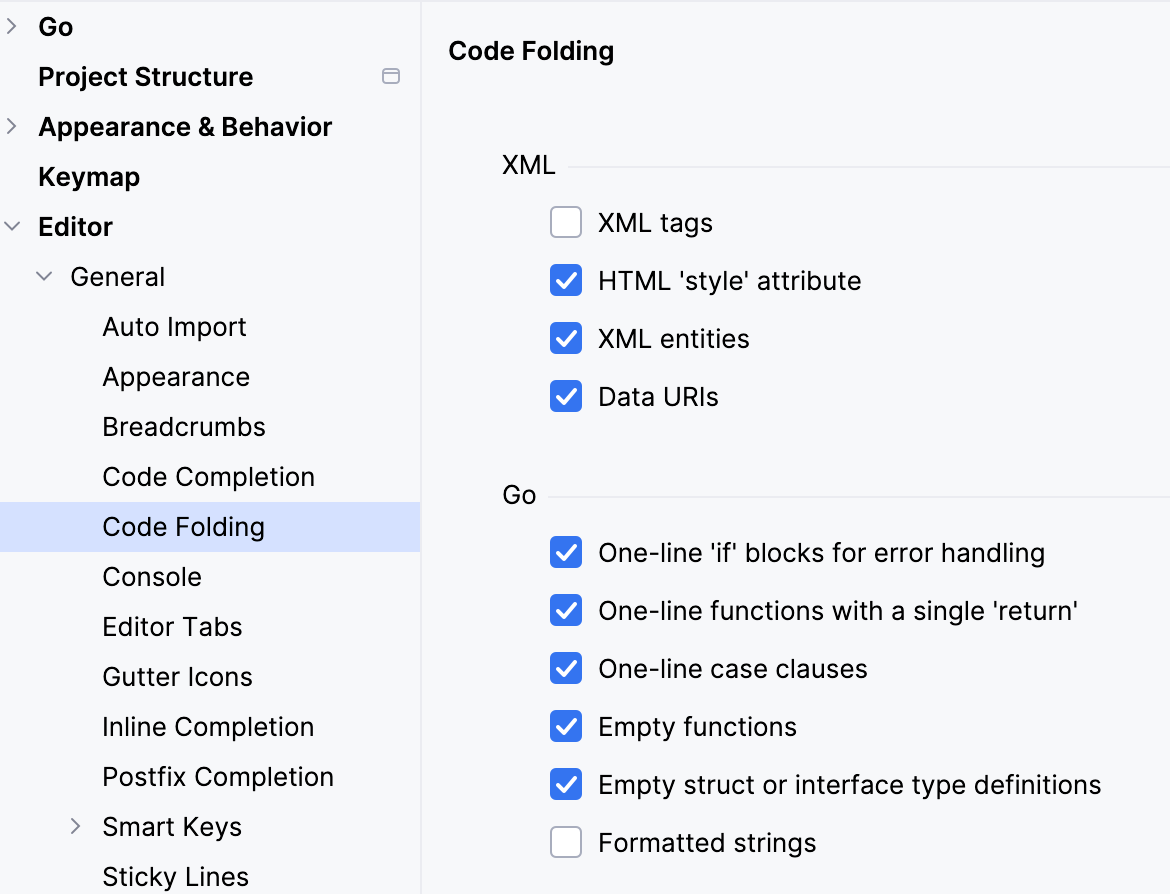
1 行のリターン / パニックおよびフォーマットされた文字列のコード折りたたみを無効にするにはどうすればよいですか?
Ctrl+Alt+S を押して設定を開き、 に移動します。 Go セクションで、1 行改行、パニック、フォーマットされた文字列のチェックボックスをオフにして、コードの折りたたみを無効にします。
プラグインの使用
必要とするプラグインを見つけるにはどうすればいいですか?
Ctrl+Alt+S を押して設定を開き、 に移動します。 。 検索フィールドに探しているプラグインまたは技術の名前を入力してください。 検索を開始するには Enter を押してください。
または、 plugins.jetbrains.com(英語) でプラグインを検索し、 手動でインストールすることもできます。
自分のコンピューターで使用できるプラグインをインストールするにはどうしたらいいですか?
設定 ダイアログ(Ctrl+Alt+S )で プラグイン を選択し、 ディスクからプラグインをインストール をクリックします。 プラグインのアーカイブファイルを選択し、 OK をクリックします。 プロンプトが表示されたら、IDE を再起動します。
GoLand 用にプラグインを書きたいです。 手順書はありますか?
GoLand の任意のエディションでプラグインを開発できます。 オープン API、専用 SDK、モジュールサポート、実行 / デバッグ構成が用意されており、すぐに使い始めることができます。
推奨される方法は Gradle を使用することです。 詳細については、 IntelliJ プラットフォーム SDK 開発者ガイド(英語)を参照してください。
Visual Studio Code プラグインを GoLand で使用できますか ?
いいえ、Visual Studio Code プラグインは GoLand では互換性がありません。 ただし、JetBrains プラグインマーケットプレイスでは類似のプラグインが見つかる場合があります。 詳しくは 必要なプラグインの探し方 を参照してください。