クイックスタートガイド
このガイドは、GoLand を使い始めるのに役立ちます。 プロジェクトの作成と開き方、ファイルの操作方法、コードの実行方法、IDE の操作方法を学びます。
Go プロジェクトを始める
GoLand をインストールして初めて起動したら、プロジェクトを作成する必要があります。 GoLand では、すべての操作はプロジェクトのコンテキスト内で行われます。 プロジェクトは、コード支援、リファクタリング、一貫したコーディングスタイル、その他の主要な機能の基盤として機能します。
IDE でプロジェクトの作業を開始するには、次の 3 つのオプションがあります。
既存プロジェクトを開く
バージョン管理システムからプロジェクトをチェックアウトする (VCS)
新規プロジェクトを作成
このクイックスタートガイドでは、新しいプロジェクトを作成する方法のみを説明します。
Go プロジェクトを作成する
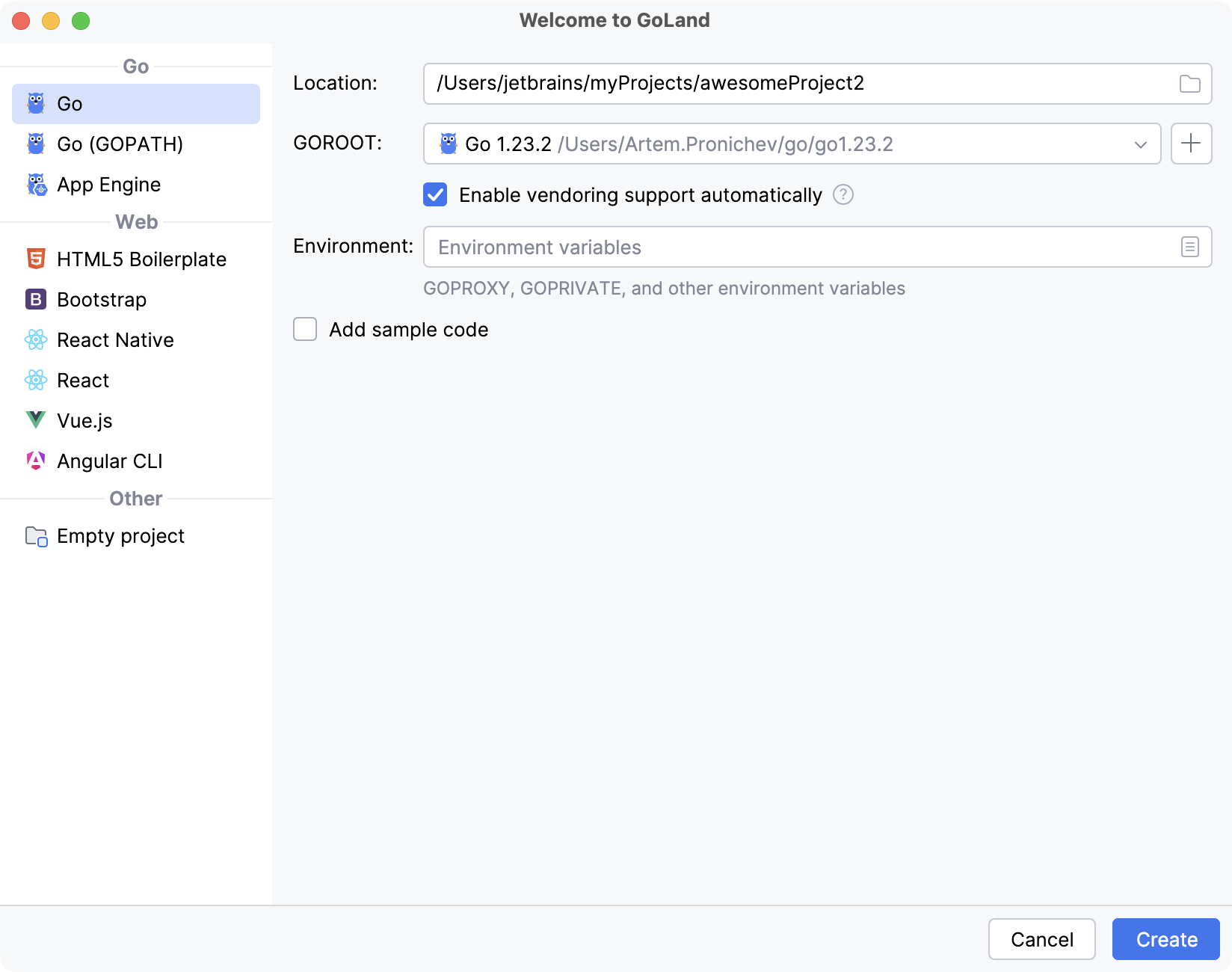
を選択します。
または、 %instance% へようこそ ダイアログで 新規 | プロジェクト に移動します。
新規プロジェクト ダイアログで、使用可能なプロジェクトタイプのリストから Go モジュール を選択します。
GOROOT フィールドで、Go のインストール場所を指定します。 GoLand は通常、この場所を自動的に検出します。
Go SDK の新しいバージョンを変更またはインストールするには、 SDK の追加 (
 ) をクリックし、次のいずれかのオプションを選択します。
ローカル: ローカルシステムから既存の SDK を使用します。
ダウンロード: 公式リポジトリから Go SDK バージョンをダウンロードします。
「作成 」をクリックしてプロジェクトを作成します。
Go ファイルを作成する
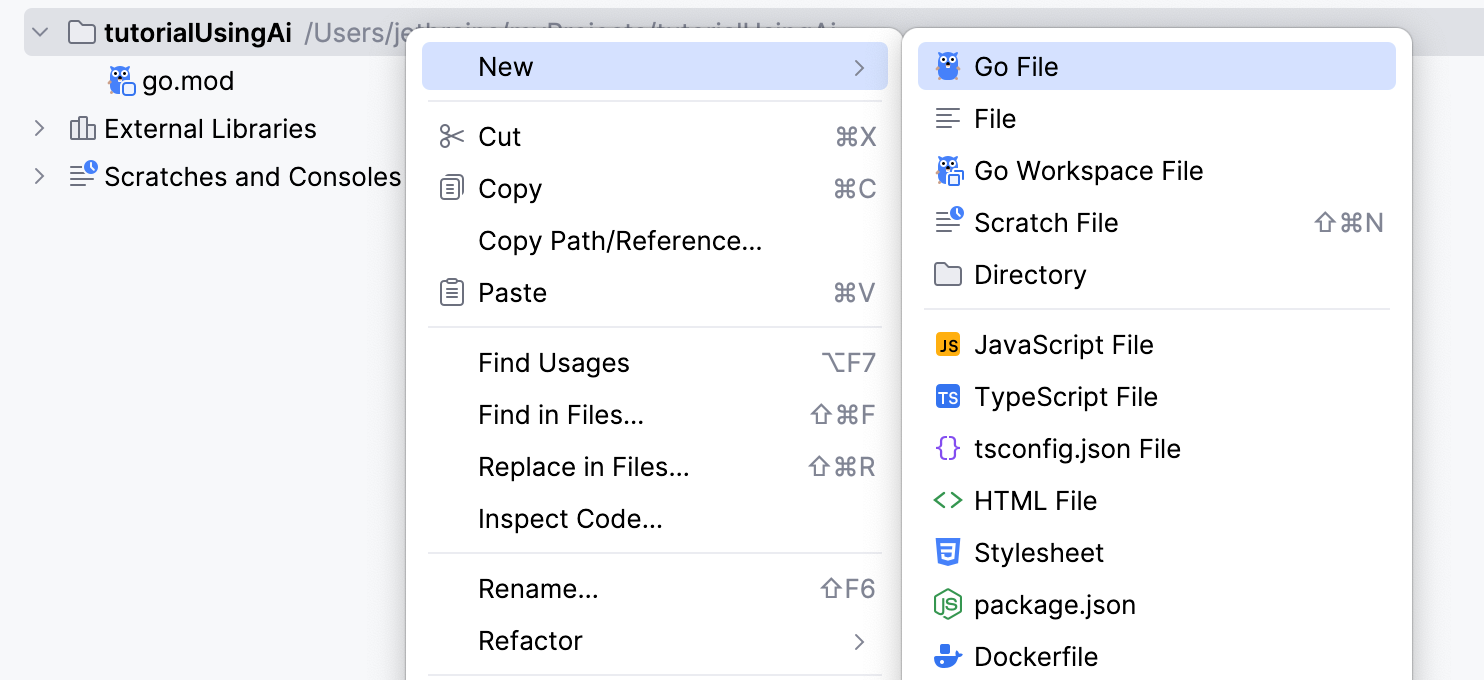
Go ファイルを作成するには、次のいずれかのオプションを使用します。
プロジェクト ツールウィンドウで、プロジェクトの親フォルダーを右クリックし、 を選択します。
プロジェクトの親フォルダーをクリックし、 Alt+Insert を押して、 Go ファイル を選択します。
プロジェクトの親フォルダーをクリックし、 に移動します。
新規 Go ファイル ダイアログでファイル名を入力し、ファイルの種類を選択します。
空のファイル — 空の Go ファイルを作成します。
シンプルアプリケーション — 定義済みの
main関数を含む Go ファイルを作成します。
ユーザーインターフェースを調べる
GoLand を初めて起動すると、 %instance% へようこそ ダイアログが表示されます。 このダイアログから、プロジェクトを作成または開いたり、バージョン管理システムからプロジェクトをチェックアウトしたり、ドキュメントにアクセスしたり、IDE を設定したりできます。
プロジェクトを開くと、いくつかの論理領域に分割されたメインウィンドウが表示されます。
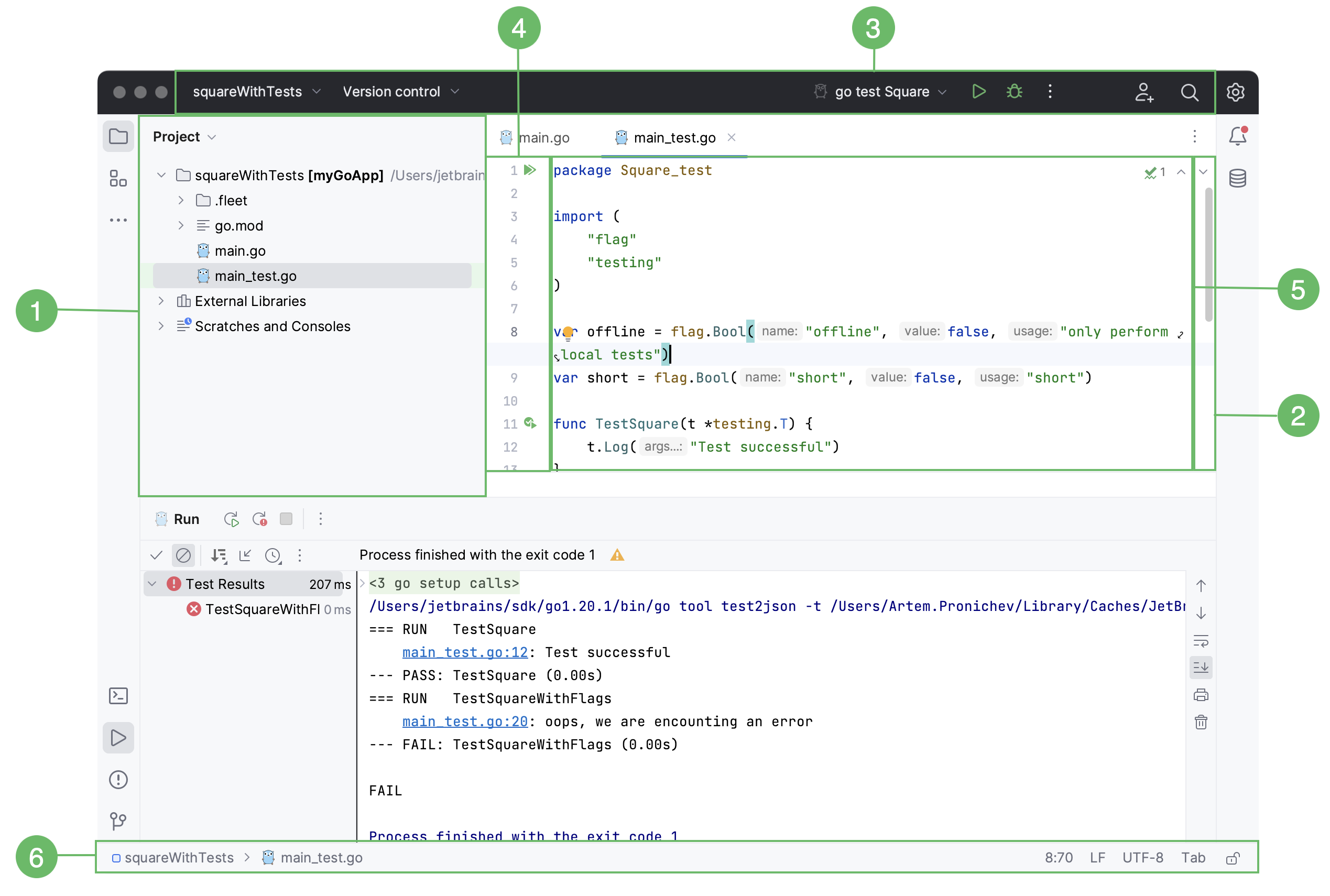
左側の プロジェクトツールウィンドウには、プロジェクトファイルが表示されます。 ツールウィンドウは、プロジェクト管理、ナビゲーション、コードの実行とデバッグ、バージョン管理の統合などに役立ちます。 利用可能なすべてのツールウィンドウを表示するには、 にアクセスしてください。
右側の エディターペインでコードを記述します。 タブを使って開いているファイルを切り替えることができます。
エディターの上にあるナビゲーションバーを使用すると、アプリケーションをすばやく実行およびデバッグしたり、基本的な バージョン管理アクションを実行したりできます。
ガター はエディターの横にある縦長のバーです。 ブレークポイントを表示し、定義や宣言へのナビゲーションを提供します。 また、 アプリケーションを実行 アイコン(
 )をクリックしてアプリケーションを実行またはデバッグすることもできます。
エディターの右側にある スクロールバー には、コード分析マーカーが含まれています。 GoLand はコードを継続的にインスペクションし、エラー、警告、タイプミスなどの問題をハイライト表示します。 ガター上部のインジケーターは、ファイルの全体的なインスペクションステータスを示します。
ステータスバーには、プロジェクトと IDE の状態が表示されます。 ファイルのエンコーディング、改行コード、インスペクションプロファイル、その他の便利なメッセージに関する詳細情報も表示されます。
IDE の左下隅にある ステータス バーに、  または
または  ボタンがあります。 このボタンはツールウィンドウバーの表示 / 非表示を切り替えます。 ボタンにマウスポインターを合わせると、現在利用可能なツールウィンドウの一覧が表示されます。
コードを書く
エディターで作業を進めると、GoLand はコードを分析し、最適化を提案し、潜在的な問題と実際の問題を検出します。 以下の機能は、コードをより効率的に記述し、開発エクスペリエンス全体を向上させるのに役立ちます。
リファクタリング
リファクタリング(英語)は、新しい機能を作成せずにソースコードを改善するプロセスです。 リファクタリングは、コードを安定させ、 dry(英語) に保ち、保守を容易にできます。
GoLand は次のリファクタリングオプションを提供します:
シグネチャーの変更 :メソッドまたは関数の名前を変更したり、パラメーターを追加、削除、並べ替えたり、新しい非可変パラメーターにデフォルト値を割り当てたりします。
抽出リファクタリング: コードフラグメントを定数、変数、メソッド、インターフェースに抽出して、明瞭性と再利用性を向上させます。
インライン化リファクタリング: メソッドまたは変数の内容を、実際に使用されている場所に直接移動します。 これは 抽出 リファクタリングの逆です。
コピーリファクタリング: ファイル、ディレクトリ、パッケージを別の場所にコピーします。
移動リファクタリング: プロジェクト構造を改善するために、関数、型、またはその他のコード要素を別のパッケージまたはファイルに移動します。
コード補完
GoLand はコード補完の 2 種類を提供します:
Basic コード補完 Ctrl+Space は、現在のスコープ内の型、インターフェース、メソッド、キーワードの名前を補完できます。 入力すると自動的に候補が表示されます。
スマートコード補完 Ctrl+Shift+Space はリストをフィルタリングし、現在のコンテキストに適した値のみを表示します。
以下のアニメーションは、基本的な型一致補完とスマートな型一致補完の違いを示しています。 それぞれのタイプに対して表示される候補の数に注目してください。
コードを生成する
GoLand は、一般的なコード構造や繰り返し発生する要素を生成する複数の方法を提供しており、生産性の向上に役立ちます。 これらには、新しいファイル作成時に使用する ファイルテンプレート 、状況に応じて適用方法が異なるカスタムまたは事前定義済みの ライブテンプレート 、さまざまなラッパーや文字の自動ペアリングがあります。
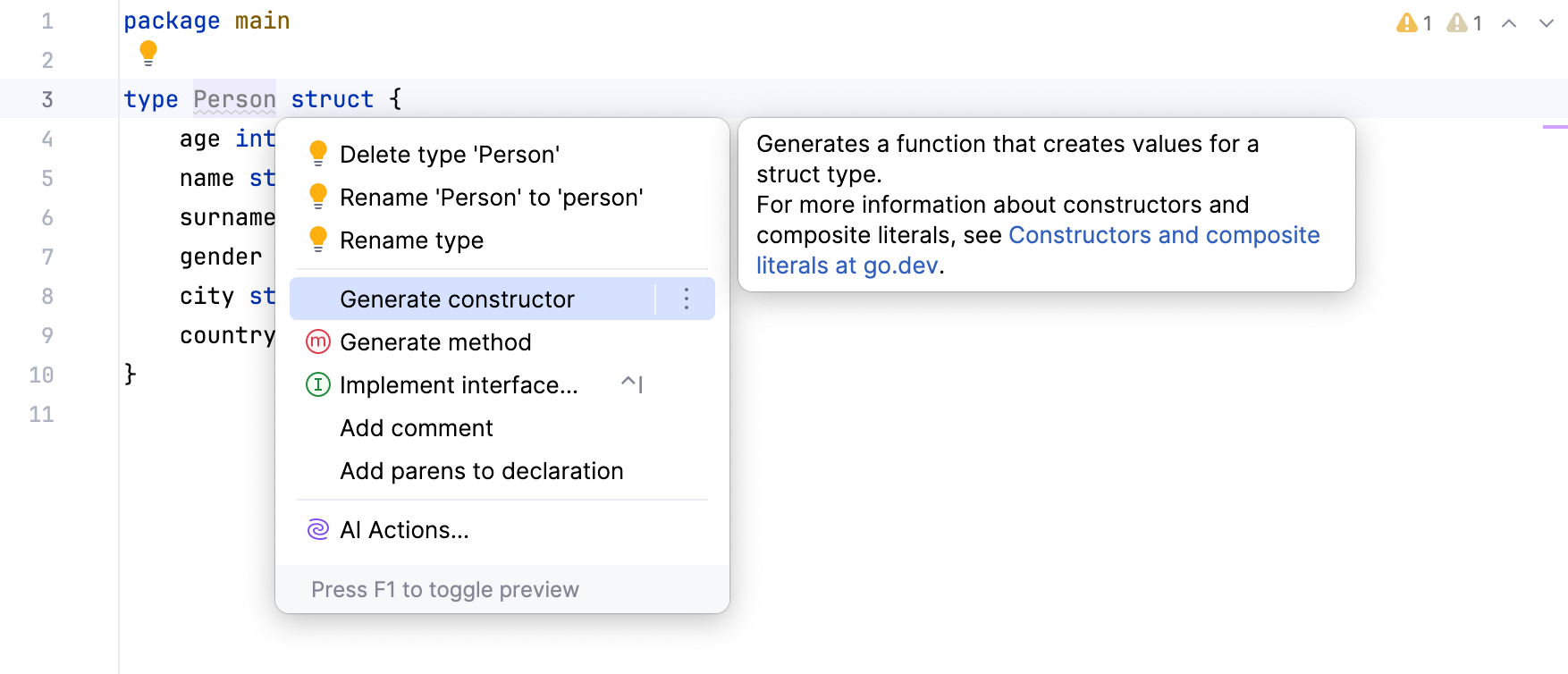
getter、setter、コンストラクター、不足しているメソッド、テストファイルを生成できます。
詳細については、 生成アクションの使用 を参照してください。
ライブテンプレート
ライブテンプレートを使用して、ループ、条件、宣言、print ステートメントなどの一般的な構造をコードに挿入します。
ライブテンプレートのリストを表示するには、 Ctrl+Alt+S を押して に移動します。
次のアニメーションは、ライブテンプレートを使用して
Hello Worldプログラムを作成する方法を示しています。
インスペクション
GoLand には、プロジェクトをコンパイルする前に、プロジェクト内の異常なコードを検出し修正するコードインスペクションのセットがあります。 IDE は、さまざまな問題を見つけてハイライトし、デッドコードを見つけ、考えられるバグやスペルの問題を見つけ、全体的なコード構造を改善することができます。
インスペクションは、すべてのプロジェクトファイルまたは特定の スコープでのみ(たとえば、本番コードまたは変更されたファイルでのみ)コードをスキャンできます。
すべてのインスペクションには、問題がコードに影響を与える可能性がある程度の 重大度レベルがあります。 重大度はエディター内で異なる方法でハイライトされるため、重大な問題と重要性の低いものとをすばやく区別できます。 GoLand にはあらかじめ定義された重要度レベルのセットが付属しており、独自のものも作成できます。
インスペクションを表示および設定するには、 Ctrl+Alt+S を押して に移動します。 インスペクションを有効化または無効化したり、重大度レベルを変更したりできます。
例: 到達不能コード インスペクションは到達不能なコードを検出します。
インテンションアクション
エディターで作業すると、GoLand がコードを分析して最適化方法を探します。 インテンションのアクションは、エラーや警告から最適化の提案まで、幅広い状況をカバーします。
GoLand では、次の種類のインテンションアクションを使用できます:
インテンションアクション
 : コードの一部を生成するか、コードの代替バリアントを提案するアクション。 通常、インテンションアクションは有効なコードに適用されます。 黄色のバルブアイコンをクリックすると、現在のコンテキストで使用可能な インテンションアクションを表示できます。 例: 構造体型の値を生成するコンストラクターを作成できます。 または、if-else ステートメントを同等のステートメントで置き換えますが、条件を否定し、if-else ブランチを交換します。
クイックフィックス
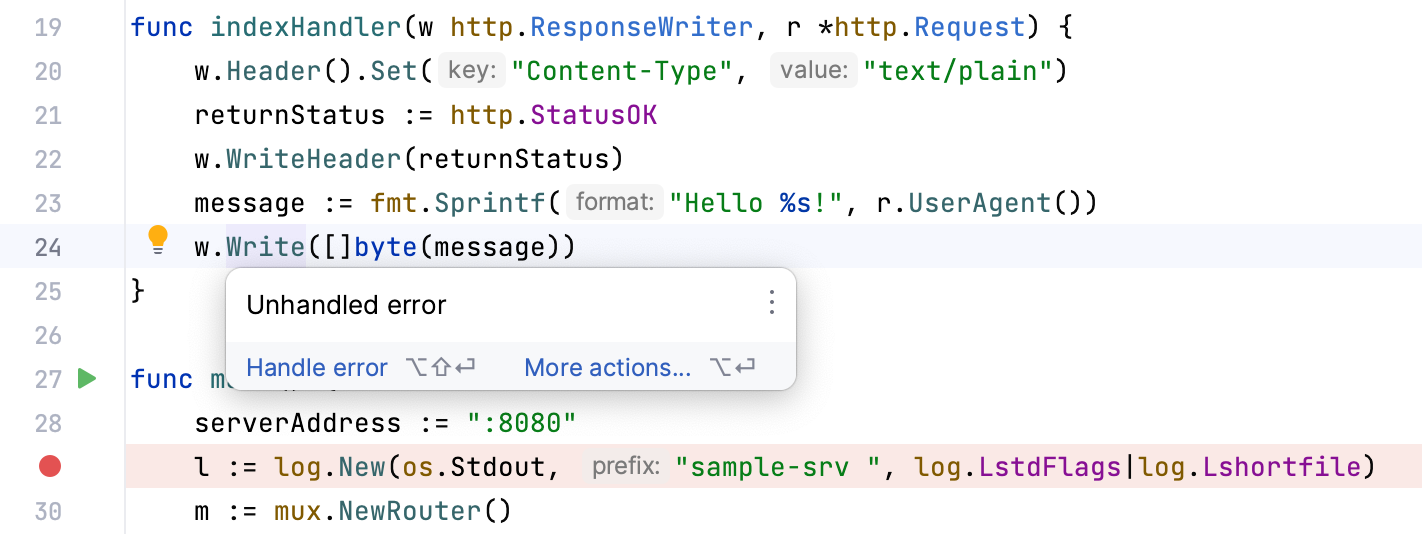
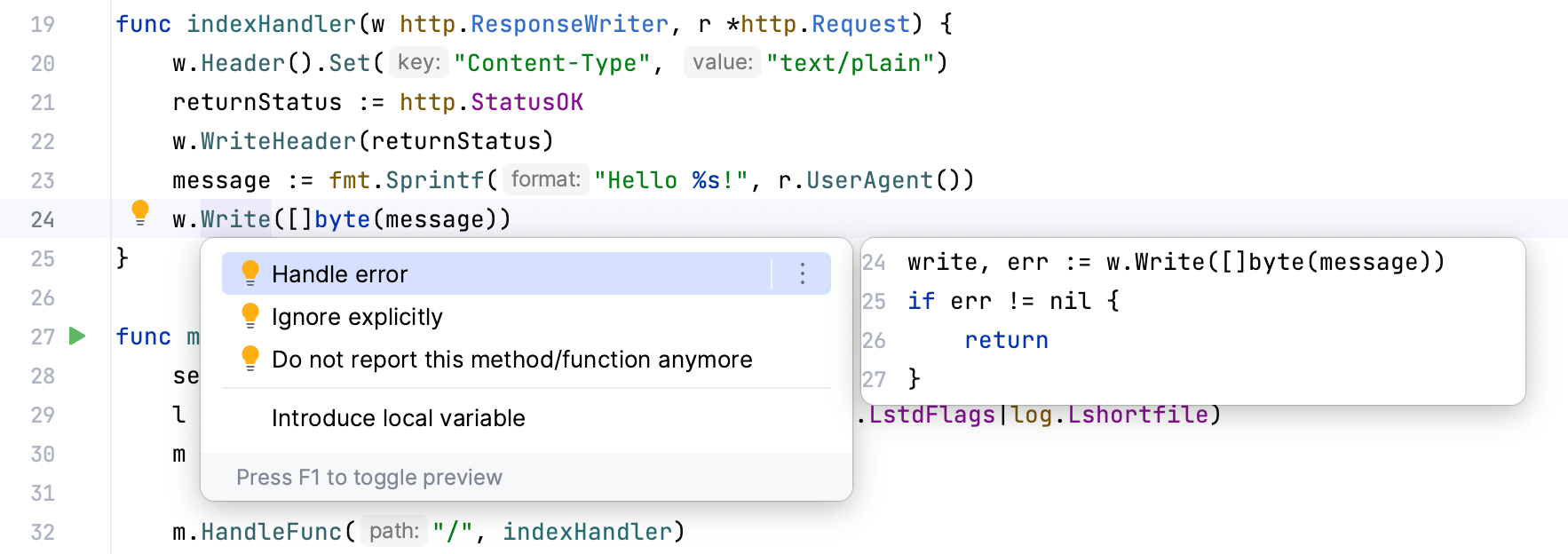
 : コードの問題の解決策を提案するアクション。 通常、インテンションアクションはエラーのあるコードに適用されます。 例: 式の最後で括弧を見逃したとき。 または、値を特定の型に変換するのを忘れたとき。
使用可能なインテンションアクションのリストを表示するには、 Ctrl+Alt+S を押して に移動します。
バルブアイコンをクリックするか、 Alt+Enter を押して候補リストを開きます。
リストからアクションを選択し、 Enter を押します。
例: インテンションアクションを使用してコードに別の言語を挿入できます。
コードを実行してデバッグする
キーボード、コンテキストメニュー、ガターメニューを使用するか、 実行 / デバッグ構成を作成することによって、GoLand でコードを実行およびデバッグできます。
コードを実行する
アプリケーションを実行するには、 Shift+F10 を押すか、ガターの アプリケーションを実行 アイコン
 をクリックして <application_name> を実行する を選択します。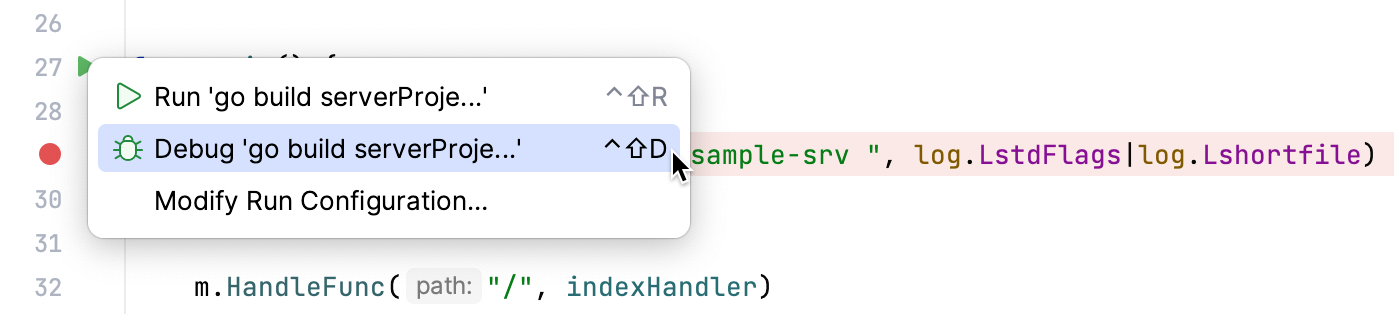
コードをデバッグする
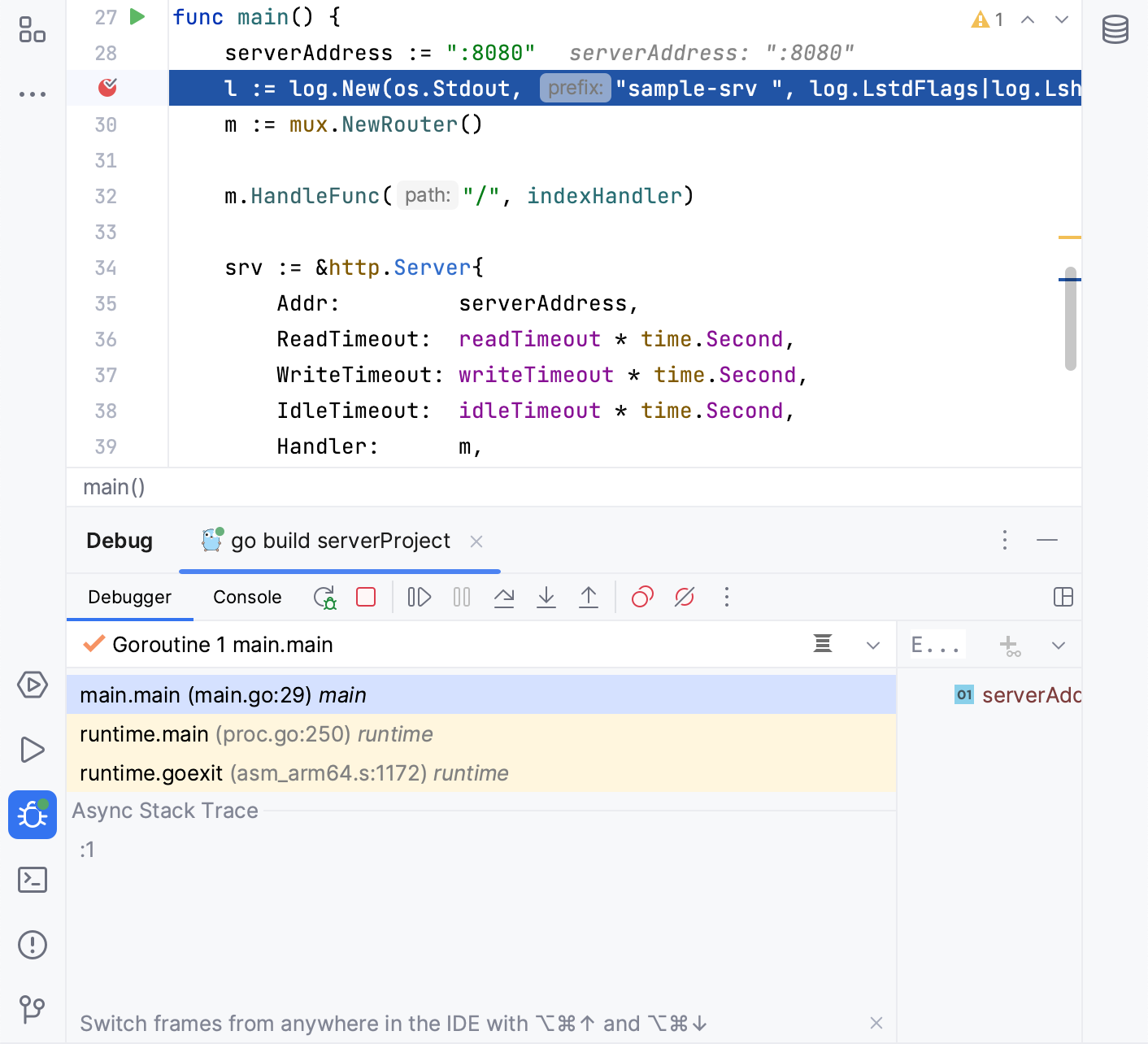
デバッグは、プログラムの実行を一時停止するブレークポイントの設置から始まり、プログラムデータの検査を可能にします。 ブレークポイントを設定するには、実行を一時停止したい行番号をガターでクリックします。
アプリケーションをデバッグするには、 Shift+F9 を押すか、ガターの アプリケーションを実行 アイコン
をクリックして <application_name> をデバッグする を選択します。 その後、 メニューまたは デバッグツールウィンドウのオプションを使って、実行をステップ実行します。詳細は、 デバッグを参照してください。