Go SDK の開発と Go への貢献
GoLand は、アプリケーションの Go コードを書くために利用できる Go IDE です。 Go 言語自体の開発に携わり、その発展に貢献したい場合はどうすればよいのでしょうか? このチュートリアルでは、その目的のために IDE をわずか数ステップで設定する方法を紹介します。
ステップ 1. Go ソースのクローンを作成する
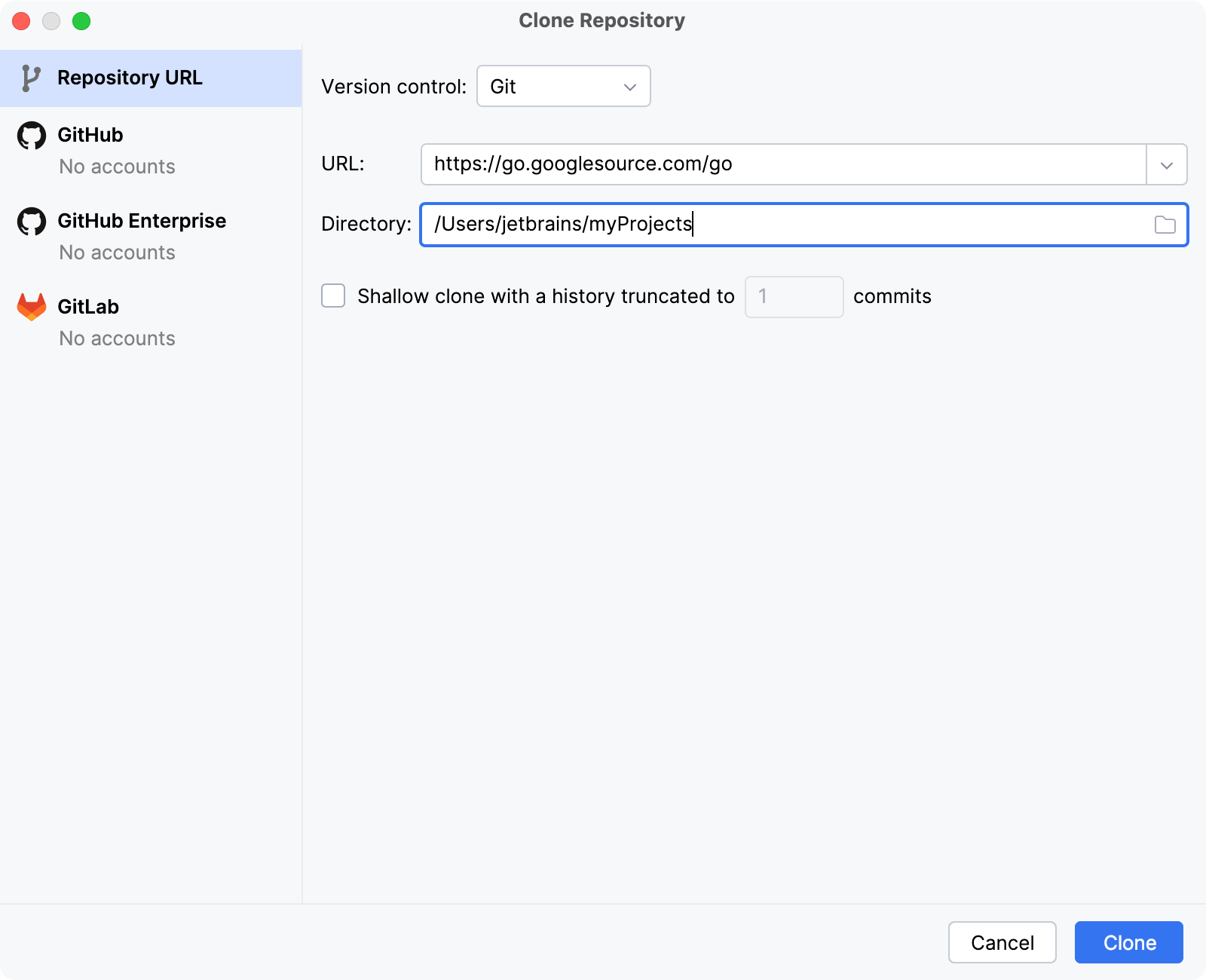
ようこそ画面で、 リポジトリのクローン をクリックします。
リポジトリのクローン ダイアログで、 バージョン管理 リストから Git を選択します。
URL フィールドに、次の URL を貼り付けます:
https://go.googlesource.com/goディレクトリ フィールドで、Go プロジェクトを保存するディレクトリを指定します。
クローン をクリックしてください。
設定 Ctrl+Alt+S を開き、 に移動します。
Go モジュールの統合を有効にする チェックボックスがオフになっていることを確認します。
Go ソースにはテストに使用される go.mod ファイルが含まれています。 これらのテストを無効にするには、Go モジュールの統合をオフにしてください。
ステップ 2. Compile Go
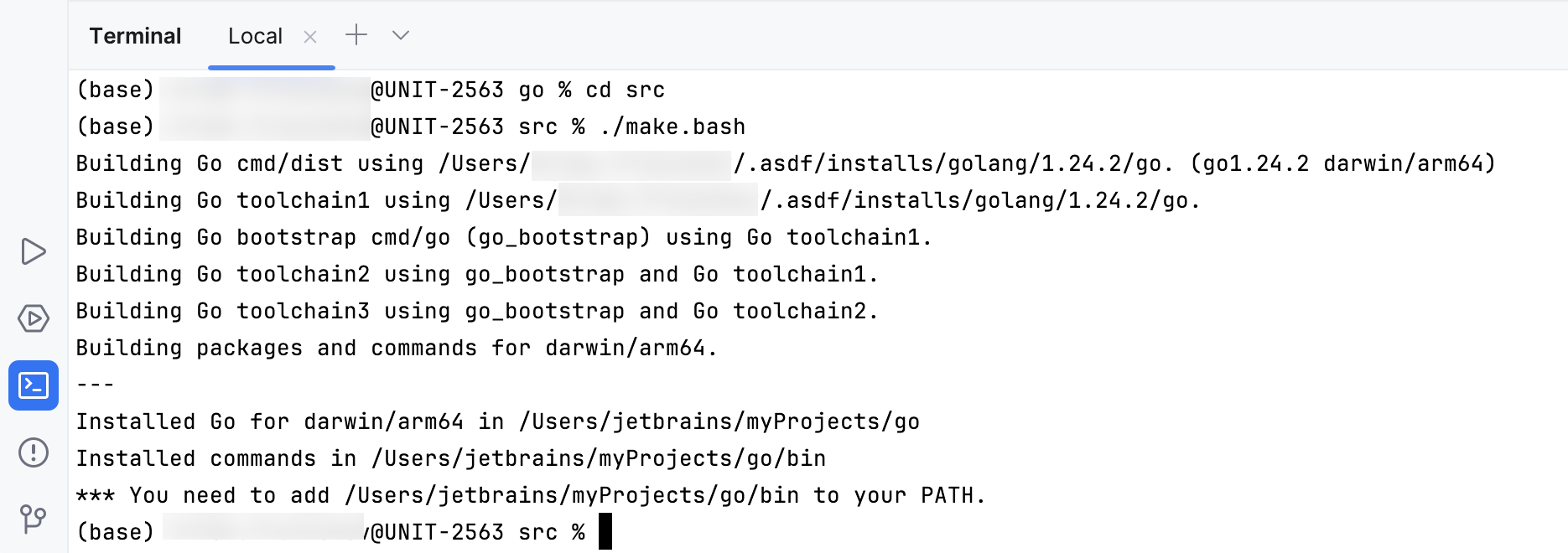
ターミナル ツールウィンドウ () で、
cd srcを実行して src ディレクトリに移動します。src ディレクトリから次のコマンドを実行して Go をコンパイルします。
Linux 用
./make.bashおよび macOSWindows 用
make.bat
トラブルシューティング
エラー | 可能な解決策 |
|---|---|
| 設定 Ctrl+Alt+S を開き、 に移動します。 環境変数 フィールドで 閲覧 (
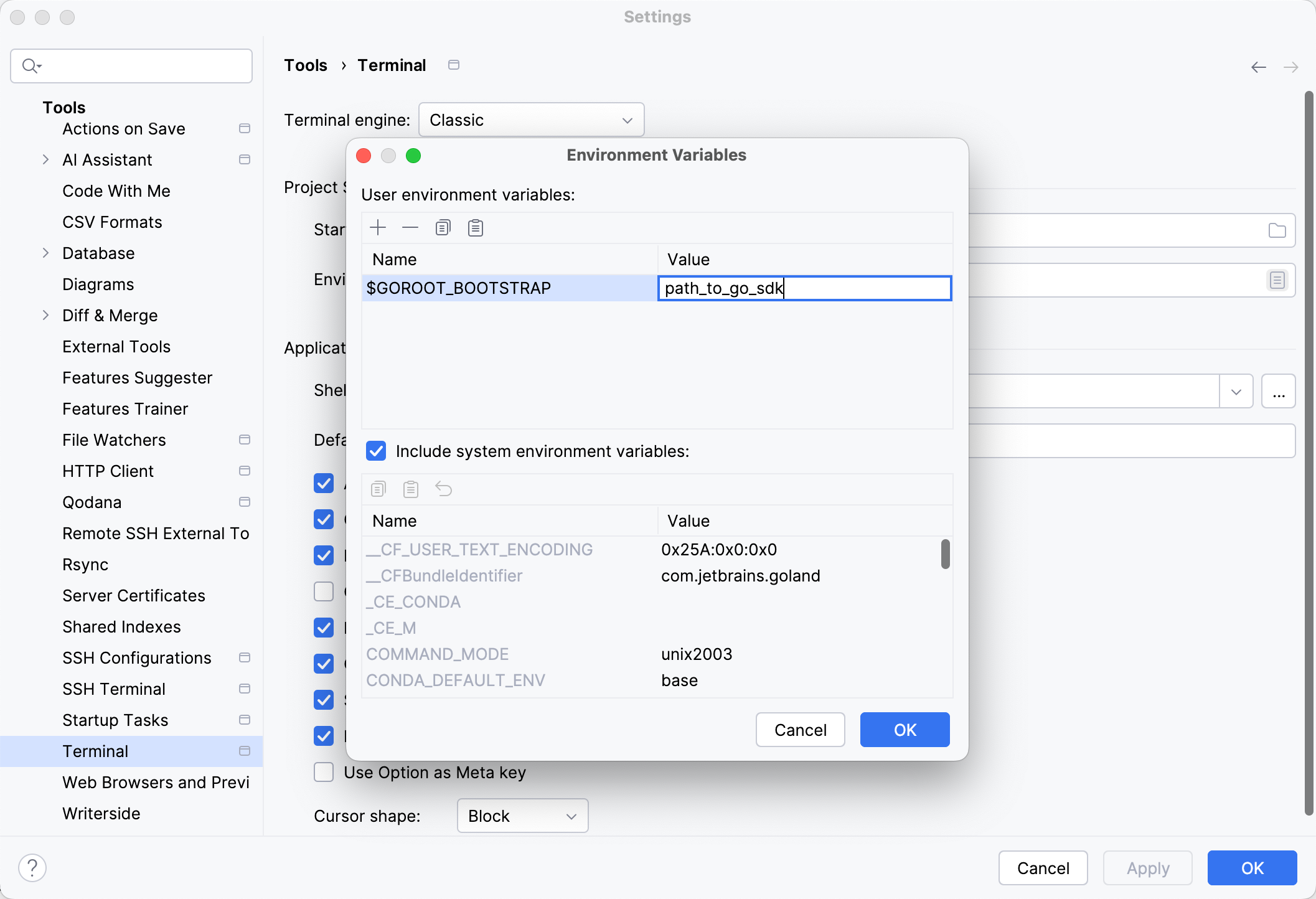 |
 ) をクリックし、次の変数を追加します。
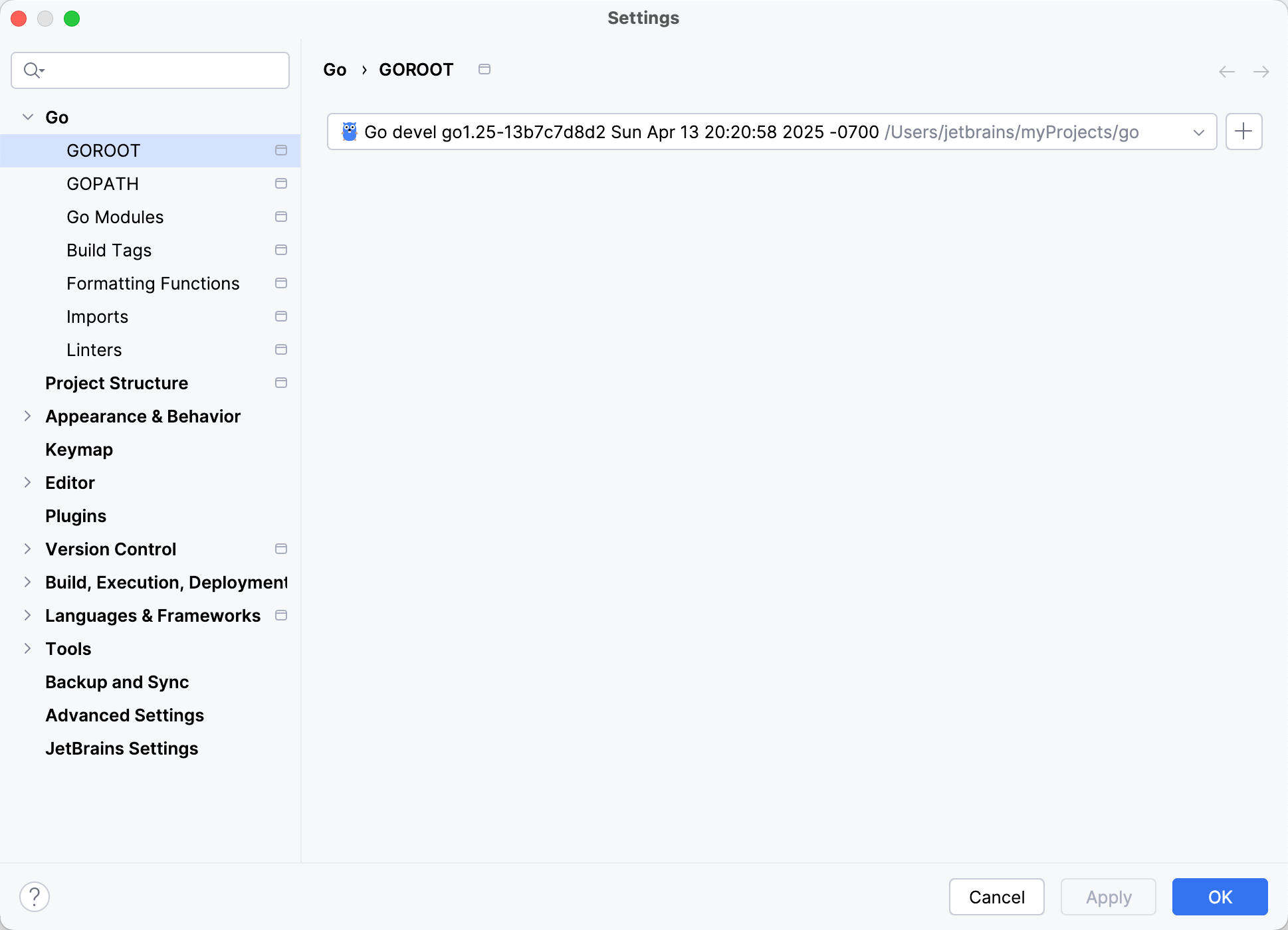
ステップ 2. 複製された Go プロジェクトを GoSDK として設定する
クローンした Go ソースを SDK として使用するには、ルートディレクトリを Go SDK として設定します。 これにより、コード補完、ナビゲーション、リファクタリング、その他の IDE 機能が有効になります。
Ctrl+Alt+S を押して設定を開き、 を選択します。
SDK の追加 ボタン
 をクリックして、 ローカル を選択します。
ファイルブラウザーで、クローンされた Go ソースのルートディレクトリに移動し、 開く をクリックします。
OK をクリックしてください。
ステップ 3. 変更用のブランチを作成する
に移動し、 新規ブランチ を選択します。
新規ブランチの作成 ダイアログで、新しいブランチの名前を入力し、 OK をクリックします。
ステップ 4. テストの実行
変更を加えたら、作成したテストを実行します。 Go ソースプロジェクトに含まれるすべてのテストを実行することもできます。
ターミナル ツールウィンドウ () で、 src ディレクトリ:
cd srcに移動します。src ディレクトリから次のコマンドを実行します。
Linux 用
./all.bashおよび macOSWindows 用
all.bat
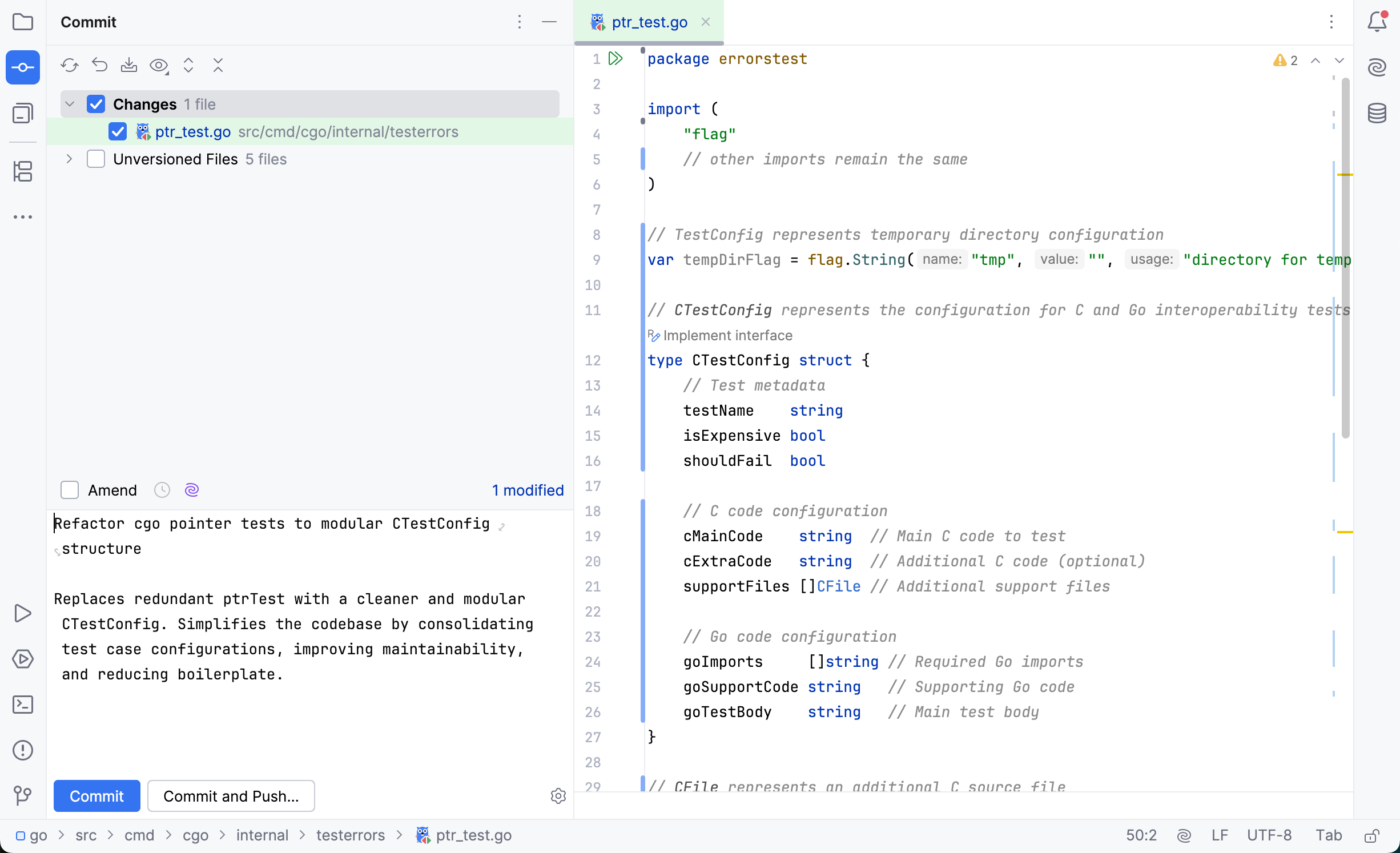
ステップ 6. 変更をコミットする
変更を完了してテストしたら、それをフォークにコミットし、プルリクエストを作成できます。
Ctrl+Alt+K に進みます。
コミットに含めるファイルを選択します。
コミットメッセージ フィールドで、行った変更について説明します。
コミット をクリックしてください。
ステップ 7. リモートを追加し、フォークにプッシュする
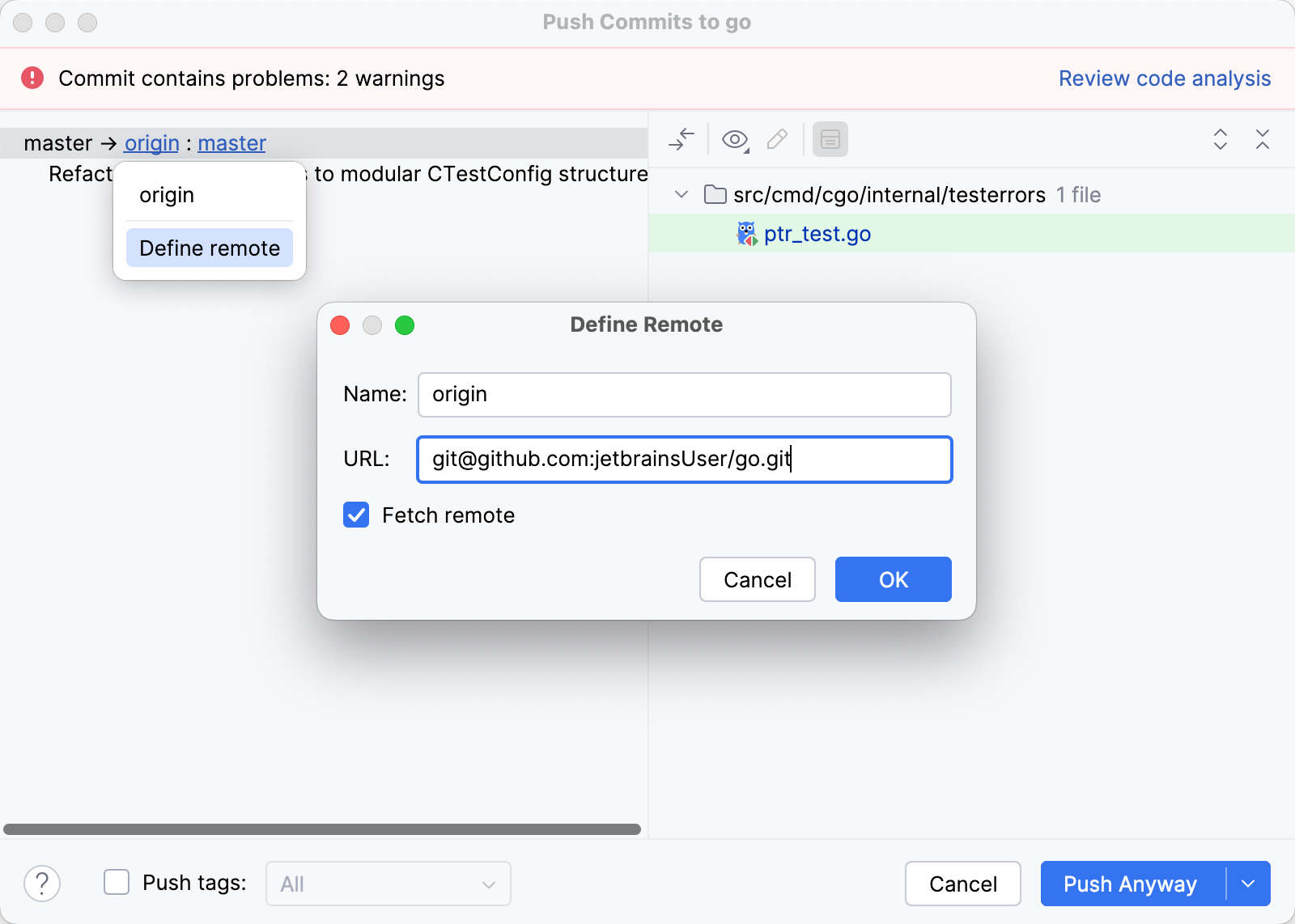
フォークを指す新しい Git リモートを追加してください(例: git@github.com:<your_github_account>/go.git)。 その後、ブランチをプッシュし、プルリクエストを開いてください。 詳細については、GitHub の フォークからプルリクエストを作成する(英語)を参照してください。
に移動します。
コミットのプッシュ ダイアログで、コミットタイトルの origin リンクをクリックします。
リモートの定義 をクリックしてください。
命名 フィールドにフォークの名前を入力します。
URL フィールドにフォークの URL を入力し、 OK をクリックします。