実行 / デバッグ構成: Karma
作成: 
このダイアログで、 Karma テストランナーを使用して JavaScript 単体テストを実行およびデバッグするための設定を作成します。
始める前に
Node.js をダウンロードしてインストールします。
Karma テストランナーを Karma の説明に従ってインストールします。
Karma プラグインを にインストールします。手順については JetBrains Marketplace からプラグインをインストールする を参照してください。
Karma 固有の構成設定
項目 | 説明 |
|---|---|
構成ファイル | このフィールドには、 Karma 設定ファイル(英語)の位置を指定します。 通常、ファイルには拡張子 .conf.js |
Karma オプション | このフィールドでは、Karma に渡すコマンドラインオプションを指定して、 karma.conf.js 構成ファイルのデフォルト設定を上書きします。 例: ヘッドレス Chrome でテストを実行またはデバッグするには、 Karma オプション フィールドに 使用可能なすべての CLI オプションを表示するには、 ターミナル Alt+F12 に |
ノードランタイム | このフィールドでは、使用する Node.js ランタイムを指定します。 プロジェクト エイリアスを選択した場合、GoLand は ノードランタイム フィールドからプロジェクトのデフォルトインタープリターを自動的に使用します。 ほとんどの場合、GoLand はプロジェクトのデフォルトランタイムを検出し、そのフィールドに自動で入力します。 別の構成済みローカルインタープリターを選択するか、 |
ノードオプション | このフィールドに、Node.js 実行可能ファイルに渡す Node.js 固有のコマンドラインオプションを入力します。
|
Karma パッケージ | このフィールドでは、次のいずれかを指定します:
|
作業ディレクトリ | このフィールドでは、アプリケーションの作業ディレクトリを指定します。 デフォルトでは、 作業ディレクトリ フィールドにはプロジェクトのルートフォルダーが表示されます。 この定義済みの設定を変更するには、目的のフォルダーへのパスを指定します。 |
環境変数 | このフィールドには、オプションでコマンドを実行するための環境変数を指定します。 |
テスト | この領域に、実行するテストを指定します。 使用可能なオプションは以下のとおりです:
|
 をクリックして新しいものを構成することもできます。
 をクリックし、
 ボタンを使用して実行するスイートのリストを構成します。
共通設定
実行構成を編集する際(ただし実行構成テンプレートは除く)、次のオプションを指定できます:
項目 | 説明 |
|---|---|
命名 | 実行構成の名前を指定して、編集または実行時に他の構成の間ですばやく識別できるようにします。 |
プロジェクトファイルとして保存 | 実行構成設定を含むファイルを保存して、他のチームメンバーと共有します。 デフォルトの場所は .idea/runConfigurations です。 ただし、 .idea ディレクトリを共有したくない場合は、プロジェクト内の他のディレクトリに構成を保存できます。 デフォルトでは無効になっており、GoLand は実行構成設定を .idea/workspace.xml に保存します。 |
ステップ実行タブ
このタブで、 ステップ実行オプションを指定します。
ステップイン では、通常デバッグする必要がない可能性があるため、一部のスクリプトがスキップされます。 このリストは、 設定 ダイアログ (Ctrl+Alt+S) の ページで微調整できます。
デバッグセッションの起動に使用する実行/デバッグ構成を開き、 ステップ実行中 タブに切り替えます。
自動 スマートステップイン を抑制するには、 常にスマートステップインする チェックボックスをオフにします。
ソースマップの
ignoreListフィールドからスクリプトをスキップするには、 ソースマップで指定された既知のサードパーティスクリプトを無視する チェックボックスを選択します。古い Chrome 固有のフィールド名
x_google_ignoreListは非推奨ですが、ignoreListフィールドがない場合は引き続き認識されることがあります。 詳しくは、 ソースマップ仕様を参照してください。カスタムスクリプトへのステップインを抑制するには、 以下のパターンに一致する URL を持つスクリプトにステップインしない チェックボックスを選択し、下のそのようなスクリプトのデフォルトリストを展開します。
*、?、**、!を使用します。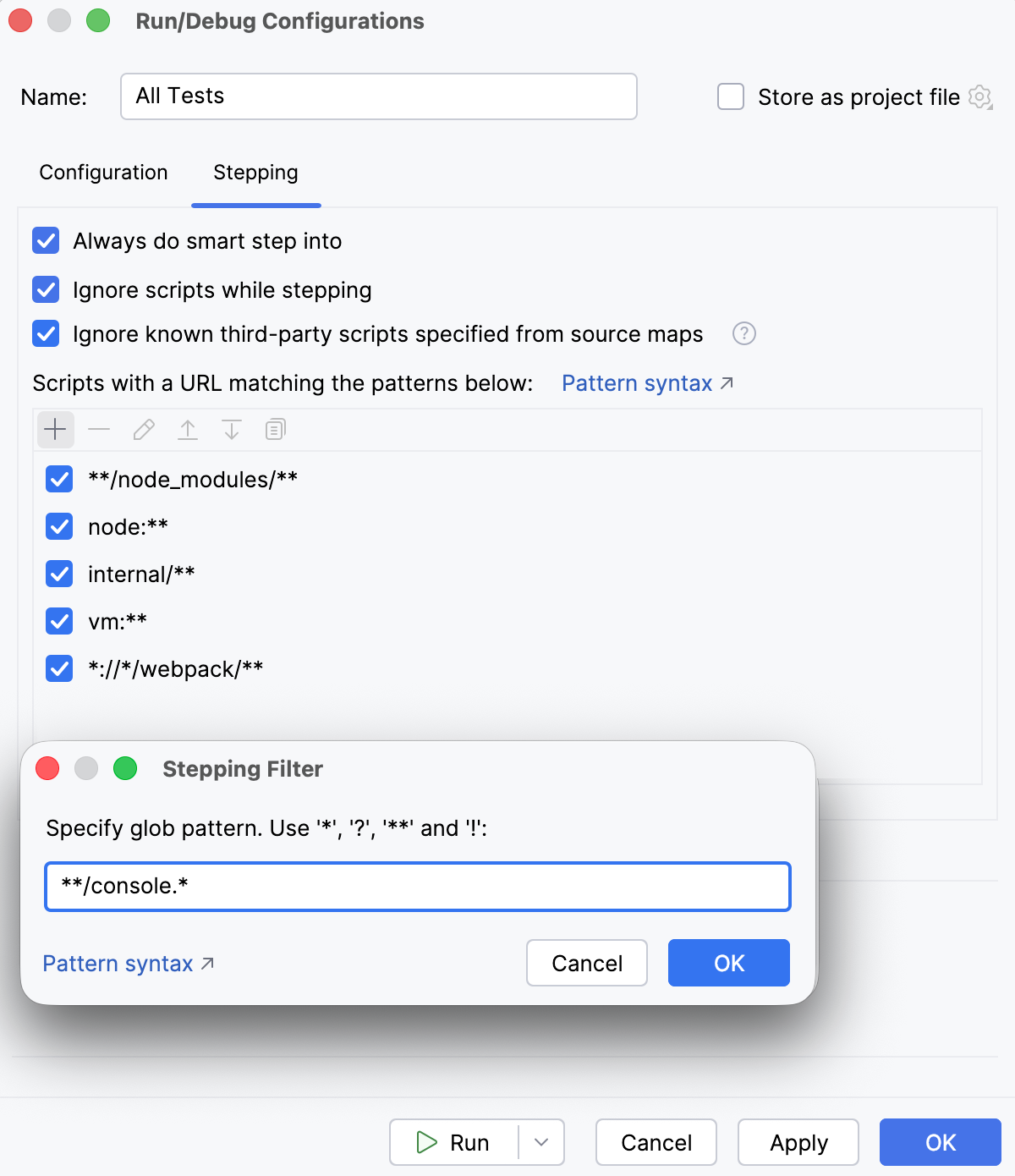
パターン構文
パターンでは次の文字がサポートされています:
アスタリスク
*は、スラッシュ/を除く 0 個以上の文字に一致します。 この文字は単一のパス部分内で使用します。疑問符
?は、スラッシュ/を除くちょうど 1 文字に一致します。セグメント全体としての二重アスタリスク
**は、0 個以上のパスセグメントに一致します。 意味は位置によって異なります:最初の部分として使用すると、先頭の任意のシンボルに一致します。
最後の部分として使用すると、末尾の任意のシンボルに一致します。
中央では、1 つ以上の部分に一致します。 たとえば、
a/**/bはa/x/bとa/x/y/bに一致しますが、a/bには一致しません。
最後のセグメント末尾の二重アスタリスク
**(単独で完全なセグメントではないもの。たとえばfoo**) は、そのセグメントの後の任意のサフィックスに一致します。 たとえば、foo**はfoo、foobar、foo/barに一致します。感嘆符
!で始まるパターンは、指定されたパターンを否定し、リスト内でその前に追加されたパターンを変更します。 それ自体で新しいパターンを追加することはありません。
- 例 1
パターンリスト
["**/*.ts", "!**/*.test.ts"]では、最初の glob がすべての .ts ファイルに一致します。 2 番目のパターンは最初の glob を変更し、すべての .test.ts ファイルを一致から除外します。- 例 2
渡された URL は、スラッシュ
/によって部分に分割されます。 したがって、**/node_modules/**は次のように分割されます::二重アスタリスク
**は、node_modulesセグメントより前の任意のパスに一致します。node_modulesは URL 内のnode_modulesに一致します。二重アスタリスク
**は、その後に続く任意のものに一致します。
その結果、パターン
**/node_modules/**はnode_modulesを含む任意の URL に一致します。スクリプトの URL はパターン全体に対して照合されることに注意してください。 2 番目の二重アスタリスク
**を削除すると、パターンはnode_modulesで終わる任意の URL に一致しますが、そのような URL はおそらく 0 個です。- 例 3
特定のファイル名で終わる任意のパターンに一致させるには、2 番目の二重アスタリスク
**を省略します。**/app.jsはapp.jsで終わるすべての URL に一致します。次のパターンリストは、 node_modules 内で app.js という名前のものを除くすべてのスクリプトを無視します。
**/node_modules/** !**/app.js
ツールバー
実行 / デバッグ構成のツリービューには、プロジェクト で使用可能な構成を管理したり、デフォルト構成テンプレートを調整したりするのに役立つツールバーがあります。
項目 | ショートカット | 説明 |
|---|---|---|
| Alt+Insert | 実行 / デバッグ構成を作成します。 |
| Alt+Delete | 選択した実行 / デバッグ構成を削除します。 デフォルト設定は削除できません。 |
| Ctrl+D | 選択した実行 / デバッグ構成のコピーを作成します。 デフォルト設定のコピーを作成してください。 |
| このボタンは、 一時的な構成を選択した場合にのみ表示されます。 このボタンをクリックして、一時的な構成を永続的なものとして保存します。 | |
| 新しいフォルダーに移動 / 新しいフォルダーを作成します。 実行 / デバッグ構成は、 フォルダーに配置することでグループ化できます。 フォルダーを作成するには、カテゴリ内の設定を選択し、 次に、設定をフォルダー内、フォルダー間、フォルダー外に移動するには、ドラッグまたは グループ化を解除するには、フォルダーを選択して | |
| このボタンをクリックすると、設定がアルファベット順にソートされます。 |


 をクリックしてフォルダー名を指定します。 カテゴリだけにフォーカスがある場合は、空のフォルダーが作成されます。
 ボタンと
 ボタンを使用します。

起動前
この領域では、選択した実行 / デバッグ構成を開始する前に実行するタスクを指定できます。 タスクは、リストに表示されている順序で実行されます。
項目 | ショートカット | 説明 |
|---|---|---|
| Alt+Insert | このアイコンをクリックして、以下の利用可能なタスクのいずれかを追加します:
|
| Alt+Delete | このアイコンをクリックして、選択したタスクをリストから削除します。 |
| Enter | 選択したタスクを編集するには、このアイコンをクリックします。 開いたダイアログで必要な変更を加えます。 |
| Alt+Up Alt+Down | これらのアイコンをクリックして、選択したタスクをリスト内で 1 行上または下に移動します。 タスクは、リストに表示されている順に実行されます。 |
このページを表示する | 実行 / デバッグ構成を実際に開始する前に、実行 / デバッグ構成設定を表示するには、このチェックボックスを選択します。 | |
ツールウィンドウをアクティブにする | デフォルトではこのチェックボックスは選択されており、実行 / デバッグ構成を開始すると 実行または デバッグツールウィンドウが開きます。 それ以外の場合、チェックボックスがオフの場合、ツールウィンドウは非表示になります。 ただし、構成が実行されている場合は、 Alt+4 または Alt+5 を押すことにより、構成に対応するツールウィンドウを自分で開くことができます。 |
