構造ツールウィンドウ、ファイル構造ポップアップ
- 構造ツールウィンドウ
または Alt+7
このツールウィンドウには、エディターで現在開いている、プロジェクトツールウィンドウで選択した、フォーカスを持っているファイルの構造が表示されます。
ダイアグラムの場合、このツールウィンドウにダイアグラムのプレビューが表示されます。
- ファイル構造ポップアップ
または Ctrl+F12
このポップアップには、現在エディターで開かれていてフォーカスがあるファイルの構造が表示されます。
どちらのビューも素早く ファイル構造を移動するのに役立ちます。
このセクションでは、ツールウィンドウのヘッダーにあるボタンと、ヘッダーのコンテキストメニューオプションについて説明します。 これらのオプションをオンまたはオフにすると、特定のタイプの要素を非表示または表示したり、それらの表示方法を構成したりできます。
ヘッダー上のボタンはすべての言語コンテキストで共通です。
ヘッダー
ヘッダー上のボタンはすべての言語コンテキストで共通です。
項目 | ツールチップ | 説明 |
|---|---|---|
| すべて展開 Ctrl+NumPad + | このボタンをクリックすると、ツールウィンドウ内のすべてのノードが展開されます。 |
| すべて折りたたむ Ctrl+NumPad - | このボタンをクリックすると、ツールウィンドウ内のすべてのノードが折りたたまれます。 |
| このボタンをクリックしてコンテキストメニューを開き、ツールウィンドウの外観、 表示モード 、およびメニュー項目をオンまたはオフにして現在のファイルの構造を表示する方法を構成します。 | |
| Shift+Escape | ツールウィンドウ Shift+Escape を非表示にします。 すべてのツールウィンドウを非表示にするには、 Ctrl+Shift+F12 を押します。 |


Go
アイコン | 命名 | 説明 |
|---|---|---|
| エクスポート可能性による | 別のパッケージからのアクセスを許可するためにエクスポートできる識別子を最初に表示します。 |
| アルファベット順 | リストをアルファベット順に並べ替えます。 |
| プライベートメンバーを表示 | エクスポートされていないコード要素名を表示します。 次のコードを考えてみましょう。 プライベートメンバーを表示 が選択されている場合、 package main
type foo struct {
}
type Foo2 struct {
}
パッケージ構造を表示 が選択されていない場合は、エクスポートされていないコード構成が現在のファイルからのみ表示されます。 |
| パッケージ構造を表示 | 現在のパッケージに含まれる他のファイルのコード要素を表示します。 |
| アルファベット順に並べ替え: リストをアルファベット順に並べ替えます。 | |
| シングルクリックで移動 | 構造 ツールウィンドウで項目を選択すると、ソースコード内の項目の宣言に移動します。 |
| 開いている要素を常に選択 | ソースコードの項目宣言をクリックすると、 構造 ツールウィンドウの項目に移動します。 |


オプションメニュー
コンテキストメニューは、すべての言語コンテキストに共通です。
オプション | 説明 |
|---|---|
すべて展開 | ツールウィンドウ内のすべてのノードを展開するには、このオプションを選択します。 |
すべて折りたたむ | ツールウィンドウ内のすべてのノードを折りたたむには、このオプションを選択します。 |
シングルクリックで移動 | このオプションを選択すると、フォーカスがエディターに切り替わったときに、選択したノードに対応するソースコードの行への自動ナビゲーションが有効になります。 |
開いている要素を常に選択 | このオプションを選択すると、GoLand は 構造 ツールウィンドウ内のフォーカスを、エディターで現在キャレットが配置されているコードに対応するノードに自動的に移動します。 |
スピード検索 Ctrl+F | スピード検索バーを使用すると、ツールウィンドウ内の項目をすばやく見つけることができます。 |
表示モード | このオプションを使用すると、ツールウィンドウの一般的な外観と動作を制御できます。 詳細については、 ツールウィンドウの表示モード を参照してください。 |
移動 | 詳細については、 ツールウィンドウを移動する を参照してください。 |
サイズ変更 | 罫線の 1 つを移動してツールウィンドウのサイズを変更するには、このコマンドを選択し、必要な 伸縮 オプションを選択します。 詳細については、 ツールウィンドウのサイズを変更する を参照してください。 |
サイドバーから除去 | このオプションは、ツールウィンドウを非表示にし、ツールウィンドウバーから関連する ツールウィンドウボタンを削除し、クイックアクセスメニューからツールウィンドウを削除します。 |
HTML、XML
アイコン | ツールチップ | 説明 |
|---|---|---|
| アルファベット順に並べ替え | このボタンをクリックすると、クラス内の要素をアルファベット順に並べ替えることができます。 |
| HTML5 アウトライン | このボタンをクリックすると、HTML 5 の HTML ファイルの概要が表示されます。 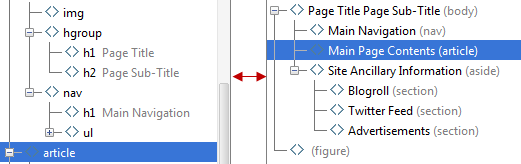 |
| すべて折りたたむ Ctrl+NumPad - | このボタンをクリックすると、ツールウィンドウ内のすべてのノードが折りたたまれます。 |
| すべて展開 Ctrl+NumPad + | このボタンをクリックすると、ツールウィンドウ内のすべてのノードが展開されます。 |
| シングルクリックで移動 | フォーカスがエディターに切り替わったときに、選択したノードに対応するソースコード行への自動ナビゲーションを有効にするには、このボタンをクリックします。 |
| 開いている要素を常に選択 | このボタンをクリックすると、GoLand は 構造 ツールウィンドウ内のフォーカスを、エディターで現在キャレットが配置されているコードに対応するノードに自動的に移動します。 |


JavaScript、TypeScript、CoffeeScript
アイコン | ツールチップ | 説明 |
|---|---|---|
| アルファベット順に並べ替え | このボタンをクリックすると、クラス内の要素をアルファベット順に並べ替えることができます。 |
| メソッドをタイプ定義別にグループ化 | 特定のクラス / インターフェースのメソッドをオーバーライド / 実装するすべてのメソッドを、このクラス / インターフェースに対応するノードにグループ化するには、このボタンをクリックします。 |
| フィールドの表示 | このボタンをクリックすると、すべてのフィールド(プロパティ)がツリーに表示されます。 |
| 継承の表示 | このボタンをクリックすると、現在のクラスによって継承され、そこからアクセス可能なすべてのメソッドとフィールドが表示されます。 継承されたメンバーは灰色で表示され、現在のクラスで定義されているメンバーから伝えます。 |
| すべて折りたたむ Ctrl+NumPad - | このボタンをクリックすると、ツールウィンドウ内のすべてのノードが折りたたまれます。 |
| すべて展開 Ctrl+NumPad + | このボタンをクリックすると、ツールウィンドウ内のすべてのノードが展開されます。 |
| シングルクリックで移動 | フォーカスがエディターに切り替わったときに、選択したノードに対応するソースコード行への自動ナビゲーションを有効にするには、このボタンをクリックします。 |
| 開いている要素を常に選択 | このボタンをクリックすると、GoLand は 構造 ツールウィンドウ内のフォーカスを、エディターで現在キャレットが配置されているコードに対応するノードに自動的に移動します。 |


