AI Assistant を使用してアプリケーションを構築する
このチュートリアルでは、GoLand の AI Assistant を使用して Web アプリケーションをゼロからビルドする方法を紹介します。 プロジェクトの作成、AI による提案を使用したアプリケーションの生成、アプリケーションの実行とテスト、機能の変更と強化、最後にバージョン管理による管理について説明します。
GoLand の AI Assistant は、ルーチンタスクの効率を向上させ、複雑な課題をより管理しやすくする可能性があります。
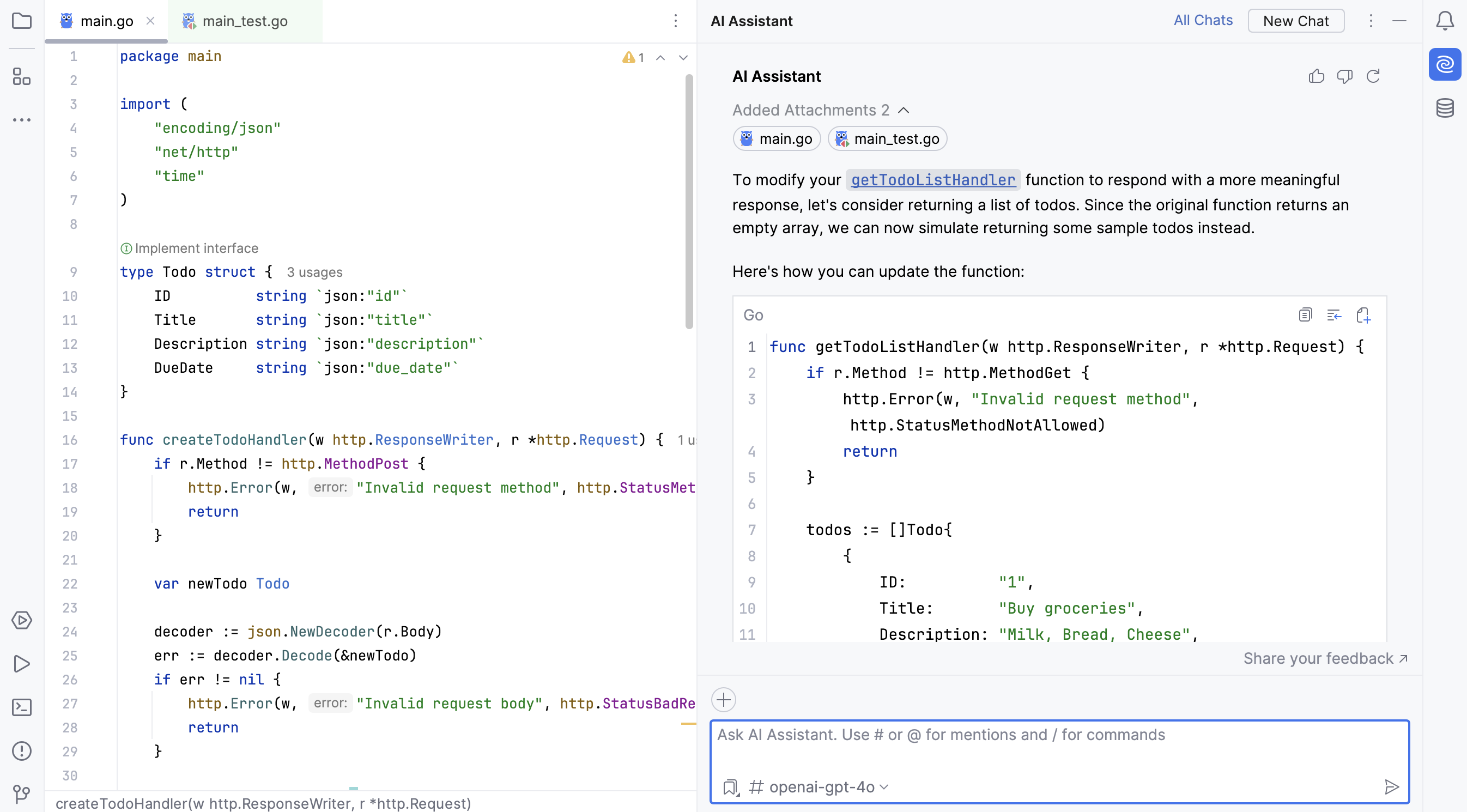
ステップ 1. 空のプロジェクトを作成する
このステップでは、新しいプロジェクトを作成し、必要な Go SDK 構成が設定されていることを確認します。
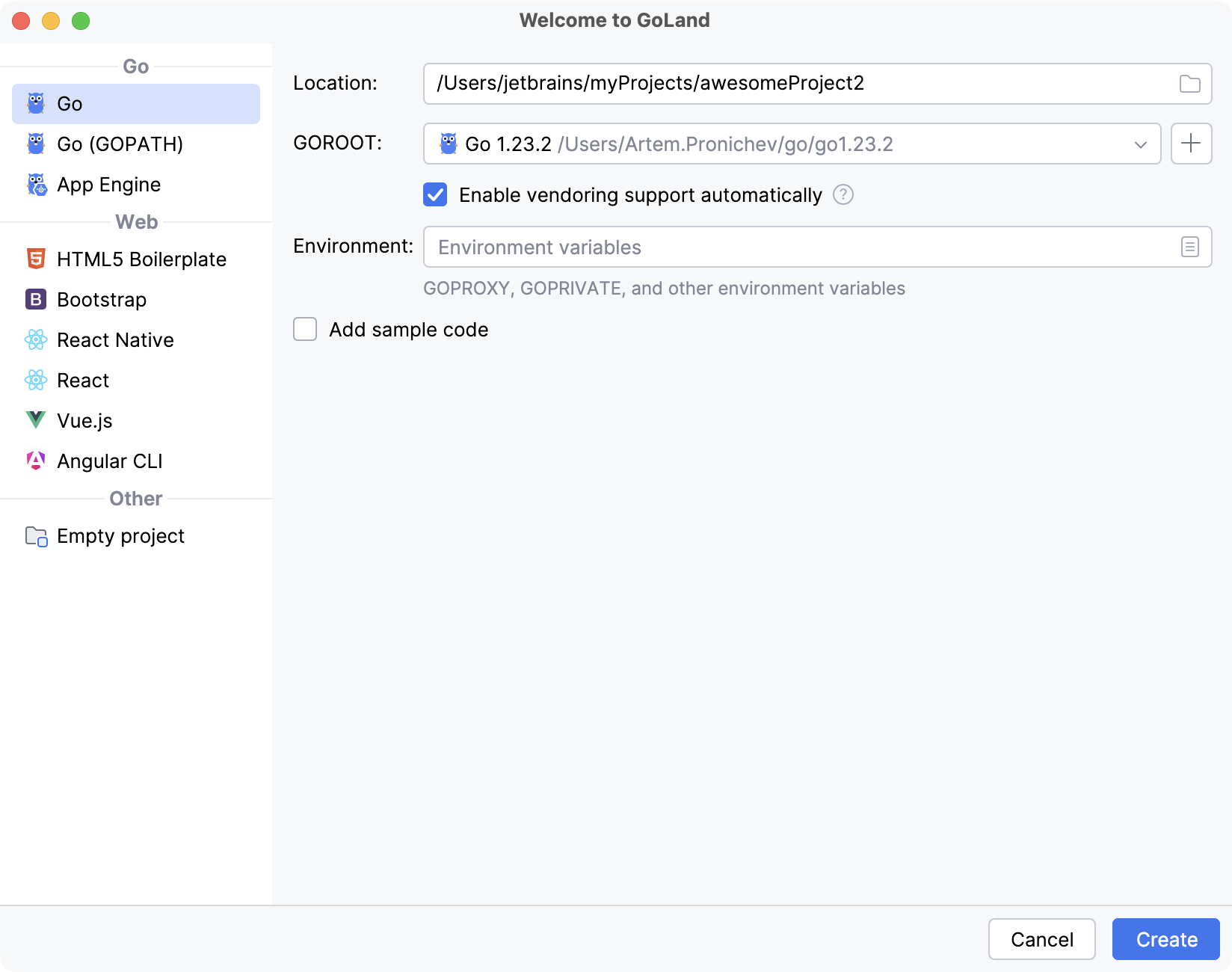
プロジェクトを作成する一般的な手順
をクリックしてください。 または、 ようこそ 画面で 新規 | プロジェクト に移動します。
新規プロジェクト ページで、作成するプロジェクトのタイプを選択します。 プロジェクトタイプ表で利用可能なオプションを参照できます。
GOROOT フィールドで、Go のインストール場所を指定します。 GoLand は通常、この場所を自動的に検出します。
Go SDK の新しいバージョンを変更またはインストールするには、 SDK の追加 (
 ) をクリックし、次のいずれかのオプションを選択します。
ローカル: ローカルシステムから既存の SDK を使用します。
ダウンロード: 公式リポジトリから Go SDK バージョンをダウンロードします。
(オプション)GoLand がサンプルコード付きの
main.goファイルを作成しないようにするには、 チェックボックスの選択を解除してください。 選択すると、GoLand は基本的な IDE 機能を示すためにこのファイルを作成します。作成 をクリックしてください。
新しいプロジェクトをセットアップしたら、AI Assistant を使用してアプリケーションを生成します。
ステップ 2. アプリケーションの生成
次に、バックエンドと Web インターフェースのコード作成に重点を置き、AI Assistant を使用して Web アプリケーションを生成します。
メインメニューから を選択します。
入力フィールドで、使用するモデルを選択します。 例:
anthropic-claude-3.5-sonnet。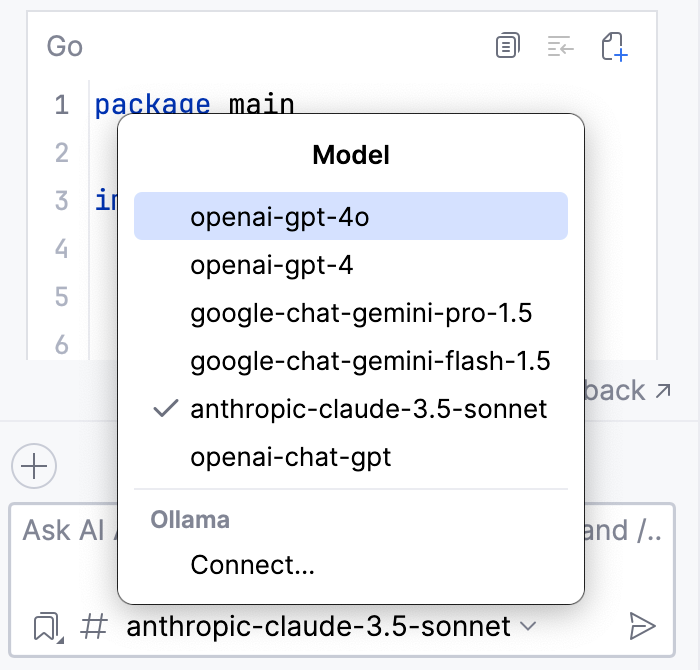
入力フィールドに次のプロンプトを入力し、 Enter を押します:
Generate a web application with Go and JavaScript that lists to-do items in the browser. The `createTodoHandler` should handle POST requests for creating a new to-do item. The `ToDoItem` struct should have an ID, Title, and Description, using only standard Go packages.生成が完了するまで待ちます。
モデルはバックエンドと Web フォームのコードを生成する必要があります。
スニペットフレーム内の スニペットからファイルを作成する アイコンをクリックします。
モデルの指示に従って、Web フォーム用とバックエンド用の 2 つのファイルを作成します。
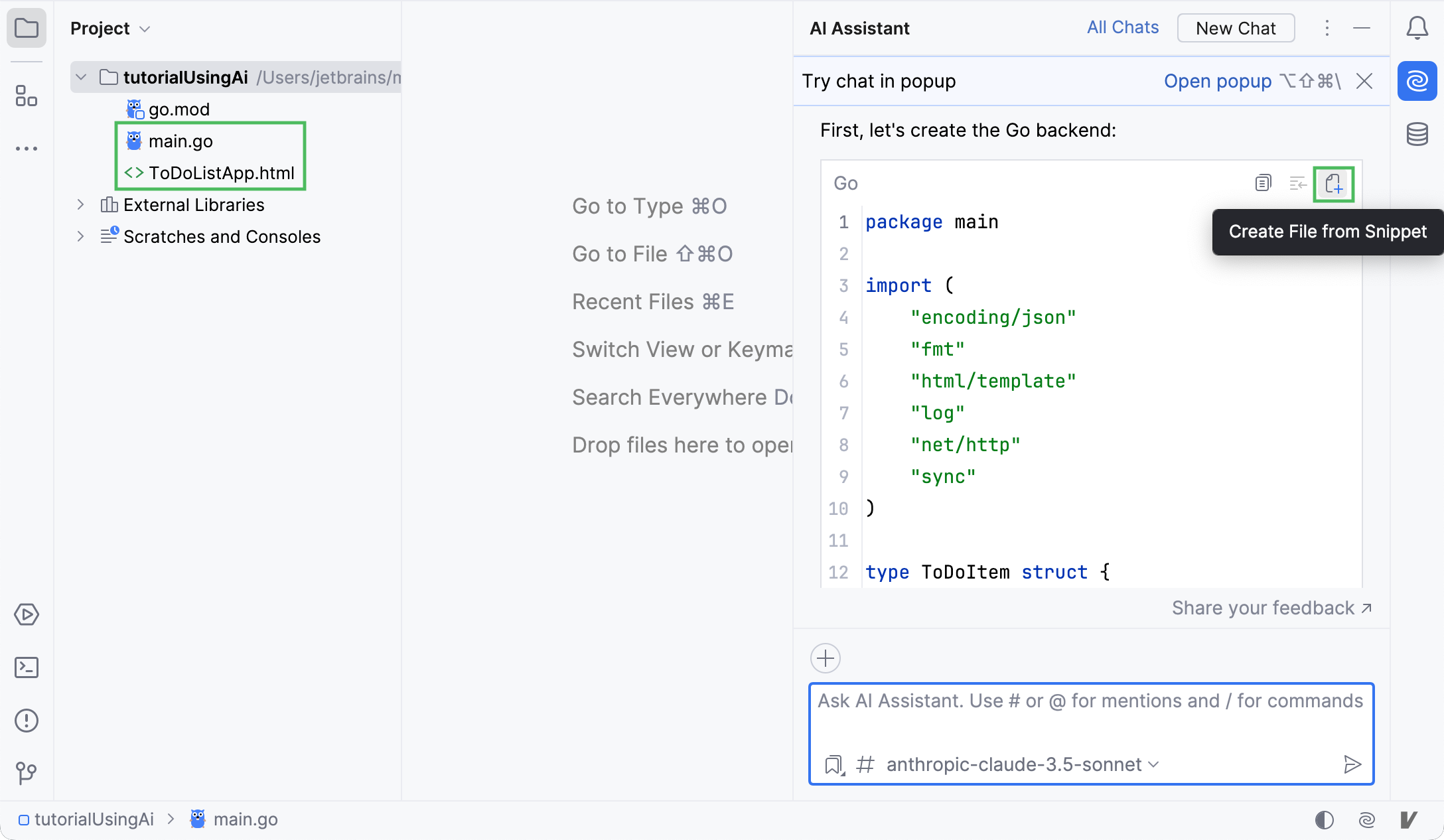
(オプション) 生成されたファイルの命名に従います。 このチュートリアルでは、名前は
main.goとindex.htmlになります。ToDoListApp.htmlをindex.htmlに名前変更する必要があります。ファイルの名前を変更するには、 Shift+F6 を押すか、ファイルを右クリックして を選択します。
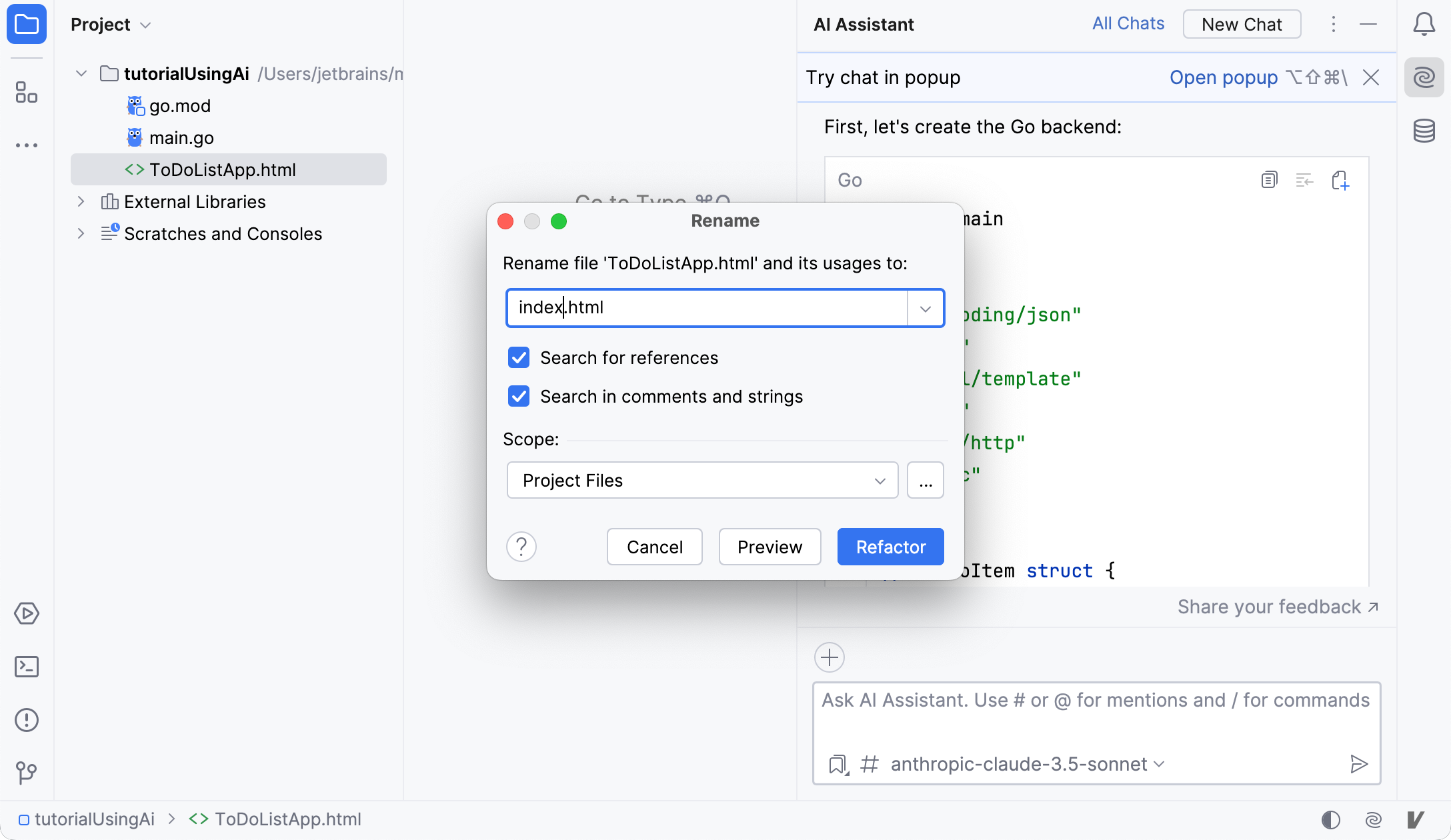
これで、初期のアプリケーション構造が生成されました。 実行して動作することを確認しましょう。
アプリケーションの実行
main関数の近くの ガターで をクリックし、 実行 を選択します。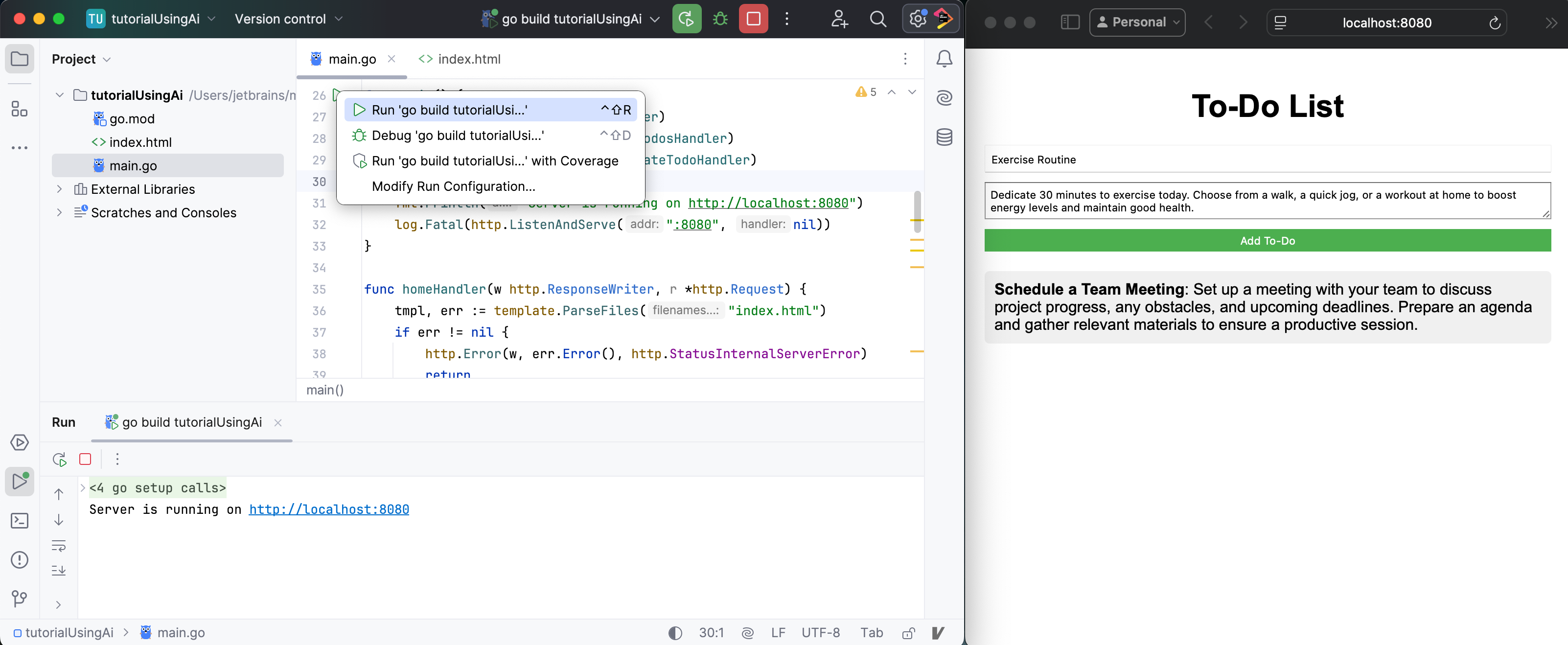
すべてが動作していることを確認したら、ツールバーの Ctrl+F2 または 停止 ボタンを押して停止できます。
ステップ 2. ハンドラーの更新
AI Assistant を使用して、既存の構造に新しいフィールドを追加し、関連するコンポーネントを更新することでアプリケーションを強化しましょう。
まず、ToDo 項目に期限を追加してアプリケーションを更新します。 この変更では、AI Assistant ツールウィンドウに移動する必要はありません。
構造体にフィールドを追加する
main.go内のToDoItem構造体を見つけます。構造体全体を選択し、 Ctrl+\ を押します。
入力フィールドに次のプロンプトを入力し、 Enter を押します:
Update the ToDoItem struct to include a DueDate field.
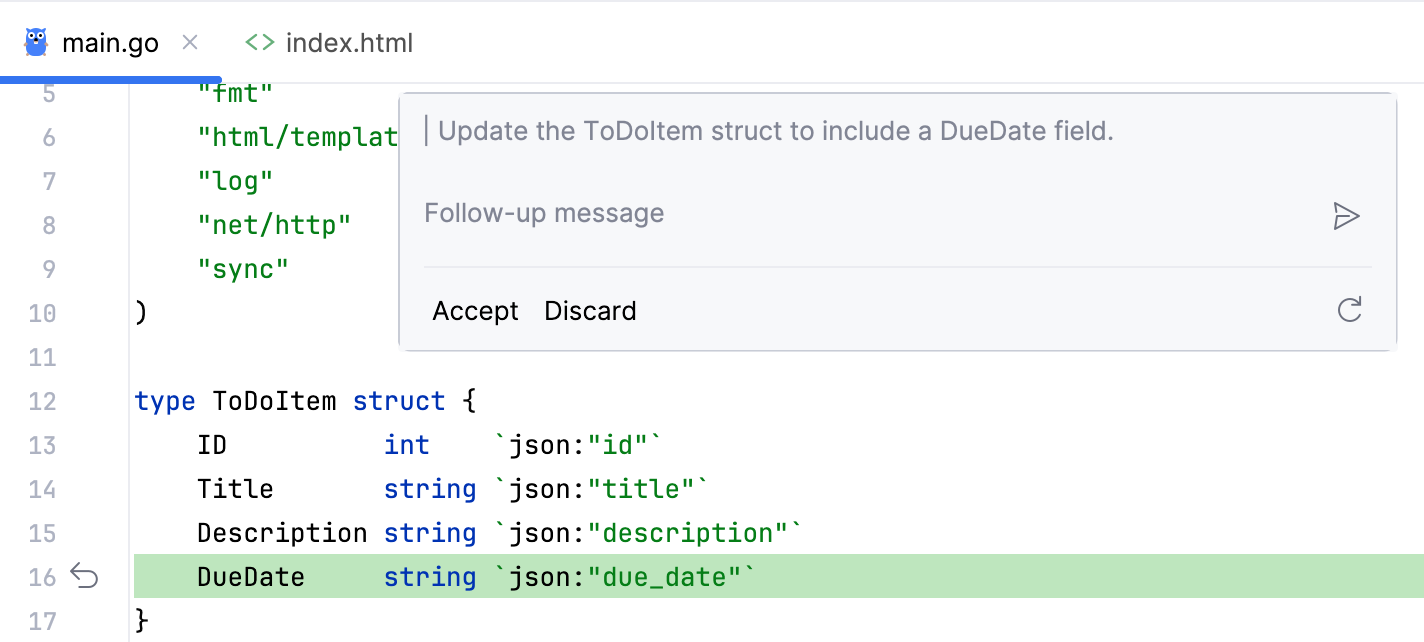
次に、この変更を Web フォームに反映するために、HTML フォームの JavaScript を更新します。
Web フォームの更新
index.htmlをダブルクリックしてエディターで開きます。メインメニューから を選択します。
入力フィールドで、使用するモデルを選択します。 例:
anthropic-claude-3.5-sonnet。プロンプトフォームにコンテキストを追加するには、プラスアイコンをクリックし、
main.goとindex.htmlの 2 つのファイルを選択します。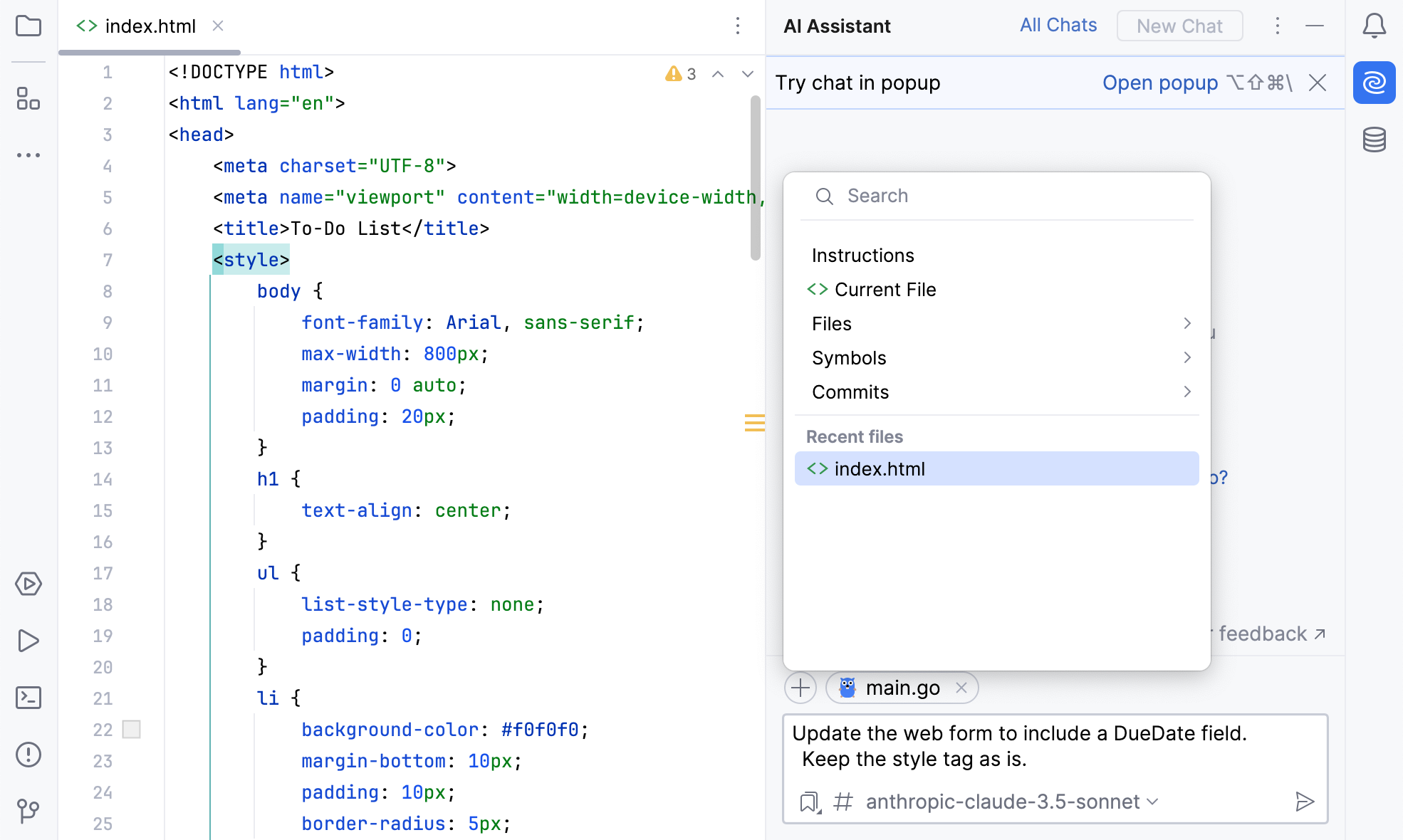
入力フィールドに次のプロンプトを入力し、 Enter を押します:
Update the web form to include a `DueDate` field. Output the updated HTML file and keep all code.コードの生成を待ってから、
index.html内のすべてのコードを選択し、 AI Assistant ツールウィンドウの生成されたコードフレームにある スニペットをキャレットに挿入 アイコンをクリックします。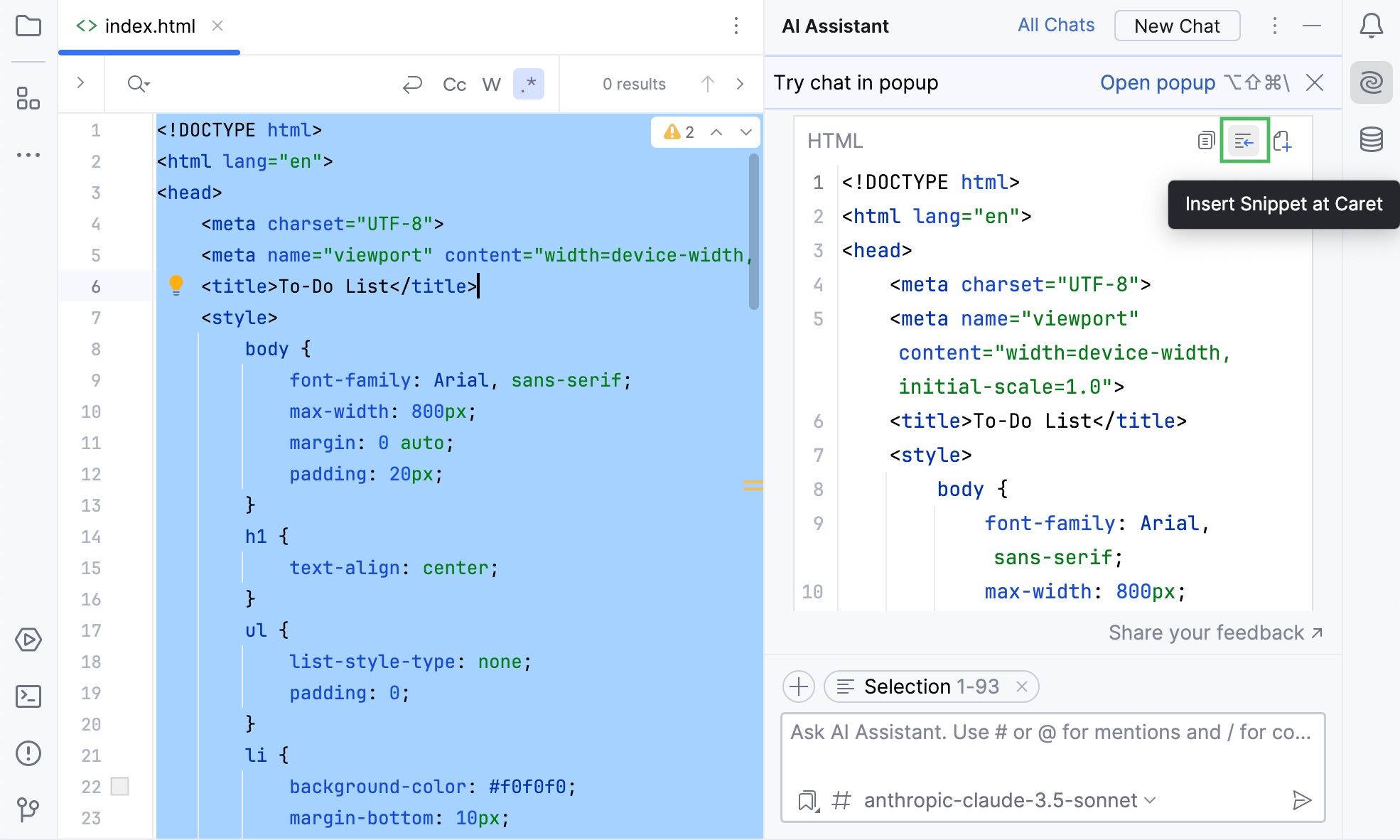
変更したアプリケーションを実行する
main関数の近くの ガターで をクリックし、 実行 を選択します。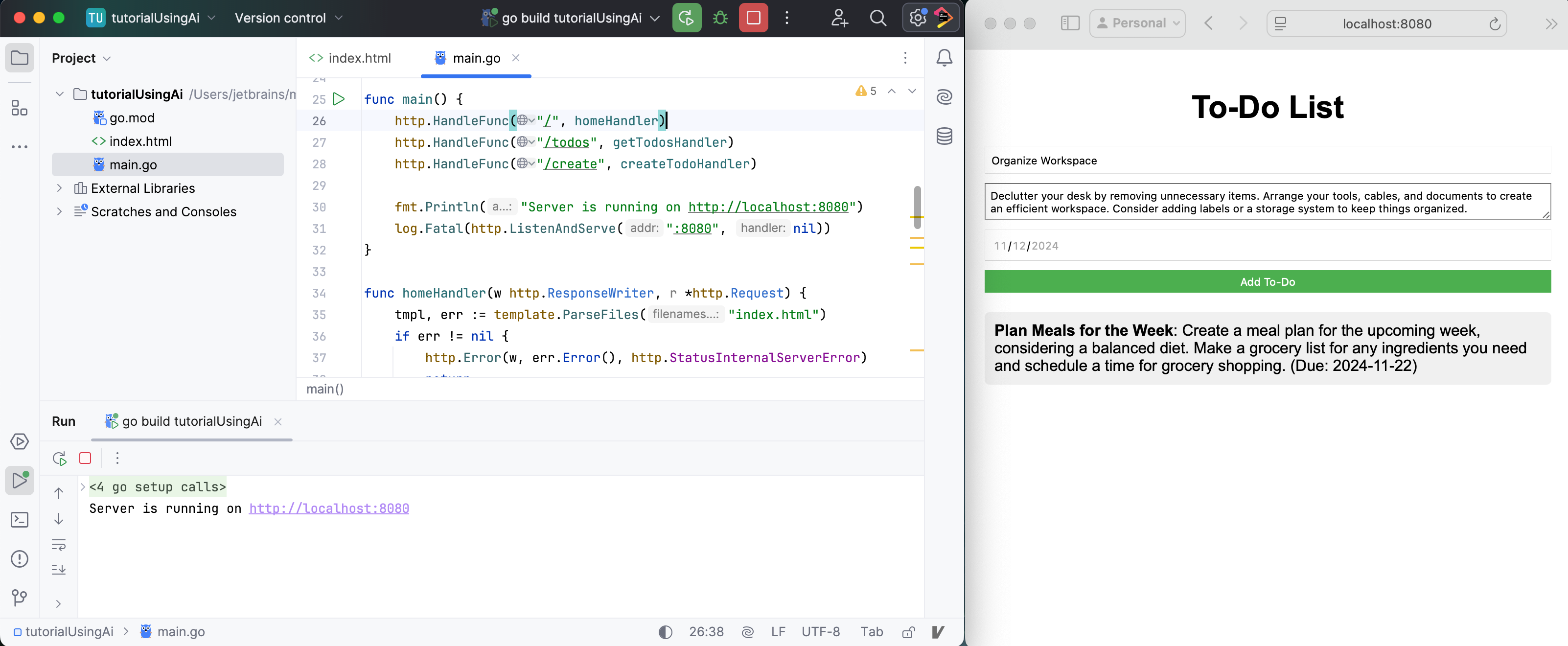
もう一度、変更したアプリケーションを実行して、新しいフィールドが正しく追加されたことを確認しましょう。
すべてが動作していることを確認したら、ツールバーの Ctrl+F2 または 停止 ボタンを押して停止できます。
今回はフォームに 期限 フィールドが含まれているはずです。 フィールドに情報を追加して、生成された場合はボタンを押してみてください。
ステップ 3. テストの生成
AI Assistant は、コードのテスト作成に役立ちます。
エディターで
main.goを開き、コード内の任意の場所を右クリックして、 に移動します。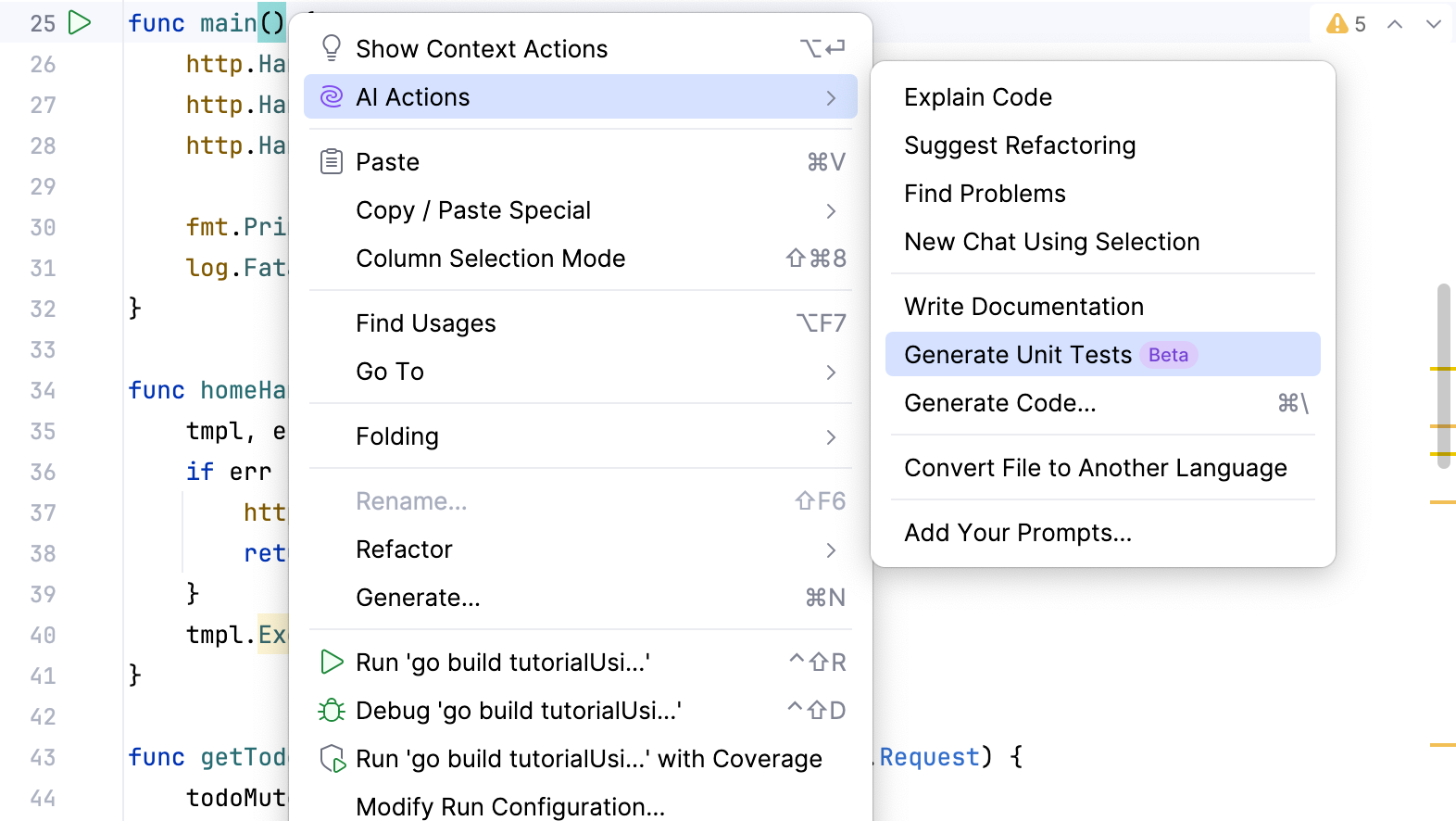
生成が完了するまで待ちます。
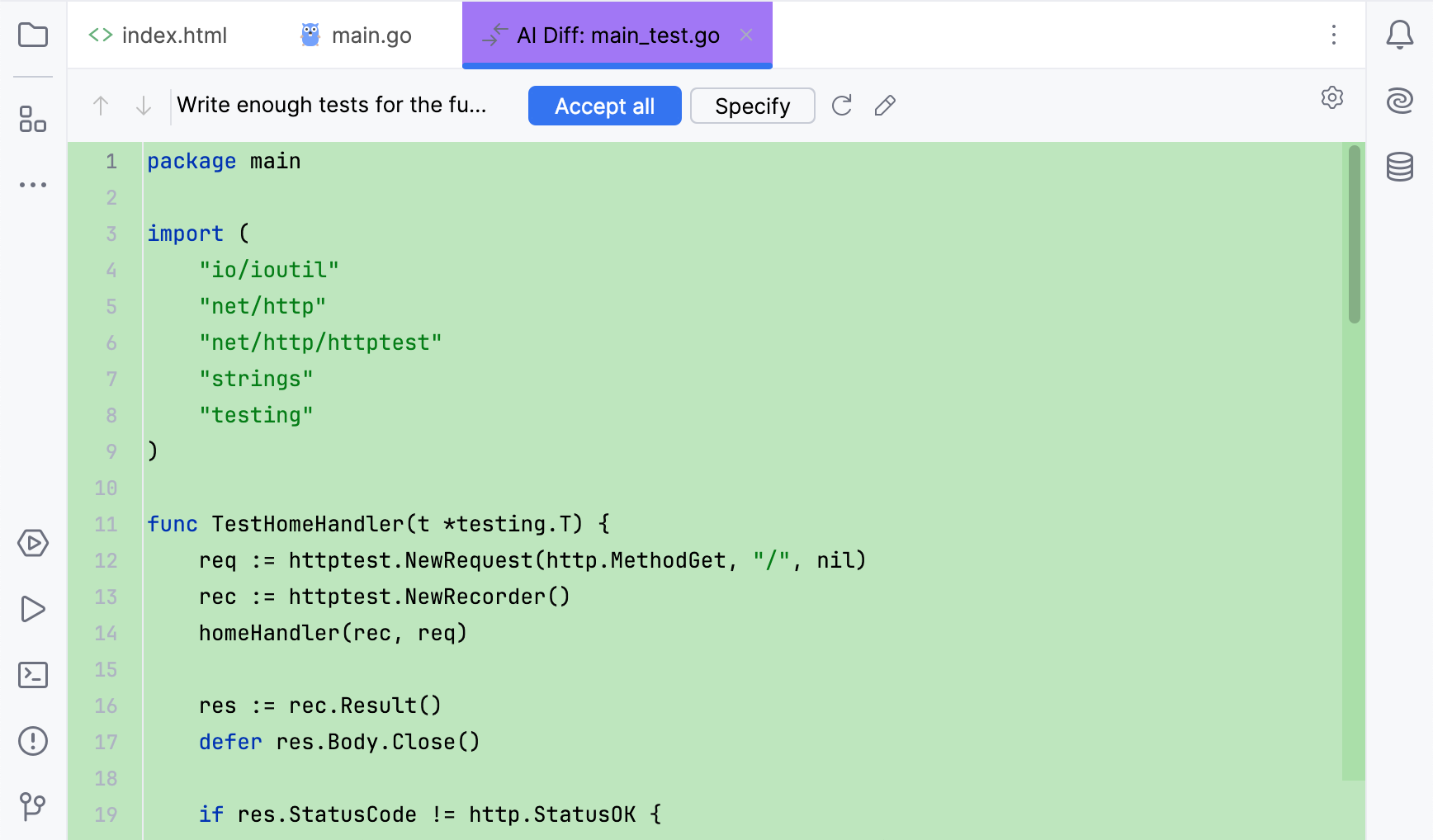
GoLand は生成されたテストコードが含まれるウィンドウを開きます。
生成されたコードに問題がなければ、 すべて受諾 をクリックします。
生成されたテストを実行する
main関数の近くの ガターで をクリックし、 実行 を選択します。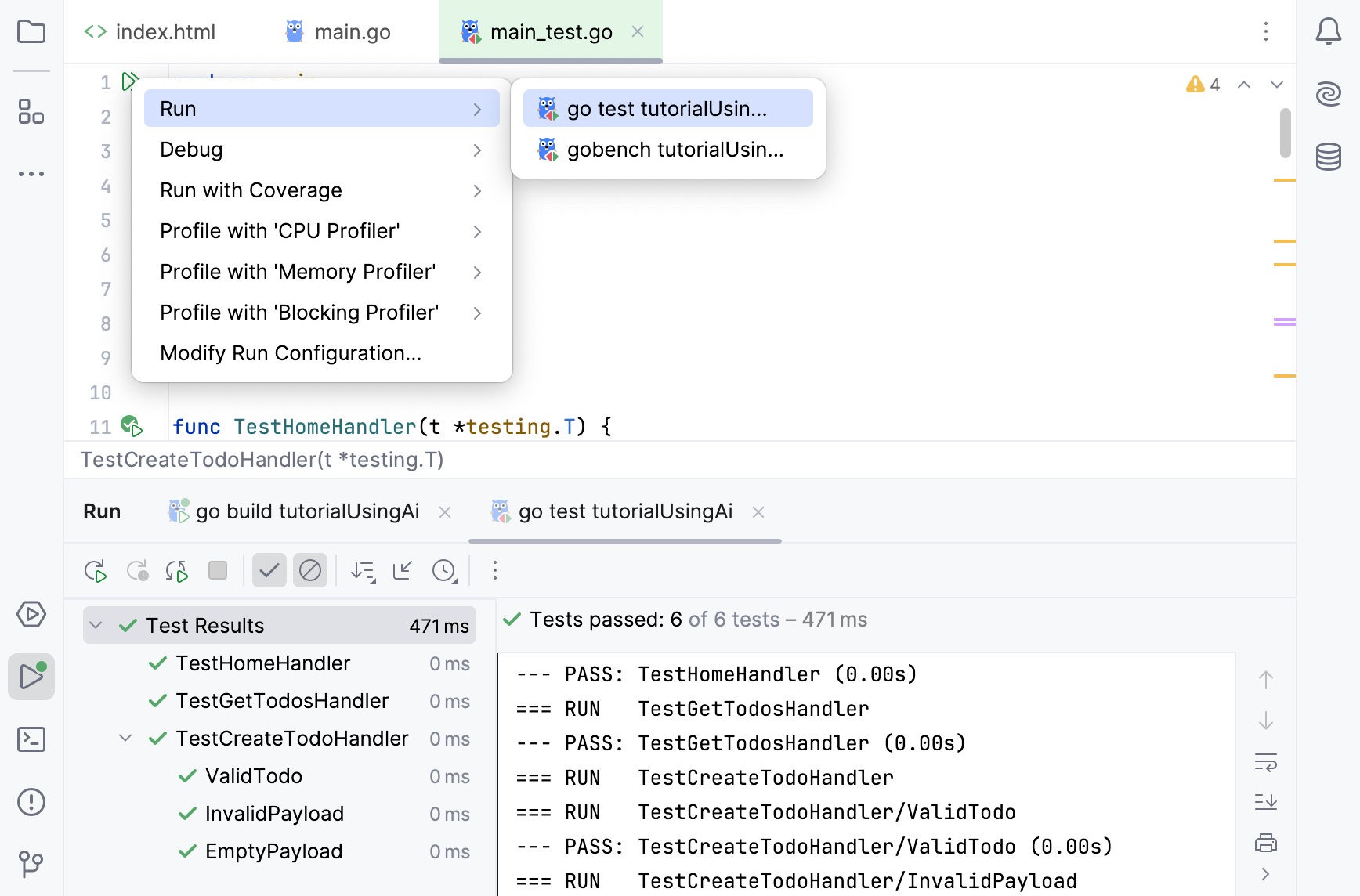
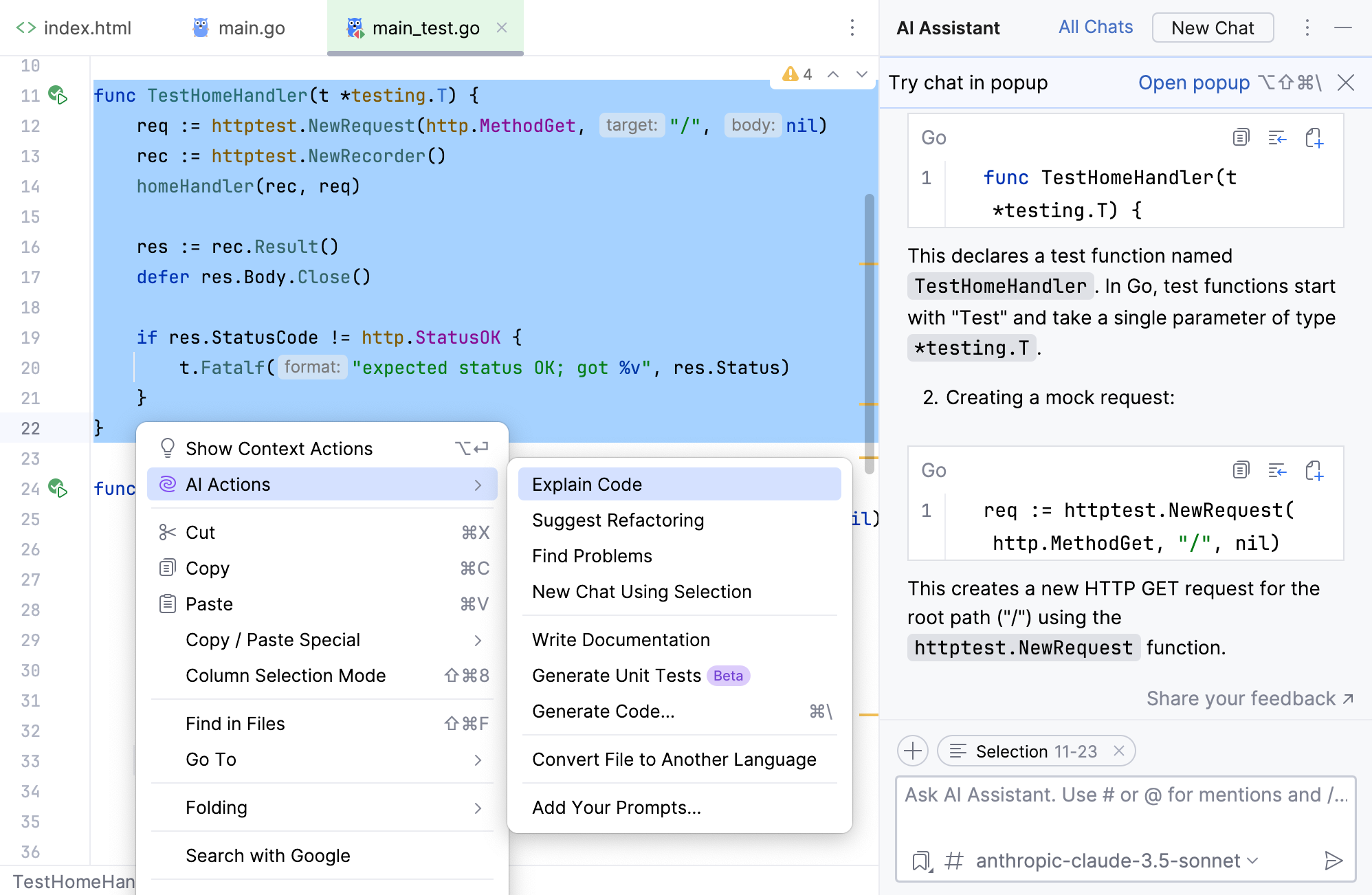
コードセクションが理解できない場合は、詳細な説明については コードの説明 アクションを使用してください。
コードの説明
説明したいコードを選択してください。
選択を右クリックして、 に移動します。
ステップ 4. ターミナルからアプリケーションを実行する
この手順では、ターミナルを使用してカスタム設定でアプリケーションを実行する方法について説明します。
必要なパラメーターやコマンドを覚えていない場合は、AI Assistant に生成を依頼できます。
新しいターミナルの機能を有効にする
メインメニューから を選択します。
ターミナル ツールウィンドウで、 オプション アイコン (
 ) をクリックし、 新しいターミナルの有効化 を選択します。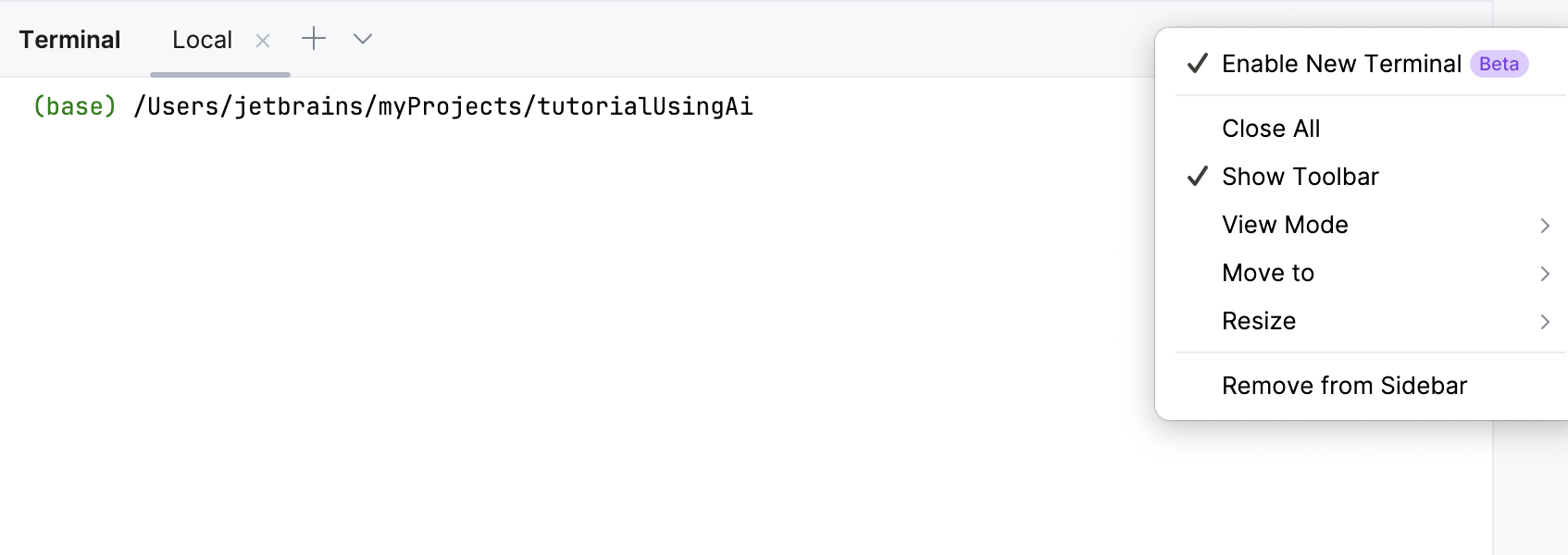
ターミナルコマンドの生成
メインメニューから を選択します。
ターミナル ツールウィンドウで、 AI Assistant に質問する アイコン(
 )をクリックします。
入力フィールドに次のプロンプトを入力し、 Enter を押します:
Run this Go application on port 8080 with race condition detection enabled.生成が完了するまで待ちます。
GoLand は
go run -race main.go -port 8080のようなコマンドを生成します。コマンドを実行するには、 Enter を押します。
すべてが動作していることを確認したら、ツールバーの Ctrl+F2 または 停止 ボタンを押して停止できます。
ステップ 6. 変更を VCS にプッシュする
最後に、アプリケーションの準備ができたら、コミットメッセージを生成し、変更をバージョン管理システムにプッシュできます。
コミットメッセージを生成する
メインメニューから を選択します。
AI Assistant でコミットメッセージを生成する アイコン(
)をクリックします。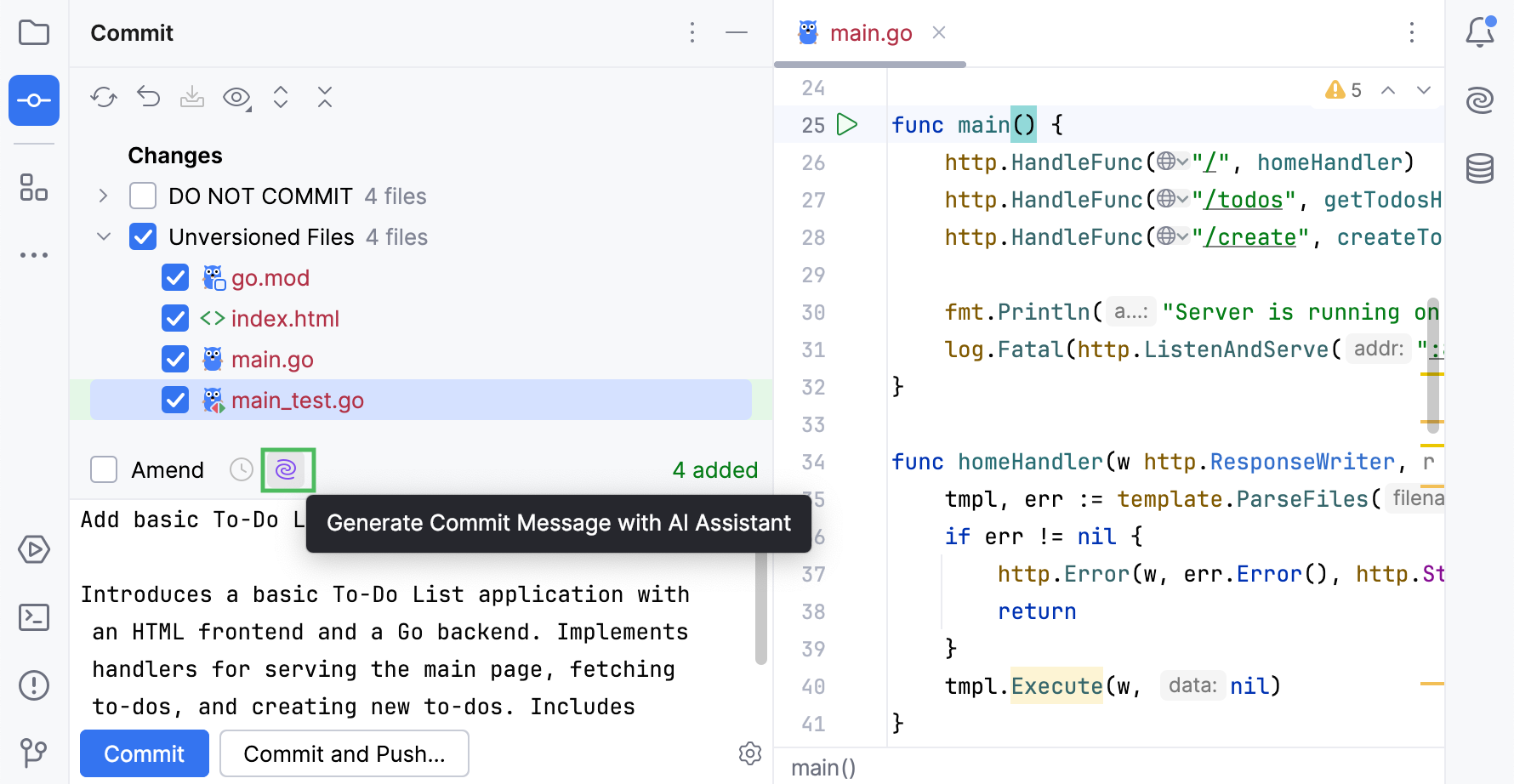
生成が完了するまで待ちます。
変更をコミットしてプッシュする
コミット ツールウィンドウで、 コミットとプッシュ をクリックします。