高度な補完
型一致補完
スマートな型マッチングコード補完は、候補リストをフィルタリングし、現在のコンテキストに適用可能な型のみを表示します。
型一致の補完は、適切なタイプを判別できる状況で役立ちます。
代入文の右側の部分
可変イニシャライザー
返却ステートメントメソッド呼び出しの引数リスト
オブジェクト宣言の
newキーワードの後連鎖式内
型マッチング補完を呼び出す
型一致の補完を呼び出すには、入力を開始して、 Ctrl+Shift+Space を押すか、メインメニューから を選択します。
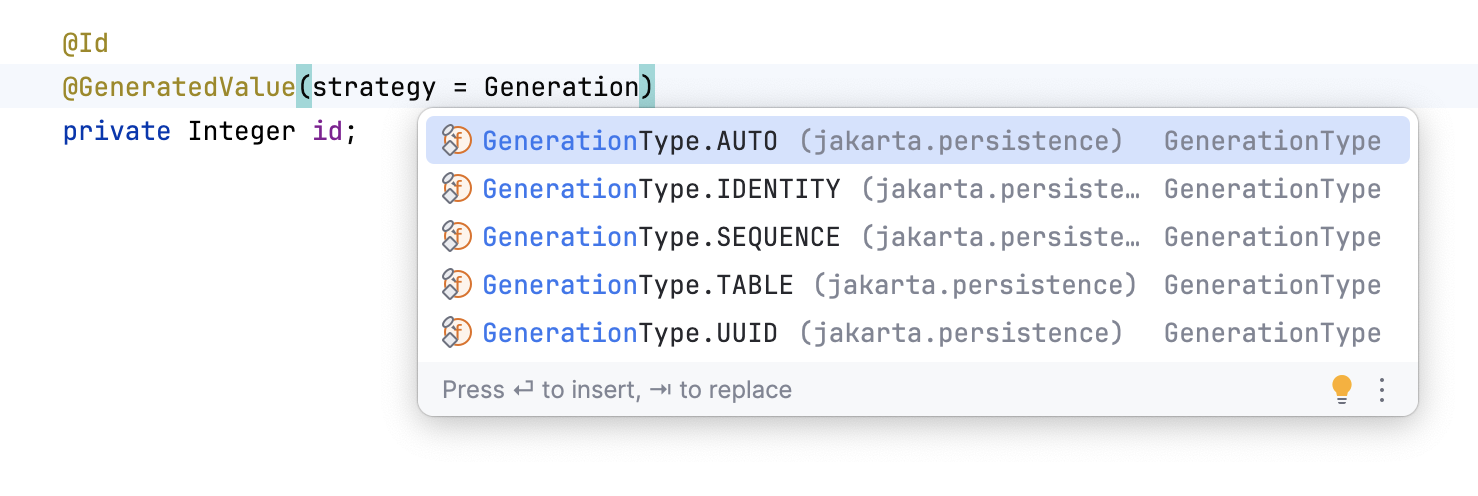
必要に応じてもう一度 Ctrl+Shift+Space を押してください。 これにより次のことができます。
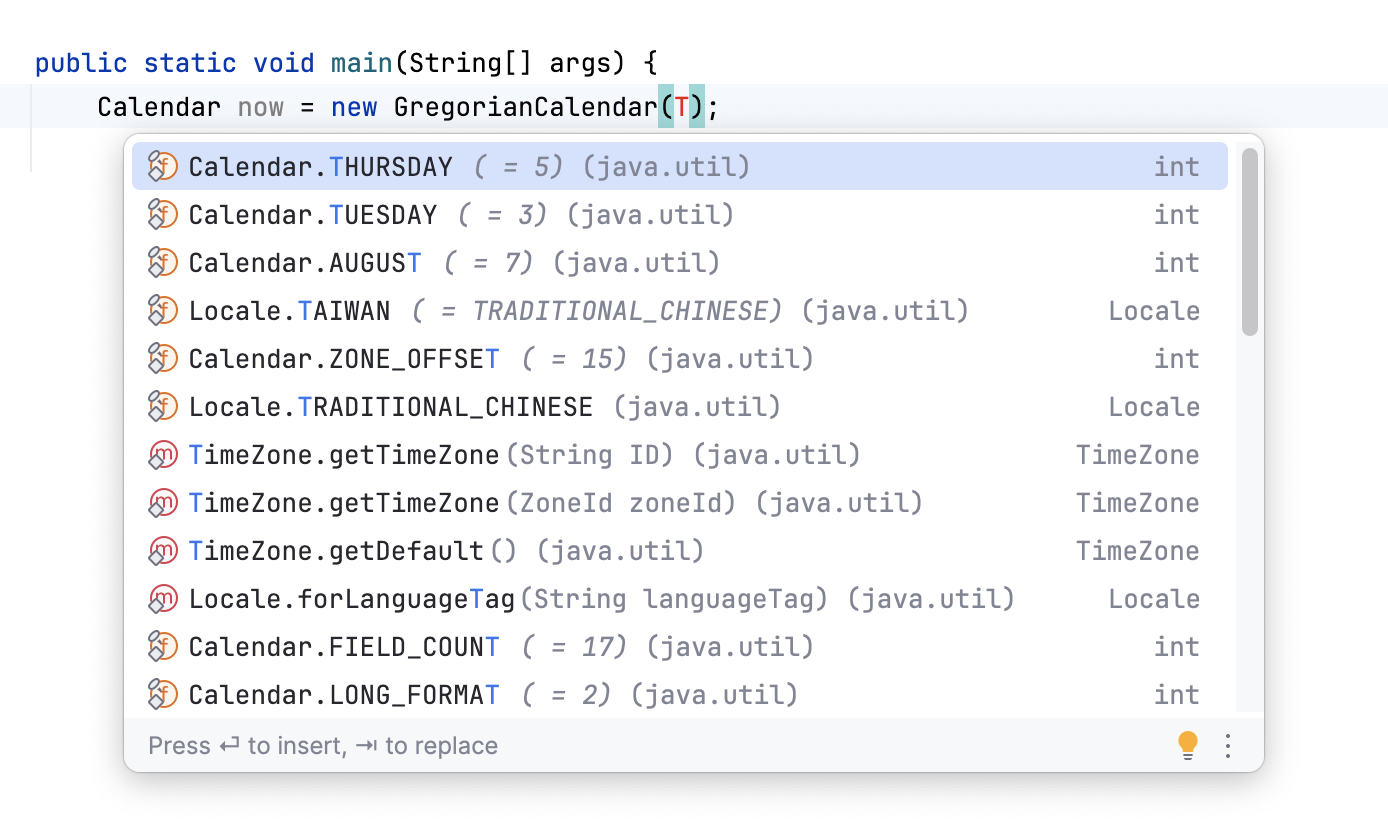
コレクション、リスト、配列。 IntelliJ IDEA は、同じコンポーネントタイプのシンボルを検索し、それらの変換を提案します。
静的メソッド呼び出しや定数参照。 IntelliJ IDEA は静的メソッドとフィールドをスキャンし、現在のコンテキストに適したものを提案します。
ステートメント補完
文の補完を使用して、構文的に正しいコード構成体を作成できます。 必要な構文要素(括弧、中括弧、セミコロン)を挿入して、次のステートメントの入力を開始できる位置に移動します。
ステートメント補完を呼び出すには、コード構造の入力を開始し、 Ctrl+Shift+Enter を押します。
メソッド宣言を補完する
メソッド宣言の入力を開始し、括弧の後で Ctrl+Shift+Enter を押します。
public class Converter{ int a = 0; static boolean RepeatConversion(//caret) }public class Converter{ int a = 0; static boolean RepeatConversion(){ //caret } }
コード構成を補完する
コード構成の入力を開始し、 Ctrl+Shift+Enter を押します。
IntelliJ IDEA は自動的に構文を補完し、
endを追加します。 キャレットは次の編集位置に配置されます。} catch (ArithmeticException e) { if(//caret) }} catch (ArithmeticException e) { if(//caret){ } }
メソッド呼び出しの引数をラップする
式を入力します。 次に、メソッド呼び出しを入力します。
printlnが候補リストでフォーカスを取得したら、 Ctrl+Shift+Enter で選択します。System.out.println"Hello, world!"System.out.println("Hello, world!");
ヒッピー補完
ヒッピー補完は、目に見える範囲でテキストを分析し、現在のコンテキストから提案を生成する補完エンジンです。 それは現在開いているファイルのどれからでもどんな単語でも補完するのに役立ちます。
キャレットのある文字列を既存の単語に展開する
最初の文字列を入力し、次のいずれかを実行します。
Alt+/ を押すか、 を選択して、キャレットの前に一致する単語を検索します。
Alt+Shift+/ を押すか、 を選択して、キャレットの後ろにある他の開いているファイルで一致する単語を検索します。
提案された最初の値が表示され、プロトタイプがソースコードでハイライトされます。
提案を受け入れるか、 Alt キーを押したまま、必要な単語が見つかるまで \ を押し続けます。
タグと属性の補完
IntelliJ IDEA は、多くのファイルタイプのタグと属性の名前と値を自動的に補完します。
CSS クラスおよび JSX 内の HTML タグの補完を含む HTML/XHTML。
XML/XSL
JSP/JSPX
GSP
JSON。 詳細については、 package.json の編集を参照してください。
タグと属性名の補完は、ファイルが関連付けられている DTD またはスキーマに基づいています。 スキーマ関連がない場合、IntelliJ IDEA はファイル内容(タグと属性名とその値)を使用して入力を補完します。
XML/XSL と JSP/JSPX ファイルでは、taglib と名前空間の補完が利用できます。
タグ名の補完
開始
<を入力し、タグ名の入力を開始します。 IntelliJ IDEA は、現在のコンテキストに適したタグ名のリストを表示します。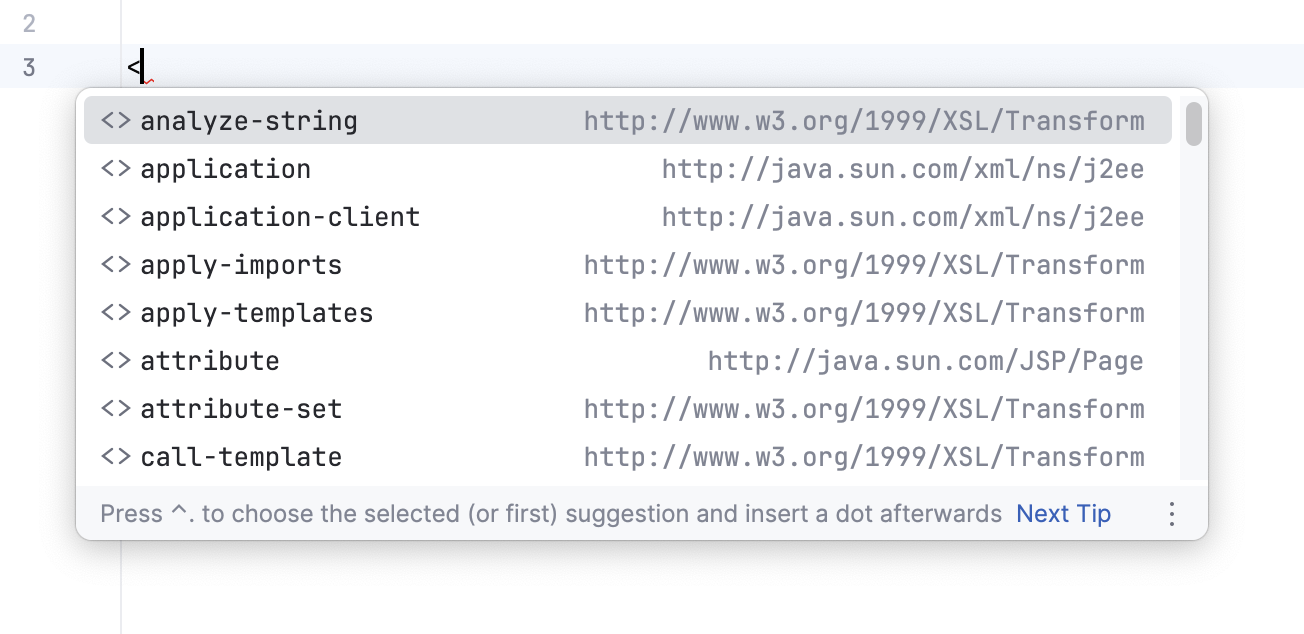
リストをスクロールするには、 Up キーと Down キーを使用します。
Enter を押して、リストから選択を受け入れます。 ファイルがスキーマまたは DTD に関連付けられている場合、IntelliJ IDEA はそれに応じて必須属性を自動的に挿入します。
taglib 宣言をインポートする
タグライブラリで宣言されたタグを使用する必要がある場合は、このタグライブラリをインポートしてからカスタムタグを使用する必要があります。
taglib 接頭辞を入力して、 Alt+Insert を押してください。
リストから taglib を選択し、 Enter を押します。
IntelliJ IDEA は選択したタグライブラリをインポートし、インポートステートメントを自動的に追加します。
taglib で宣言されたタグを挿入する
タグの入力を開始し、 Ctrl+Alt+Space を押します。
リストからタグを選択します。 角括弧には、それが属する taglib の
uriが表示されます。タグライブラリを選択し、 Enter を押します。 IntelliJ IDEA は選択したタグライブラリの宣言を追加します。