コマンド補完
コマンド補完は、エディター内でコンテキストに応じた IDE アクションを提案することで、コードの作成と変換をサポートします。 共通のエントリポイントとして機能し、ショートカットを暗記したりメニューを探したりする必要を減らします。 現在のコンテキストに合った提案を提示することで、タスクに集中し、スムーズなコーディングのフローを維持できるよう支援します。
識別子やキーワードを提案する 基本コード補完とは異なり、コマンド補完はアイデアの補完に重点を置いています。 コンテキストに応じたアクションを適用してコードを修正するよう促します。 コード内の位置に応じて、補完候補には次のようなものが含まれます。
課題への修正:補完ポップアップから直接利用できる インテンションアクションとクイックフィックス。
コード変換: コードの再フォーマット、 変数の導入などの構造的な変更を行うアクション。
リファクタリングとナビゲーション: リネームや 宣言へ移動といった一般的なアクションに加え、 シグネチャーの変更のようなコンテキスト依存のものも含まれます。
コード生成: コンストラクター、 getter と setter、
toString()などを生成するアクション。ドキュメント:宣言用の ドキュメントコメントを生成したり、シンボルに対して クイックドキュメントを表示したりするアクションです。
フレームワーク固有の提案:Spring などのフレームワークを扱う場合、IntelliJ IDEA が関連するアクションを提案することがあります。たとえば、Spring Bean のワイヤリングです。
AI Assistant の機能:コード箇所の説明、ドキュメントコメントの作成、AI へのカスタムプロンプト入力などのアクションがあります。
コードブロックで使用すると、 ブロックをメソッドに抽出 (現在はループおよび if ステートメントで利用可能)や、制御フローのステートメントによる折り返しなど、より高レベルの変換も提案されます。
コマンド補完のオン / オフを切り替える
Ctrl+Alt+S を押して設定を開き、 を選択します。
この機能を有効または無効にするには、 コマンド補完を有効化},{ オプションを使用します。
コマンド補完を呼び出す
コードを入力し始めましょう。 コマンドリストにアクセスするには、2 つのドット(
..)を入力してください。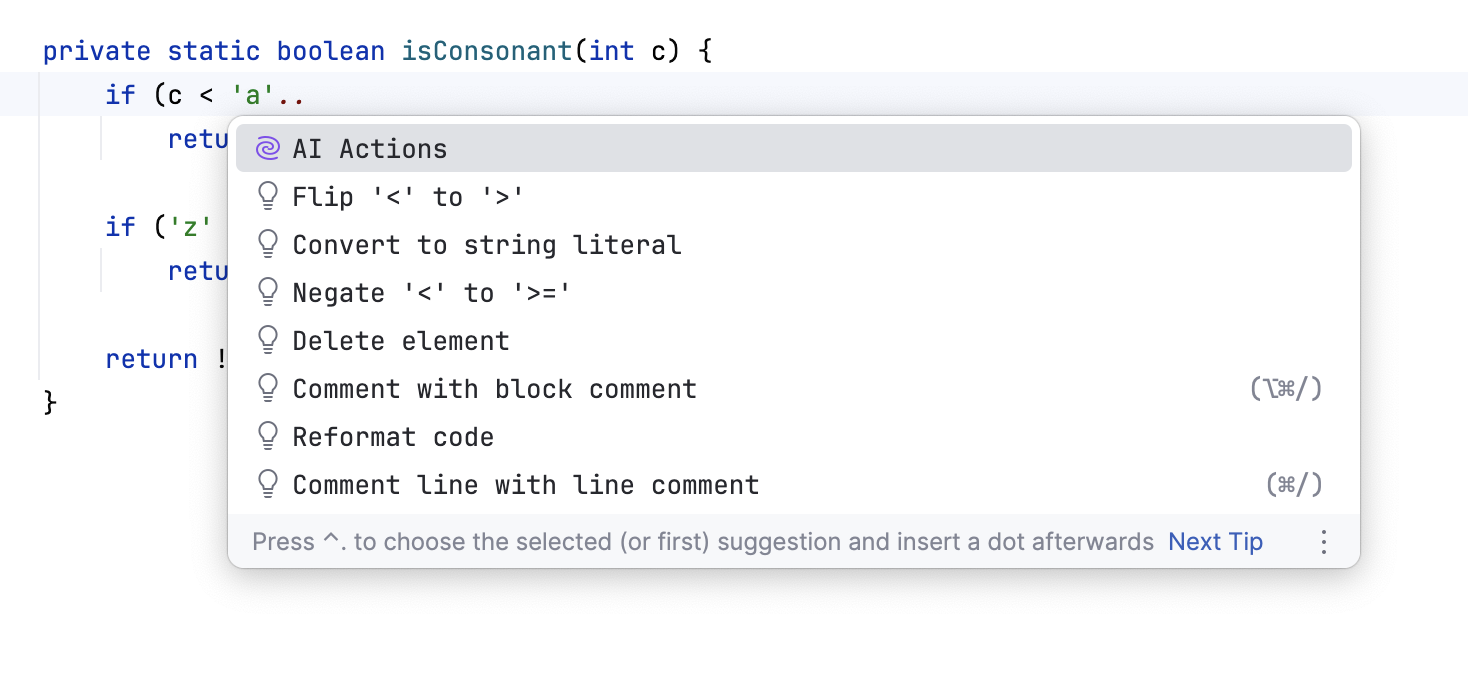
1 つのドット (
。) を入力すると、通常の補完とともにコマンド補完オプションが表示されます。
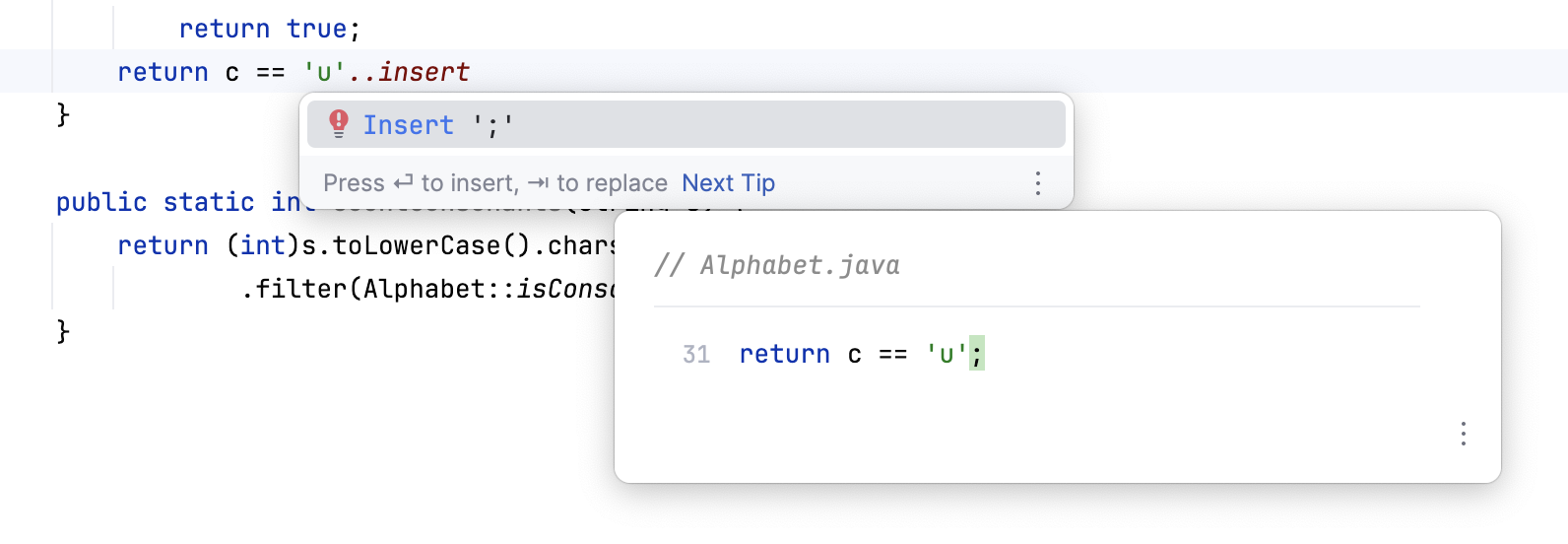
コマンド候補のリストを検索するには、探しているオプションを入力してください。 IntelliJ IDEA は、リストでコマンドを選択すると変更内容のプレビューを自動で表示します。
読み取り専用ファイルでコマンド補完を使用する
外部ライブラリのソースなどの読み取り専用ファイルでは、コマンド補完を使用して、 コードベース内を移動、 使用箇所を検索、 参照をコピーといった操作に役立つアクションをすばやく見つけられます。
Ctrl+Alt+S を押して設定を開き、 を選択します。
機能を有効にするには、 読み取り専用ファイルのコマンド補完を有効にする オプションを選択します。
エディターで読み取り専用ファイルを開きます。 シンボルの末尾にキャレットを置き、1 つのドット(
。)を入力して、使用可能なコマンドのリストにアクセスします。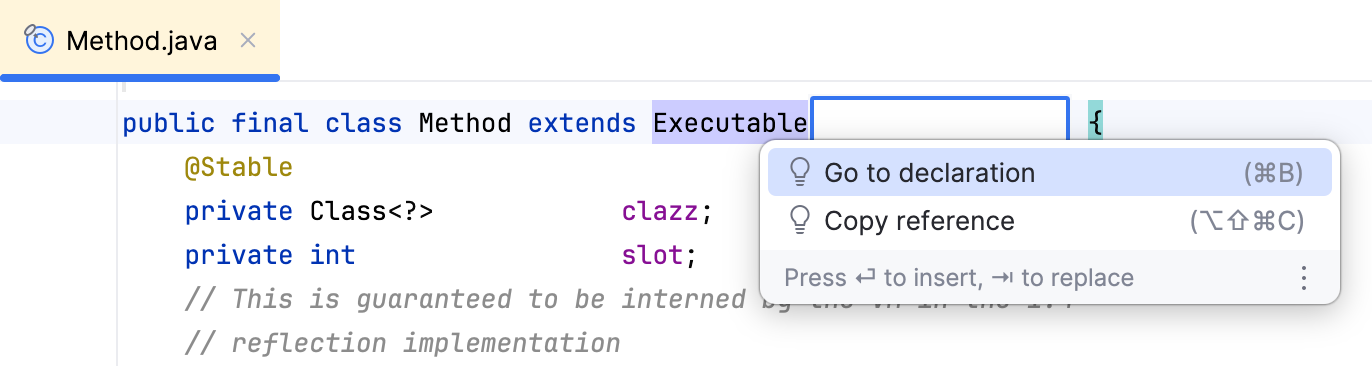
探しているアクションのお名前を入力し始め、リストから選択して Enter を押すと実行できます。