Air を使い始める
Air を使用して、AI コーディングエージェントを IntelliJ IDEA 内で直接実行およびオーケストレーションします。
このガイドに従って IDE における JetBrains Air をインストールし、最初のエージェント セッション を開始し、 コンテキスト を提供して、 エージェント が提案した変更をレビューします。
1. JetBrains Air を IDE にインストール
IDE における JetBrains Air は、IDE でコーディングエージェントを実行するためのワークスペースを提供する別個のプラグインです。
IDE における JetBrains Air プラグインは IDE にバンドルされているため、インストールする必要はありません。 プラグインが有効化されていることを確認するには:
設定を開くか、IDE で Ctrl+Alt+S を押してから を選択します。
バンドル セクションで、一覧から Air プラグインを見つけ、有効化されていることを確認します。
2。 プロジェクトを開く
エージェントセッションは、IDE で開いているプロジェクトのファイルと構成を使用します。
エージェントを操作するプロジェクトを開きます。
3。 エージェントを選択してセッションを開始する
IDE における JetBrains Air はプリセットからセッションを開始します。プリセットとは、モデル、エフォート、アクセスレベル、その他のセッションオプションを事前に選択するエージェント構成です。 IDE における JetBrains Air がマシン上で検出した、またはインストールしたサポート対象エージェントごとに、プリセットが自動的に作成されます。
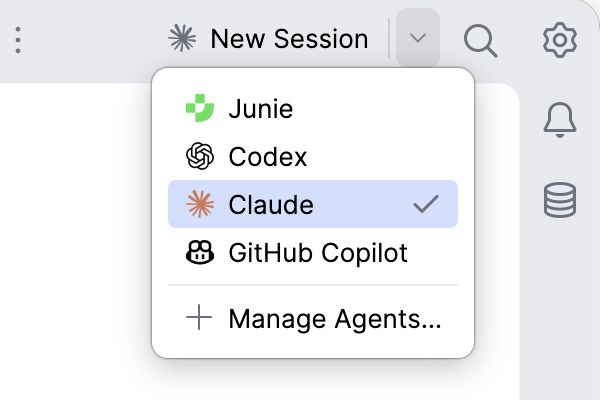
メインツールバーで、 新規セッション をクリックして選択したエージェントでセッションをすぐに開始するか、
 をクリックして一覧から特定のエージェントプリセットを選択します。 これにより、新しいエディタータブでエージェントとの新しいセッションが開きます。
4。 エージェントを認可する
タスクに取り組むには、エージェントに利用可能な 認可ソース が必要です。 セッションで最初のメッセージを送信した後、エージェントが既存の構成を取得したか、構成が必要かを確認できます:
プロンプトフィールドにメッセージを入力し、 Enter を押します。
IDE における JetBrains Air がマシン上でエージェントがすでに使用している認可を検出すると、エージェントはメッセージに応答し、 次のステップ に進むことができます。
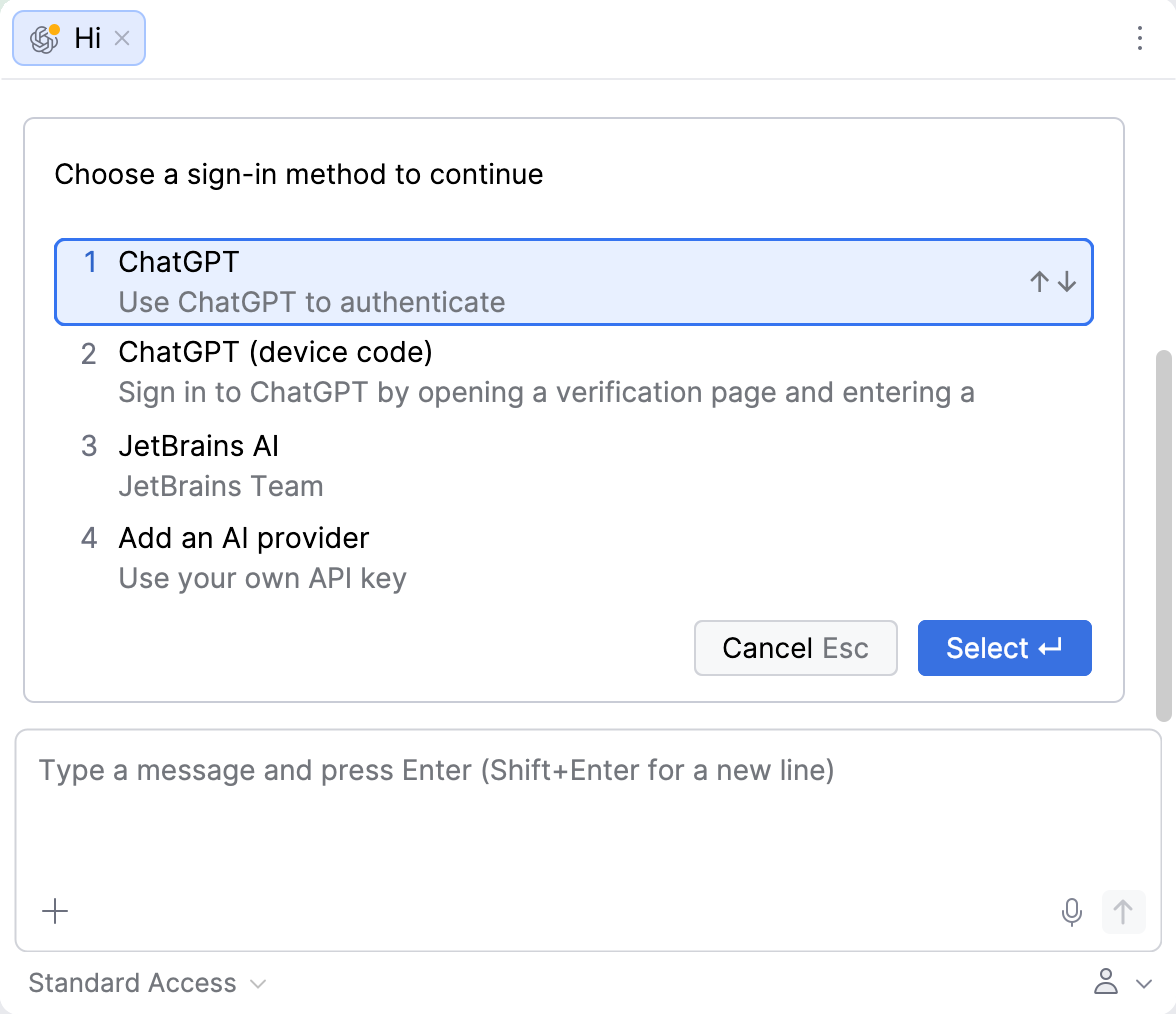
代わりにエージェントが 続行するには、サインインメソッドを選択してください。 一覧を表示した場合は、使用する認可メソッドをクリックするか、 Up と Down の方向キーで選択して、 Enter を押します。
認可を完了します:
エージェントによっては、ブラウザーまたはターミナルで認可を完了するよう求められる場合があります。
開いたブラウザーまたはターミナルでログイン情報を入力するか、エージェントが提供する別の認可フローに従います。
セッションに戻ります。
JetBrains AI 認可をサポートするエージェントは、対象ライセンスまたは JetBrains Account に関連付けられた組織ワークスペースがある場合、 JetBrains AI エントリを提供します。
一覧から JetBrains AI エントリを選択します。
選択したエージェントへの接続が確立されるまで待ちます。
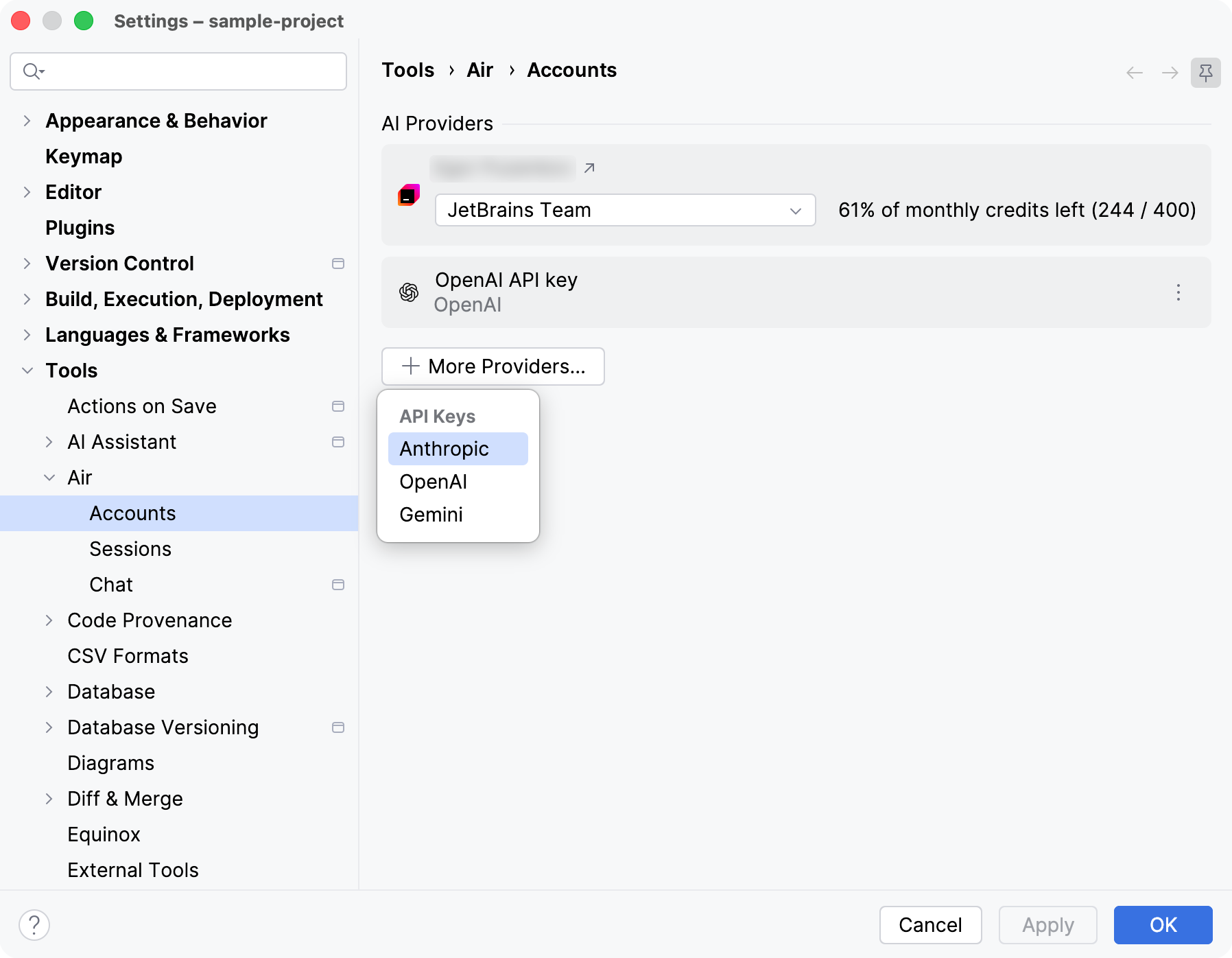
独自のプロバイダーサブスクリプションを通じて作業するには、このオプションを使用します。 AI プロバイダーを追加 オプションを選択すると、 設定ページが開きます:
他のプロバイダー をクリックし、追加するプロバイダーを選択します。
開いたダイアログで、API 鍵など、プロバイダーが要求する資格情報を入力し、追加設定を構成します。
OK をクリックして設定を保存します。
セッションに戻り、一覧で構成済みのプロバイダーを選択します。
認可が完了すると、エージェントはタスクに取り組む準備が整います。
5. エージェントを構成する
必要に応じて、タスクの最初のリクエストを送信する前にエージェントを構成できます。 利用可能なオプションは選択したエージェントによって異なりますが、通常は次のことができます:
処理モデルとタスクの推論エフォートを選択します。
確認を求めずにエージェントが実行できるアクションを決定するアクセスレベルを選択します。
選択したエージェントで利用可能なその他の設定を構成します。
6. タスクを説明してコンテキストを追加する
エージェントに具体的な目標と、それを完了するための十分な情報を提供します。 期待される結果を説明し、重要な制約を挙げ、エージェントが調査する必要があるプロジェクト項目を添付します。
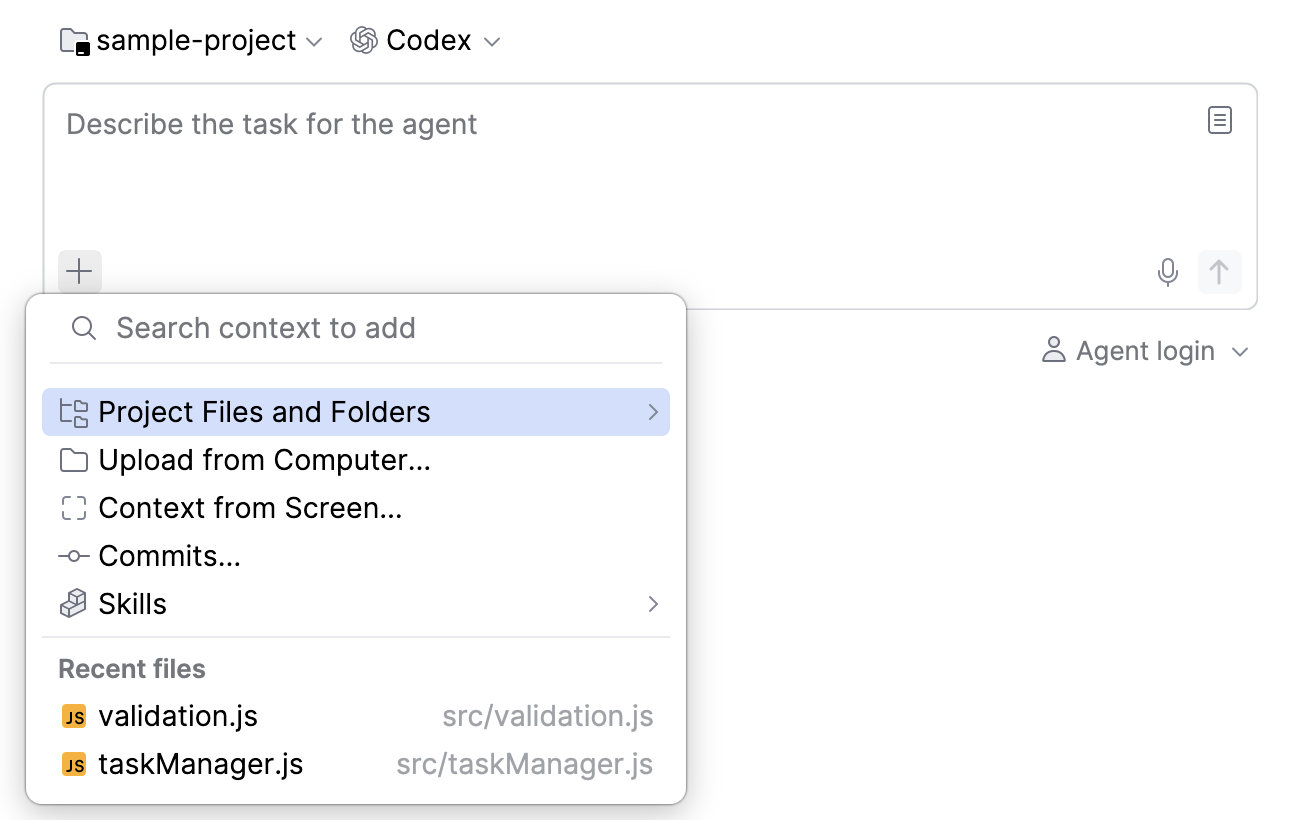
自然言語を使用して、プロンプトフィールドにリクエストを入力します。
 ボタンをクリックし、エージェントがタスクに必要とするファイル、コミット、または スキル を添付します。
7. プロンプトを送信してタスクを進める
プロンプトにタスクと必要なコンテキストが含まれている場合は、それを送信してエージェントを開始します。 その後、エージェントは進捗を報告し、作業中に質問する場合があります。
プロンプトフィールドの右下隅にある
 送信 をクリックするか、
Enter
を押します。
エージェントの進捗を確認し、要求された情報を提供します。
8. 変更をレビューして管理する
変更をコミットする前に結果をレビューします。 セッションタブでは、最新のイテレーションでエージェントが変更したファイル、またはプロジェクト内のすべての未コミットの変更をレビューできます。
エージェントがメッセージの処理を完了すると、セッションチャットに、このイテレーションで変更されたファイルの一覧が表示されます。 この一覧には、変更されたファイル数と、各ファイルで追加および除去された行数が表示されます。
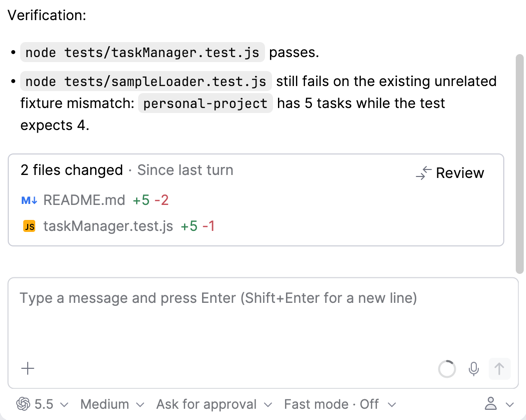
変更をレビューするには:
一覧内のファイルをクリックして、そのファイルの diff を開きます。
一覧の右上隅にある
 レビュー をクリックして、一覧の最初のファイルからレビューを開始し、そこから残りのファイルに進みます。
一覧はエージェントが応答したメッセージに属するため、会話の履歴に残ります。 次のイテレーションでは、その中で変更されたファイルを含む独自の一覧が追加されます。
このセッションや他のセッション中に行われた変更を含め、プロジェクト内のすべての未コミットの変更をレビューするには:
セッションタブの右上隅にある
ブランチの変更箇所 をクリックします。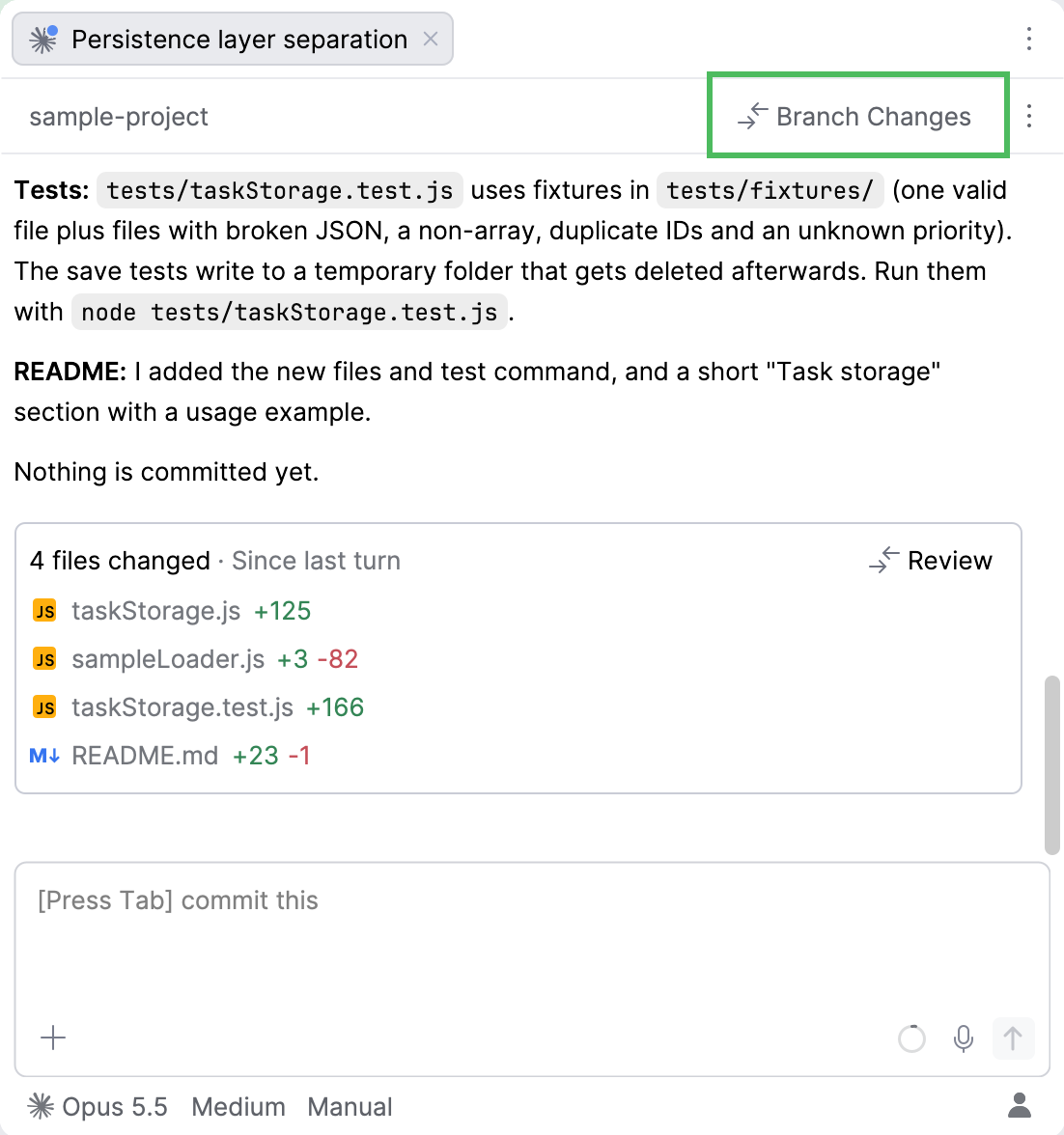
変更されたすべてのファイルを含む diff ビューアーが開きます。
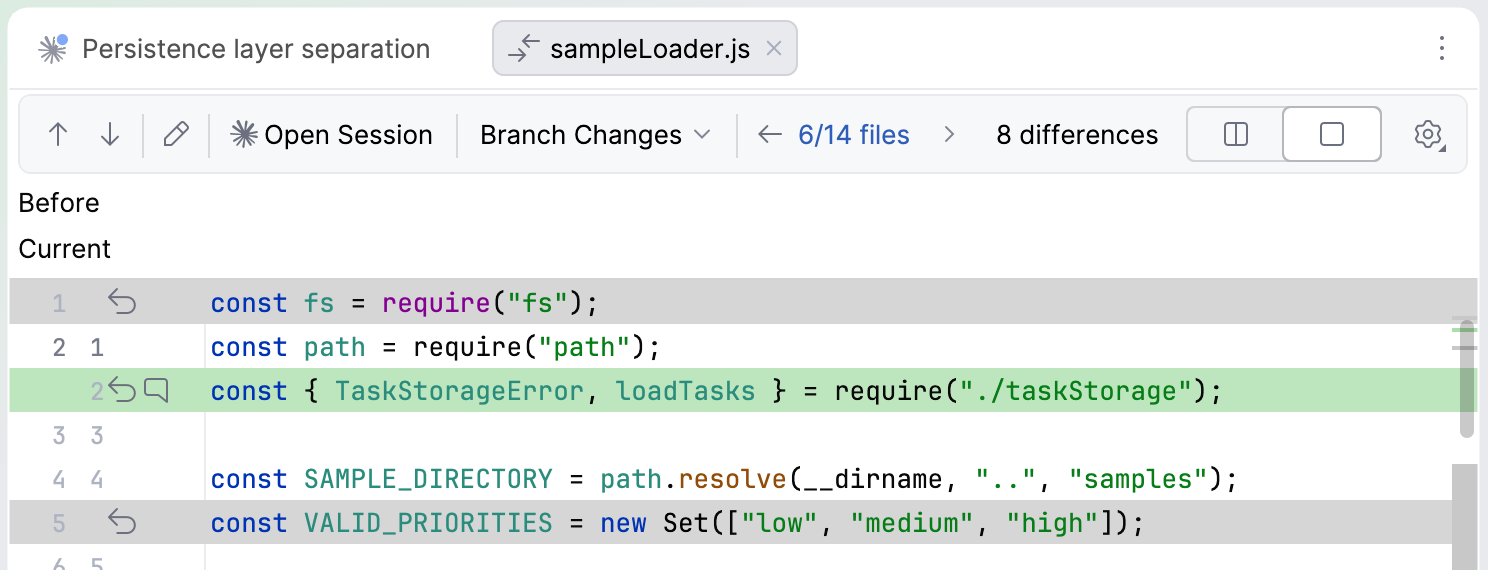
ツールバーの

 矢印を使用して、変更されたファイル間を移動し、結果を確認します。
必要に応じて変更を保持または元に戻します。 変更を元に戻すには、その横のガターにある
 をクリックします。
再作業が必要な場合は、
 をクリックして変更された行にメモを追加し、次のメッセージでエージェントに送信します。
ツールバーの セッションを開く をクリックしてセッションに戻り、エージェントとの会話を続けます。
次のステップ
Air ドキュメントで IntelliJ IDEA の Air の使用方法を確認してください: