Bazel
Bazel(英語) は、Google が開発したオープンソースのビルドおよびテストツールです。 複数の言語とプラットフォームにまたがる複雑な依存関係を持つ大規模なコードベースを管理するように設計されています。 Bazel は、コードのコンパイル、依存関係のリンク、テストの実行、アーティファクトのデプロイのプロセスを自動化します。
Bazel プラグインをインストールする
この機能は、インストールして有効にする必要がある Bazel(英語) プラグインに依存しています。 詳細については、 マーケットプレイスからプラグインをインストールする を参照してください。
Bazel サポートは、さまざまなビルドツールを IDE に統合する汎用ビルドサーバープロトコル (BSP) 上に実装されています。 このプロトコルは、JetBrains Bazel プラグインと一緒に自動的にインストールされる個別のプラグインとして提供されます。
Ctrl+Alt+S を押して設定を開き、 を選択します。
Marketplace タブを開き、 Bazel プラグインを見つけて、 インストール をクリックします。
プラグインを有効にするには、IDE を再起動します。
プロジェクトを開く
Bazel プロジェクトを開く
'ようこそ' 画面で 開く をクリックします。
または、メインメニューの に移動します。
開いたダイアログで、プロジェクトソースへのパスを指定します。
ビルド ツールウィンドウでプロジェクトのインポートプロセスを確認できます。
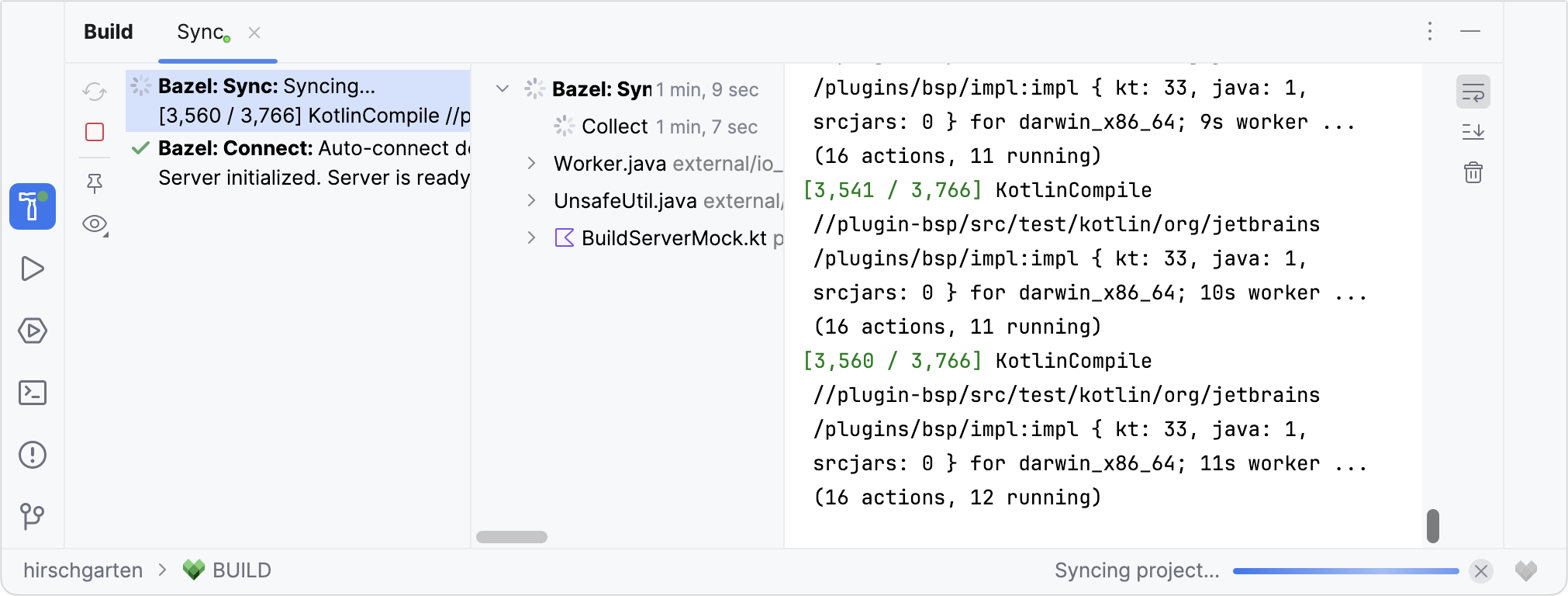
Bazel プロジェクトディレクトリを開くと、ワークスペース全体をロードするデフォルトのプロジェクトビューファイル projectview .bazelproject が作成されます。
プロジェクトのサブセットを開く
Bazel は大規模なプロジェクトでよく使用されるため、IDE の負荷を軽減するためにプロジェクトサブセットを開くことをお勧めします。 Bazel プラグインは、通常、 Google によって実装された(英語)プロジェクトビューファイル機能をサポートしています。
プロジェクト ツールウィンドウ (Alt+1 またはメインメニューの ) で、あらかじめ定義されたプロジェクト表示ファイルを右クリックして、 プロジェクトビューを読み込む を選択します。
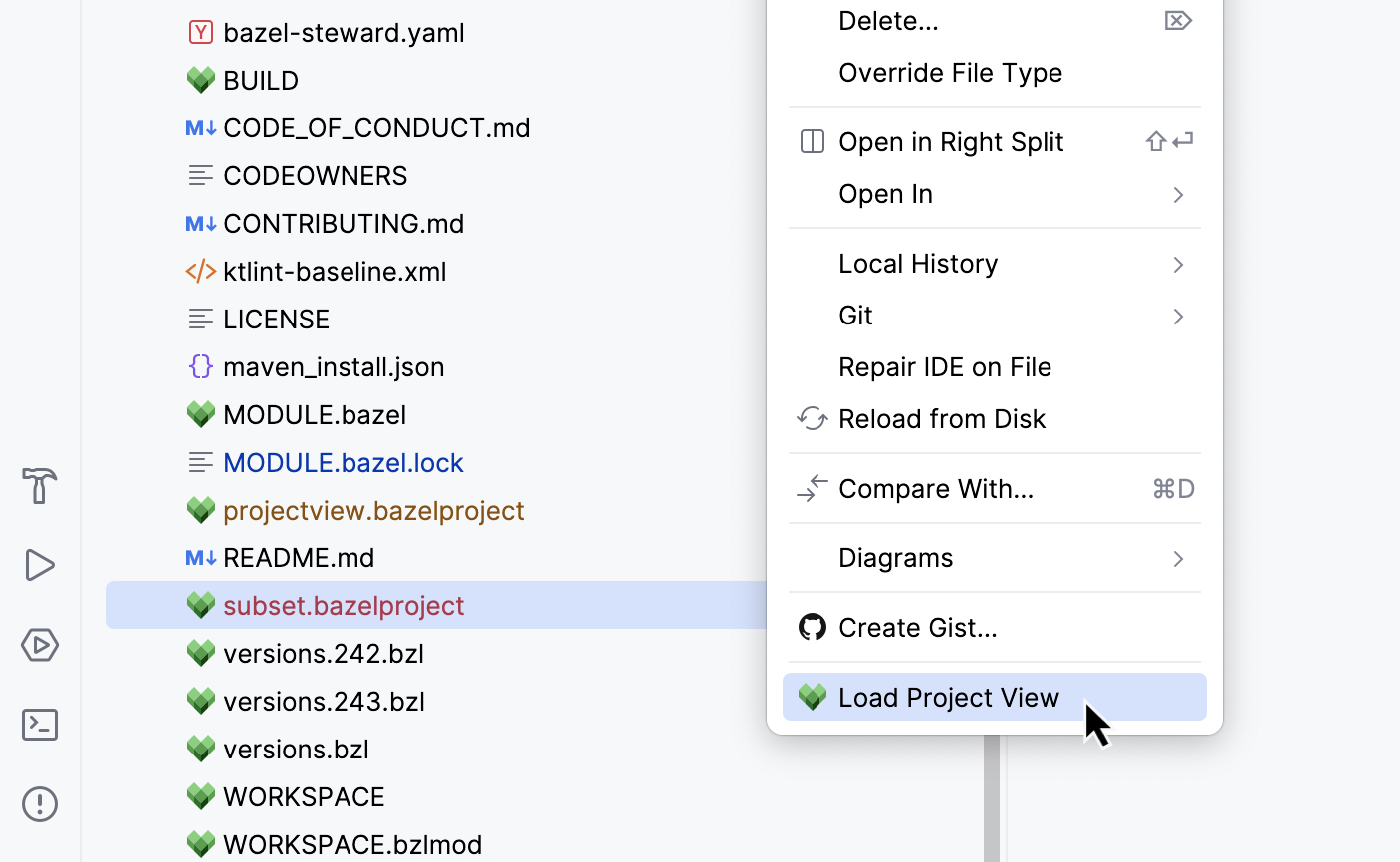
または、'ようこそ' 画面で 開く をクリックするか、メインメニューの に移動して、定義済みのプロジェクトビューファイルを選択します。
ファイルの変更時にプロジェクトを再同期する
BUILD 、 WORKSPACE 、 MODULE.bazel またはその他のビルド定義ファイルを変更すると、IDE は読み込まれたプロジェクト構造を更新するためのボタンを含むポップアップを表示します。 このアイコンをクリックしてプロジェクトを再読み込みするか、 Ctrl+Shift+O を押します。
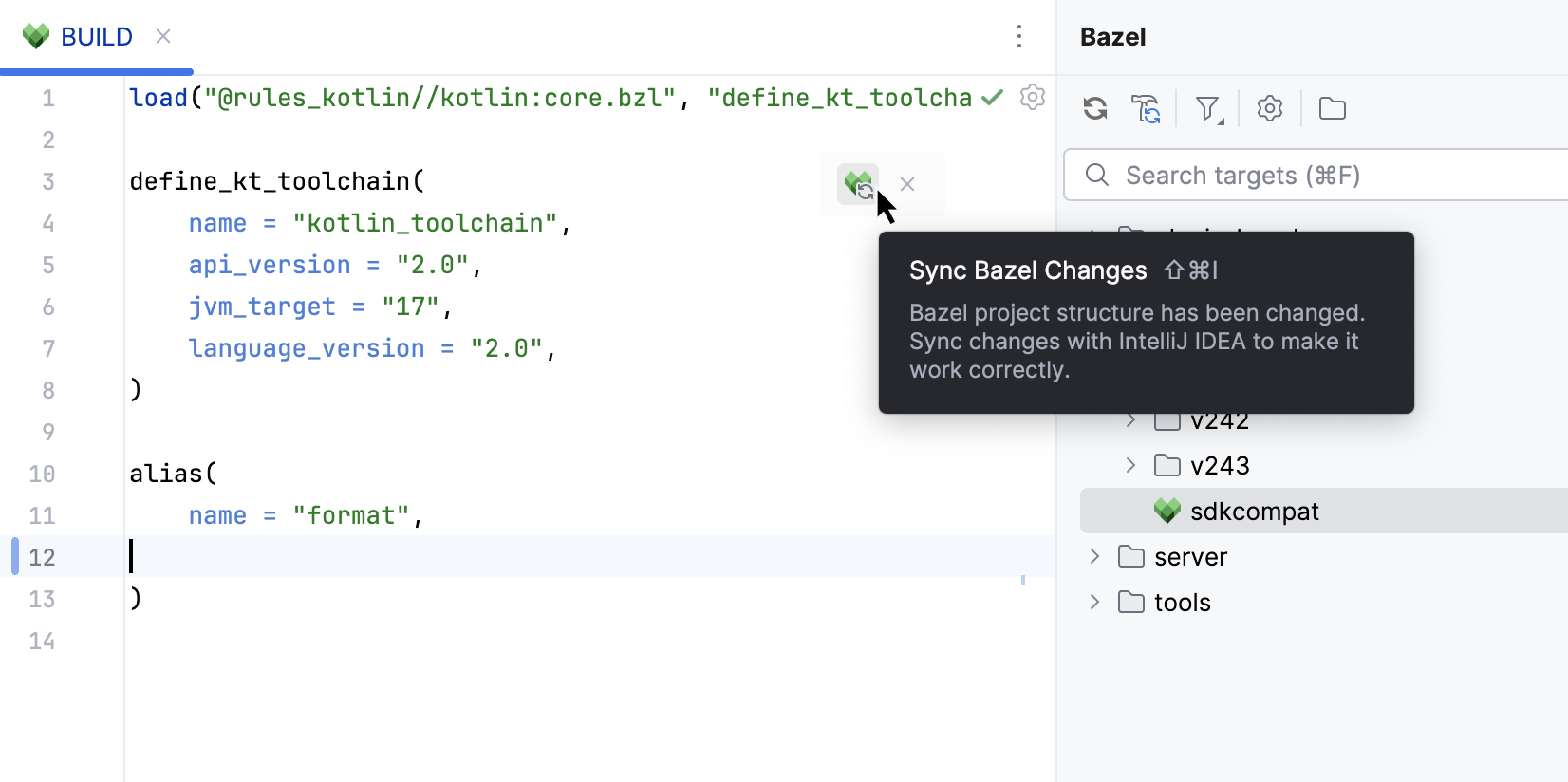
Bazel ツールウィンドウを使用してプロジェクトを再ロードすることもできます。
メインメニューで へ移動します。
Bazel ツールウィンドウで、
 プロジェクトのビルドと再同期 ボタンをクリックします。
プロジェクトのビルドと再同期 オプションは、同期プロセスの一部として完全なビルドも実行します。 これにより、生成されたすべてのソース依存関係が利用可能になります。
スターラークのサポート
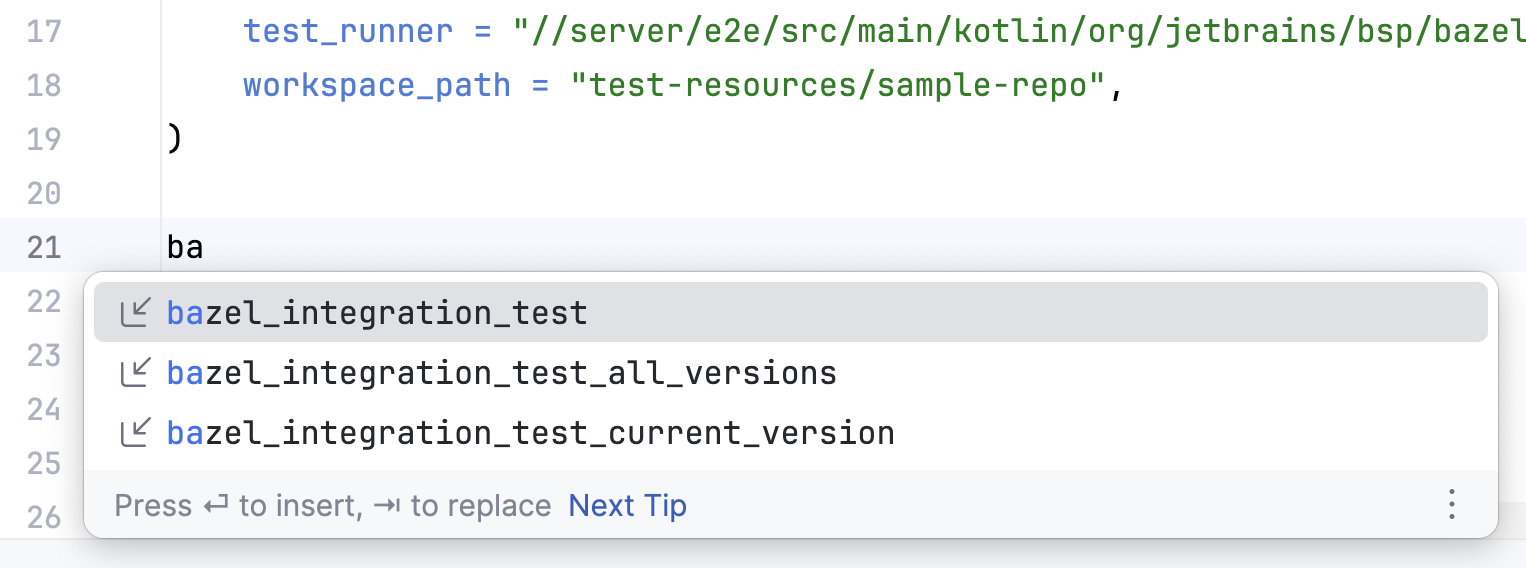
Bazel プラグインは、コード補完と スターラーク(英語)ファイル内のナビゲーションを提供します。
Starlark コードをデバッグする
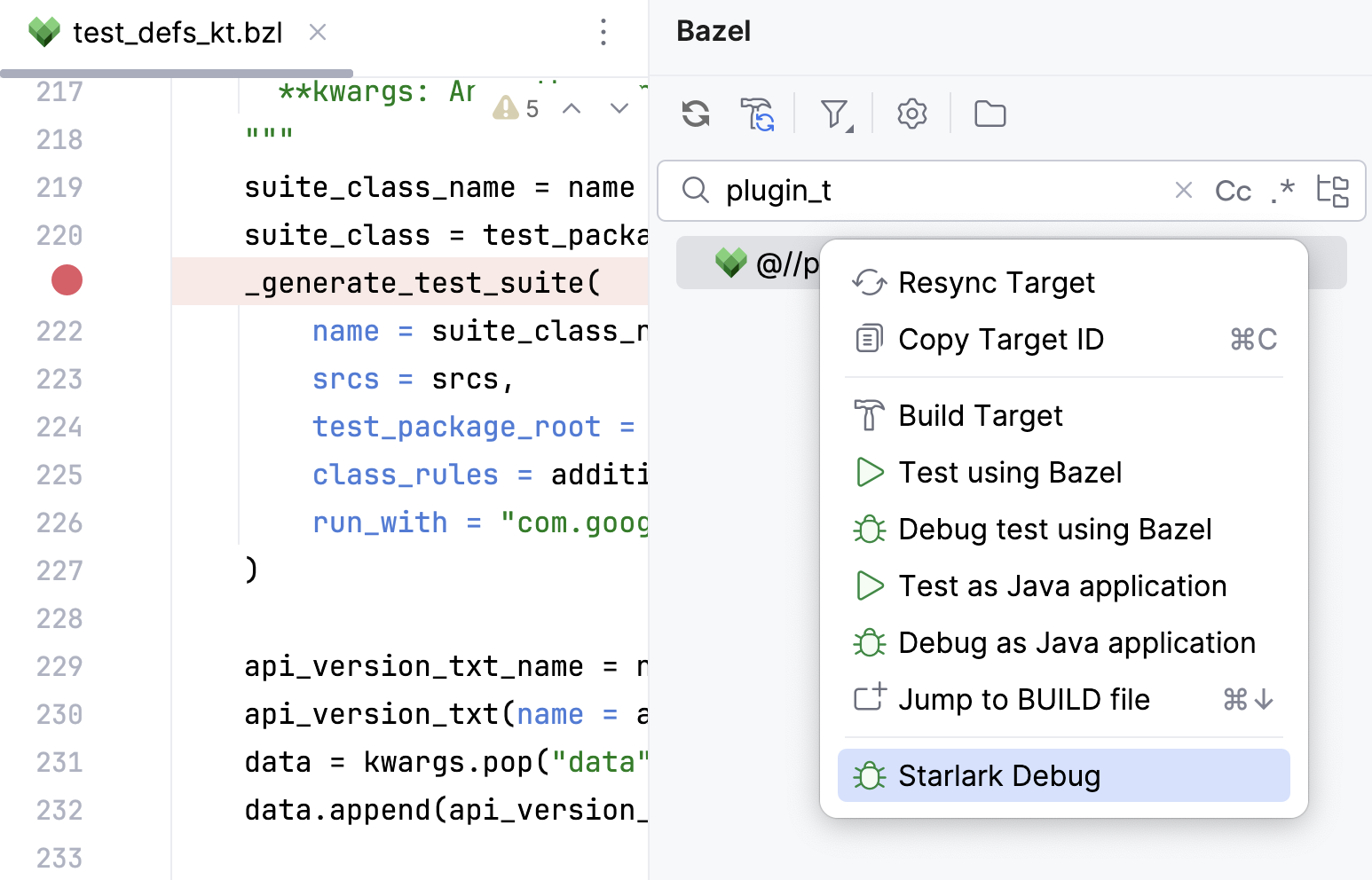
Bazel ツールウィンドウで該当するターゲットを右クリックし、 スターラークデバッグ を選択します。