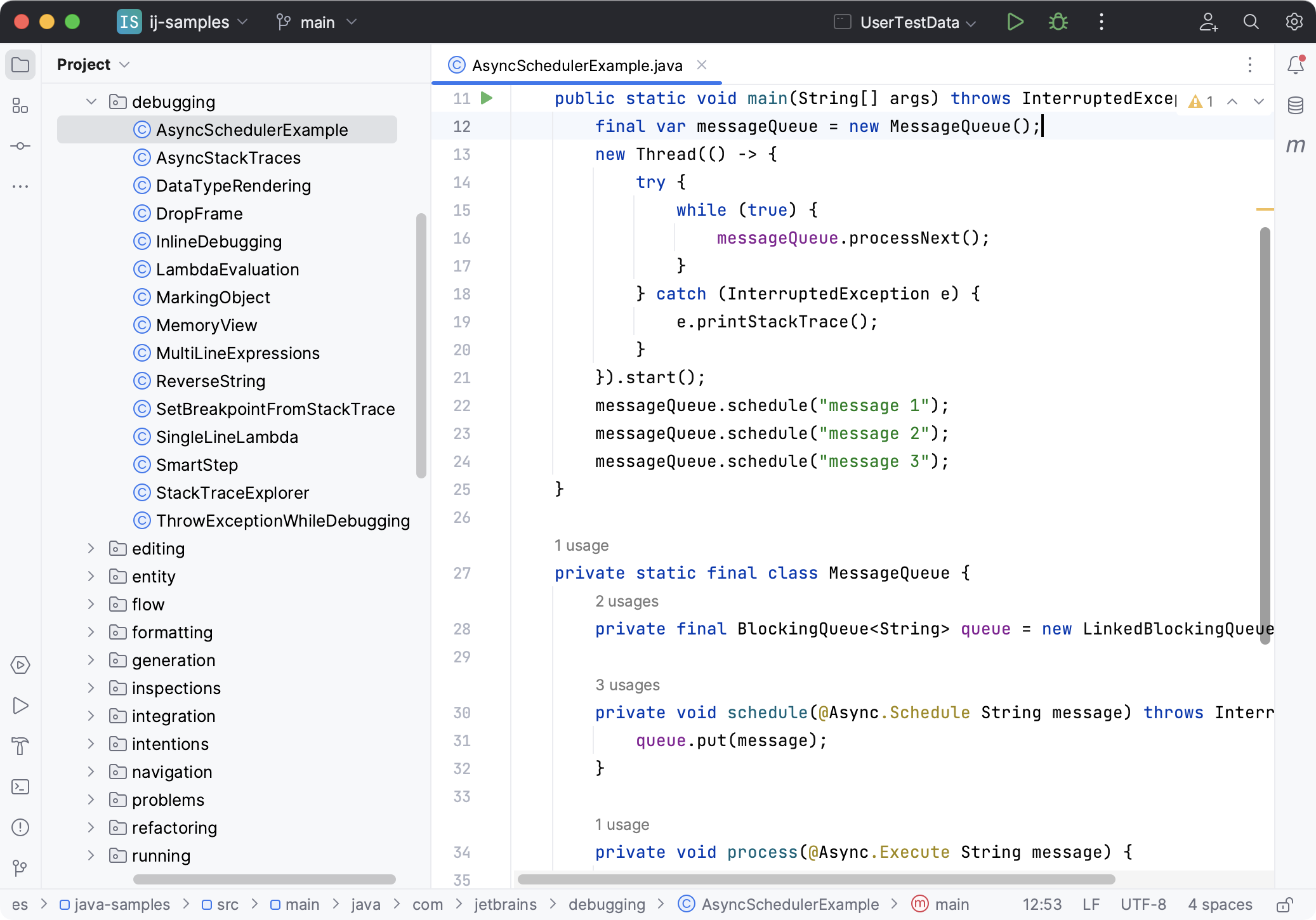
新しい UI
新しいユーザーインターフェース (UI) は、IntelliJ IDEA の外観を新しく再設計したものです。 これは、視覚的な複雑さを軽減し、重要な機能に簡単にアクセスできるようにし、必要に応じて複雑な機能を段階的に公開することを目的として作成されており、その結果、見た目も操作性もすっきりします。
主な変更点には、簡素化されたメインツールバー、新しい ツールウィンドウレイアウト 、新しいテーマ、更新されたアイコンがあります。
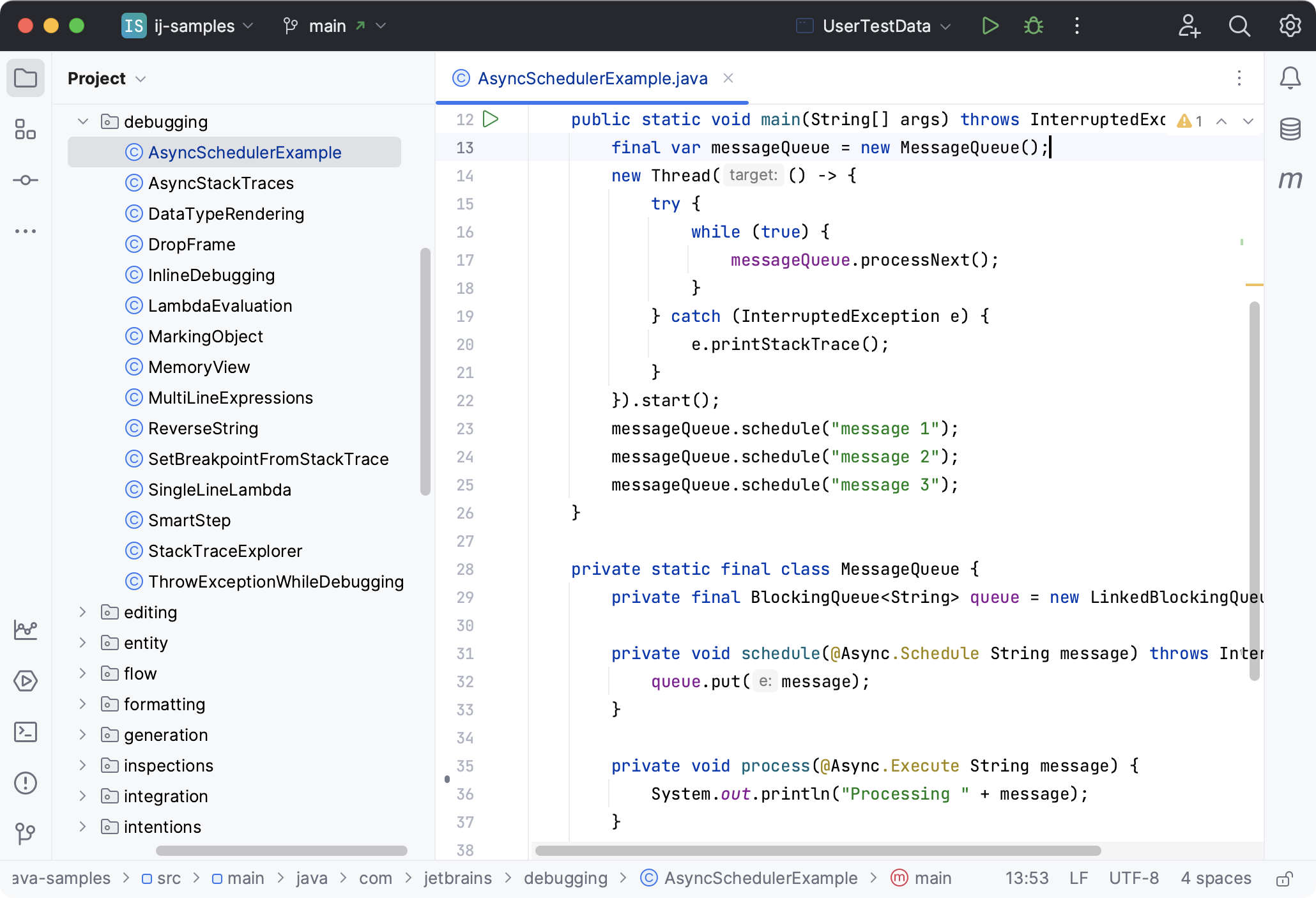
テーマ、アイコン、フォント
新しい ライト、 ダーク、 明るいヘッダーのライト カラーテーマは、コントラストと一貫したカラーパレットを改善しました。
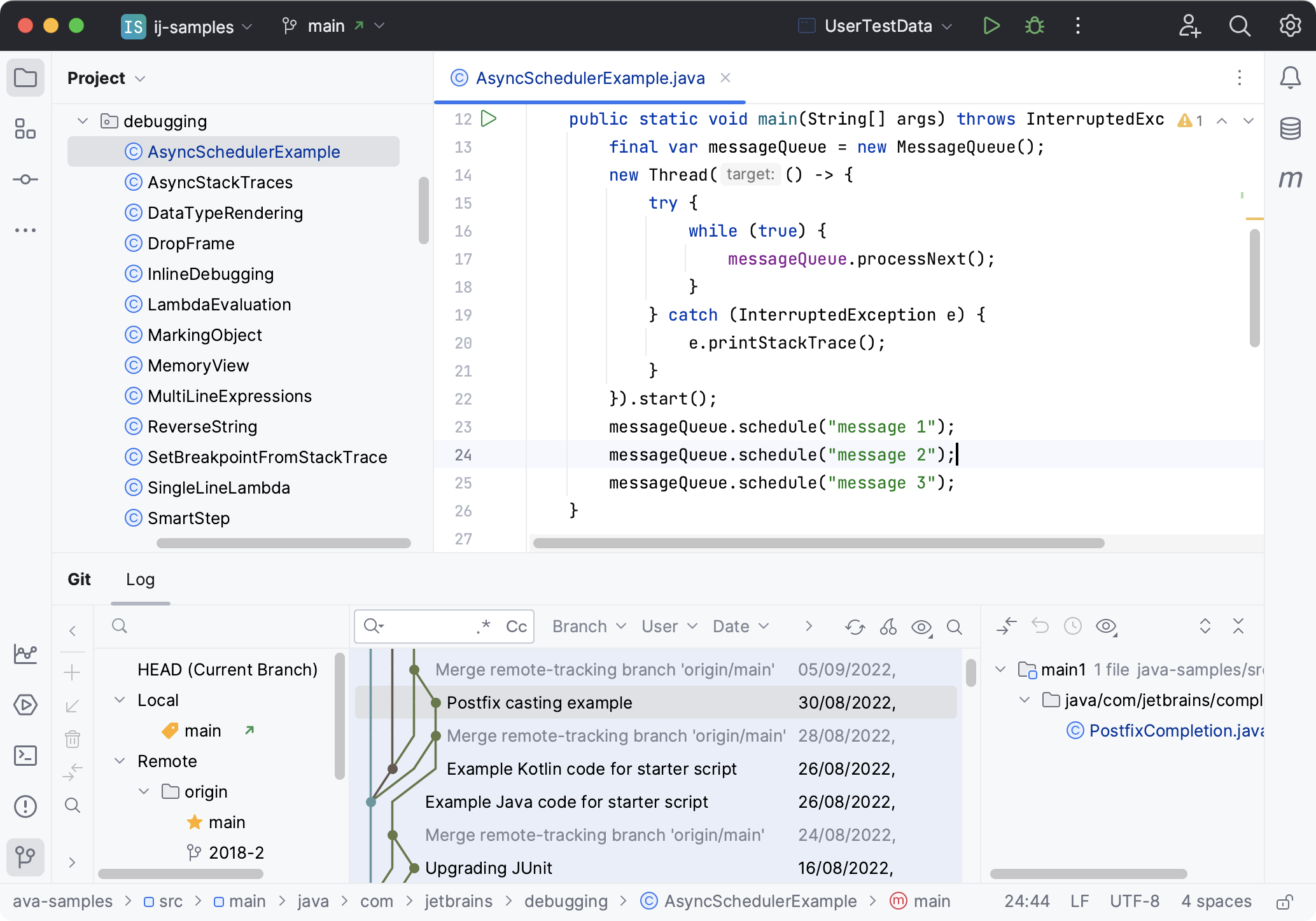
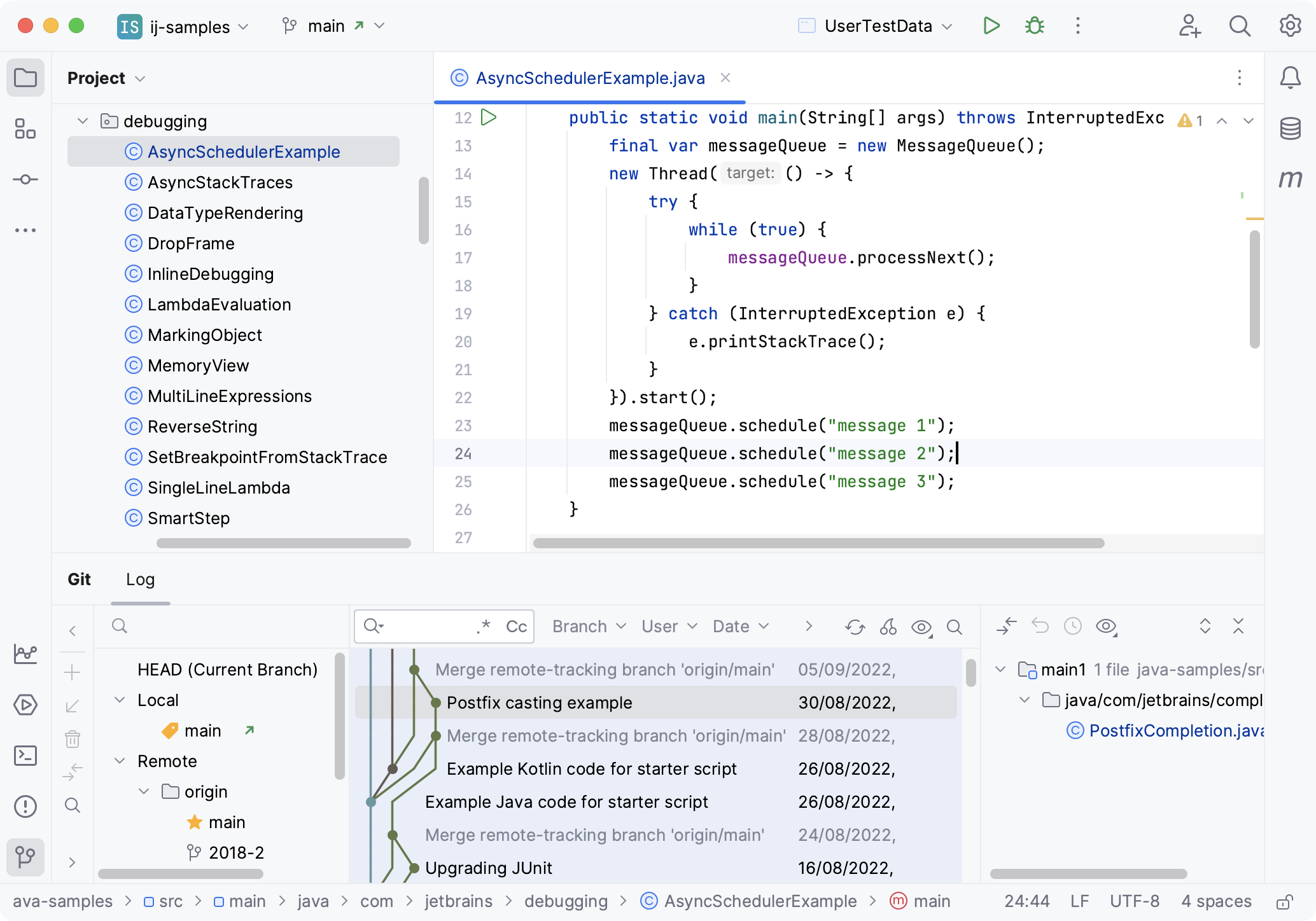
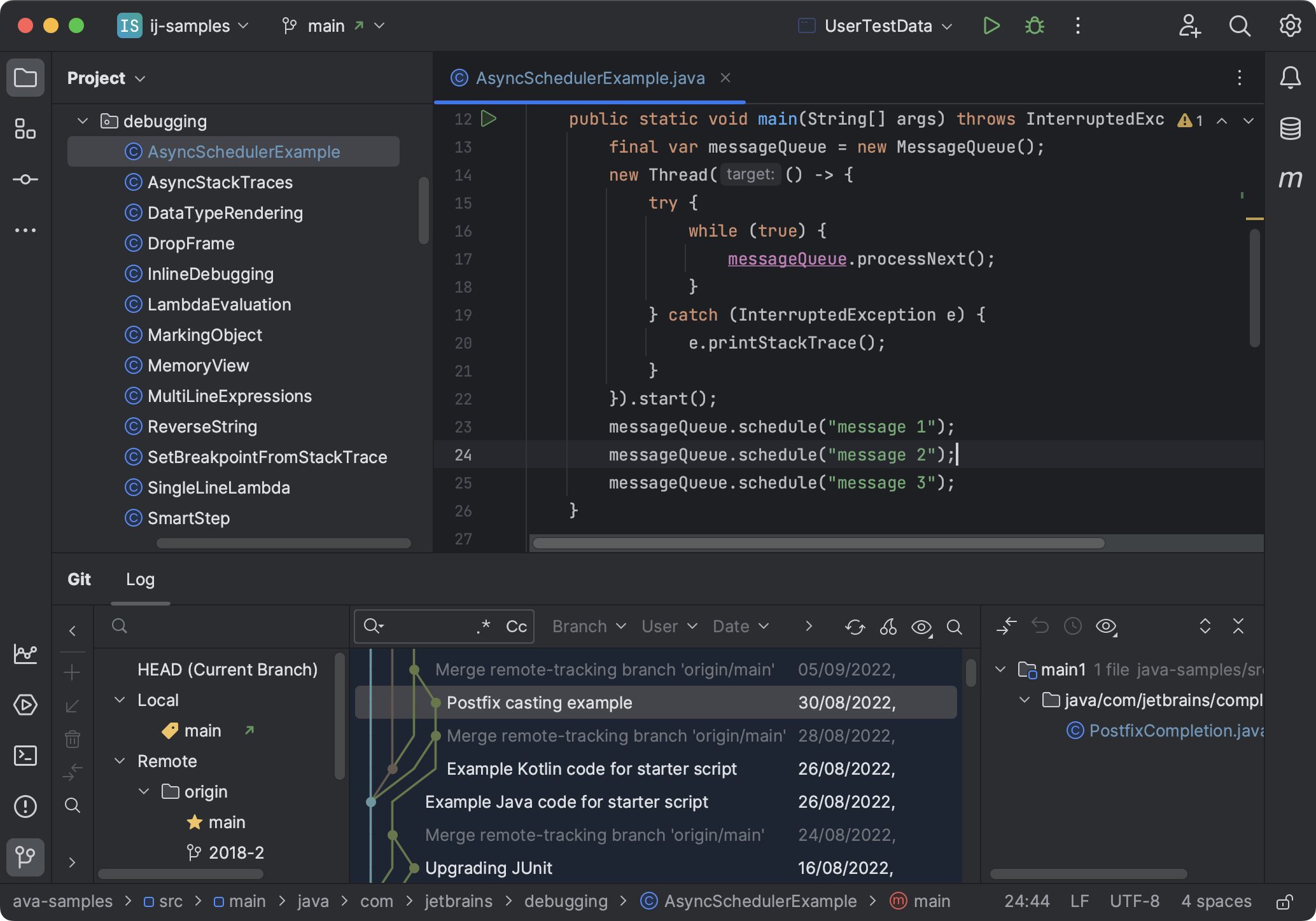
Inter フォントは、サポートされているすべての OS の UI に使用されます。
新しいアイコンセットには、読みやすさと視覚的なバランスを考慮して設計された、より識別しやすい形と色があります。
ウィンドウヘッダー
ウィンドウヘッダーのツールバーには、いくつかのウィジェットが配置されています。 左から説明します。

メインメニュー (Windows および Linux のみ)
メインメニューの表示方法を選択できます。 オプションは次のとおりです。
メインツールバーと統合 :メインメニューとツールバーが同じパネルに表示されます。
ハンバーガーボタンの下に非表示 :メインメニューは
 メニューアイコンの下に隠れています。 メニューカテゴリにアクセスするには、アイコンをクリックするか、 Alt+\ を押します。 要素は、他のヘッダーウィジェットの上に水平に表示されます。
メインツールバーの上に表示 :メインメニューはツールバーの上にある別のパネルに配置されます。
メインメニューの表示方法を設定するには、 に移動し、 メインメニュー ドロップダウンからオプションを選択します。 または、メインメニューの に移動します。
プロジェクトウィジェット
ウィジェットには現在のプロジェクトの名前が表示され、最近のプロジェクトを切り替えたり、新しいプロジェクトを作成したり、既存のプロジェクトを開いたりすることができます。
VCS ウィジェット
ウィジェットは現在のブランチを表示し、ブランチを切り替えることができ、プロジェクトの更新、変更のコミットおよびプッシュなどの最も人気のある VCS アクションを提供します。
これは、以前はメインウィンドウの下部にあるステータスバーにあったブランチウィジェットと、以前は右上隅のナビゲーションバーにあった VCS アクションアイコンに取って代わりました。
実行ウィジェット
ウィジェットを使用すると、 実行 / デバッグ構成を開始し、実行する他の構成を選択し、現在の構成のモード (実行またはデバッグ) を変更できます。 このウィジェットを使用して、構成を編集、固定、削除できます。
プロセスの実行中に、ウィジェットを使用してプロセスを再起動または停止できます。
メインツールバーからより多くの機能に直接アクセスできる一方で、新しいウィンドウヘッダーウィジェットはドロップダウンメニューのアクションを非表示にしてレイアウトを簡素化します。
ツールバーにアクションをすばやく追加する
メインツールバーのアクションを見逃した場合は、人気のあるアクションのリストから追加できます。
ツールバーを右クリックし、 アクションをメインツールバーに追加 をポイントし、リストから追加するアクションを選択します。
追加したいアクションが人気のあるアクションのリストにない場合は、 メインツールバーのカスタマイズダイアログを使用します。
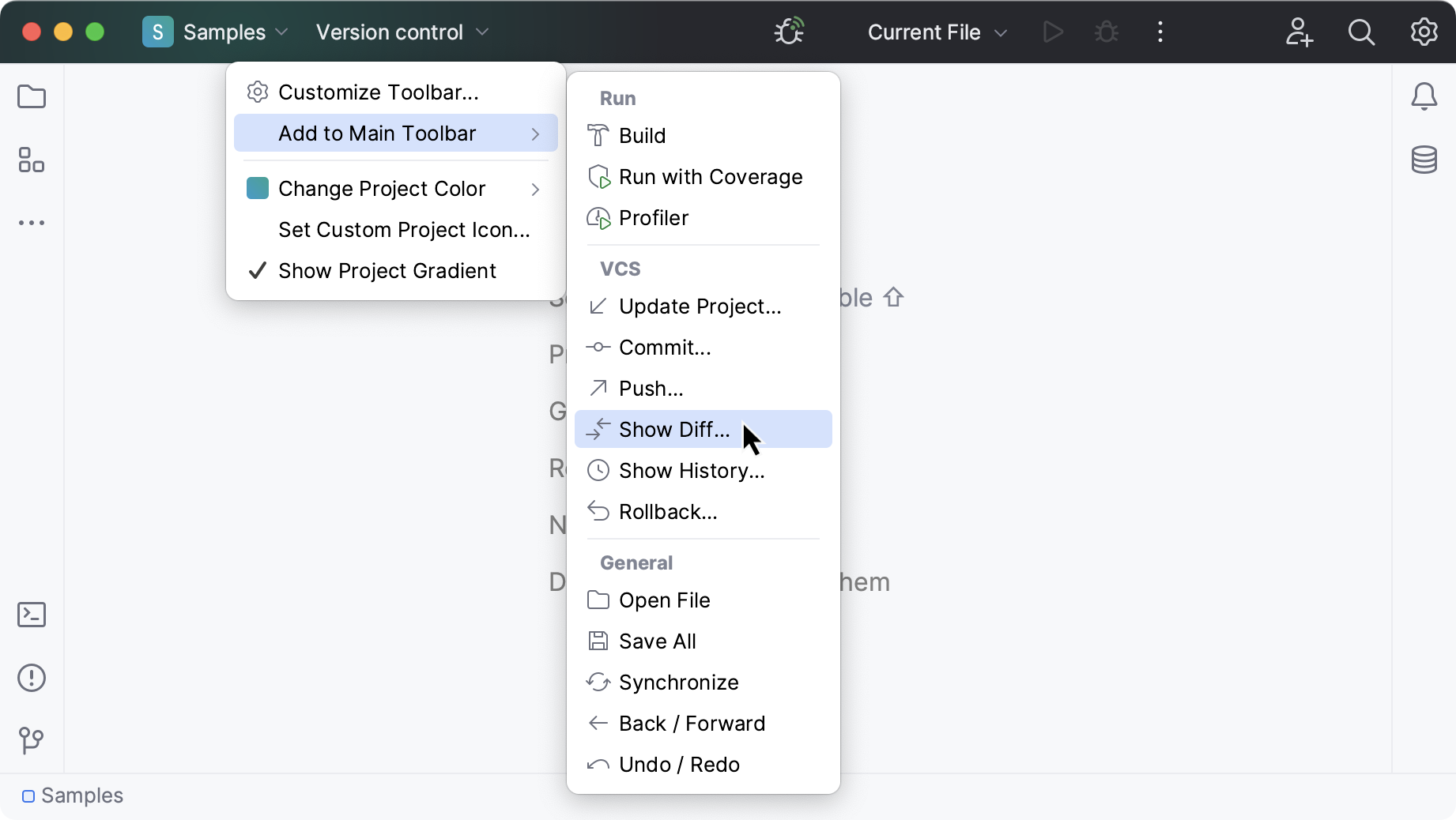
選択したアクションがツールバーに表示されます。 メインツールバーのカスタマイズダイアログを使用して、アイコンを削除したり、アイコンを変更したりできます。
ツールウィンドウ
ツールウィンドウには新しいレイアウトと動作があります。
ツールウィンドウバーには大きなアイコンがあり、視覚的なナビゲーションが簡単になり、見た目もすっきりします。 コンパクトモードでは、小さいアイコンを選択できます。 ツールウィンドウ名を表示するには、アイコンの上にマウスポインターを置くとツールヒントが表示されます。
ツールウィンドウ名を常に表示したい場合は、ツールウィンドウバーを右クリックし、 ツールウィンドウ名の表示 を選択します。
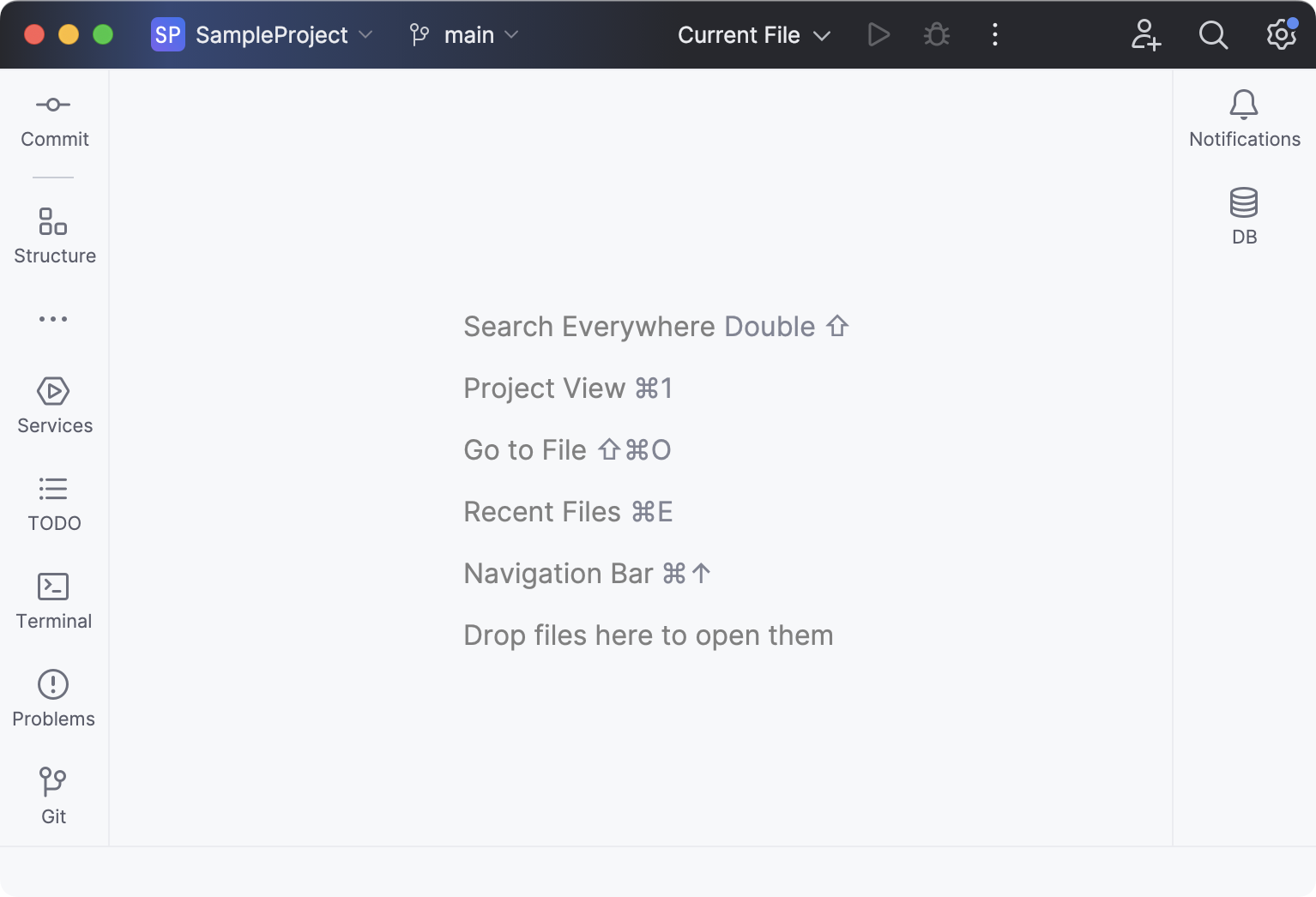
左右のバーの上部にあるツールウィンドウアイコンは、IDE ウィンドウの左右に垂直のツールウィンドウを開きます。
バーの下部にあるアイコンは、IDE ウィンドウの下部にある水平ツールウィンドウを開きます。
ツールウィンドウは縦分割・横分割で整理できます。サイドバー上でツールウィンドウのアイコンをドラッグし、仕切りの下にドロップすると縦分割、別のサイドバーにドロップすると横分割になります。
その他のツールウィンドウ ボタンは、どのツールウィンドウストライプにもまだ存在しないツールウィンドウを表示します。 ツールウィンドウが選択されると、それが開かれ、そのボタンがこのツールウィンドウのデフォルトのストライプに表示されます。
エディタータブ
タブは読みやすくするために、より多くのスペースと大きなフォントを使用します。
複数のエディタータブ操作がより便利になりました。タブが画面に収まりきらない場合は、スクロールバーの使用、すべてのタブを画面内に収める、またはタブを複数行で表示する方法を 選択できます。 に移動し、必要なオプションを選択してください。



ガター
水平方向のスペースを節約するために、デフォルトでブレークポイントが行番号の上に配置されるようになりました。
行番号の近くにブレークポイントを配置できます: Ctrl+Shift+A を押し、 行番号の上にブレークポイント と入力して、オプションを無効にします。

折りたたみアイコンが更新されました。 展開された領域のアイコンはホバー時に表示され、見た目がすっきりします。
折りたたみアイコンを常に表示するように IDE を構成できます。 に移動し、 コードの折りたたみの矢印を表示する の隣にある 常 を選択します。
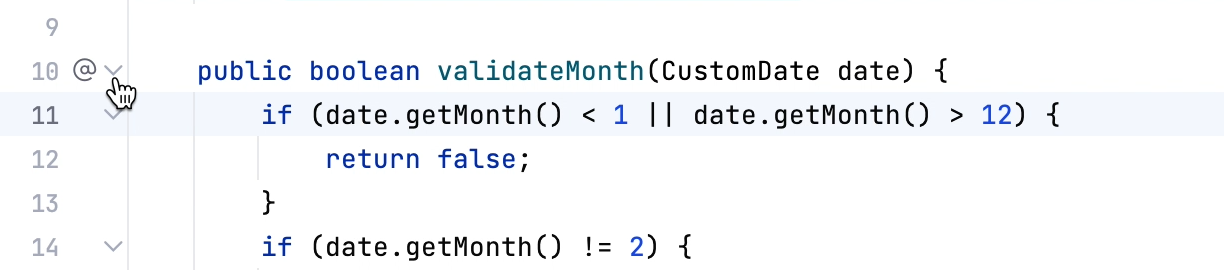
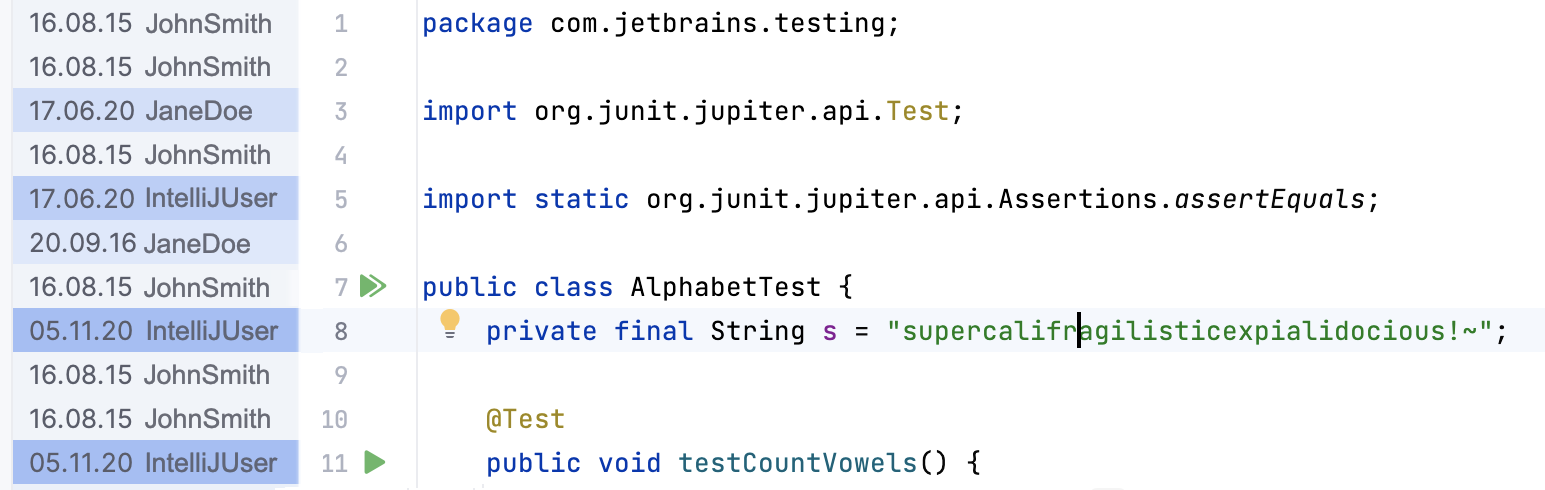
アノテーション(Git Blame)は、カラーパレットが更新され、最近の変更をより素早く確認できるようになりました。
ナビゲーションバー
ナビゲーションバーは、メインウィンドウの下部にあるステータスバーに配置されました。
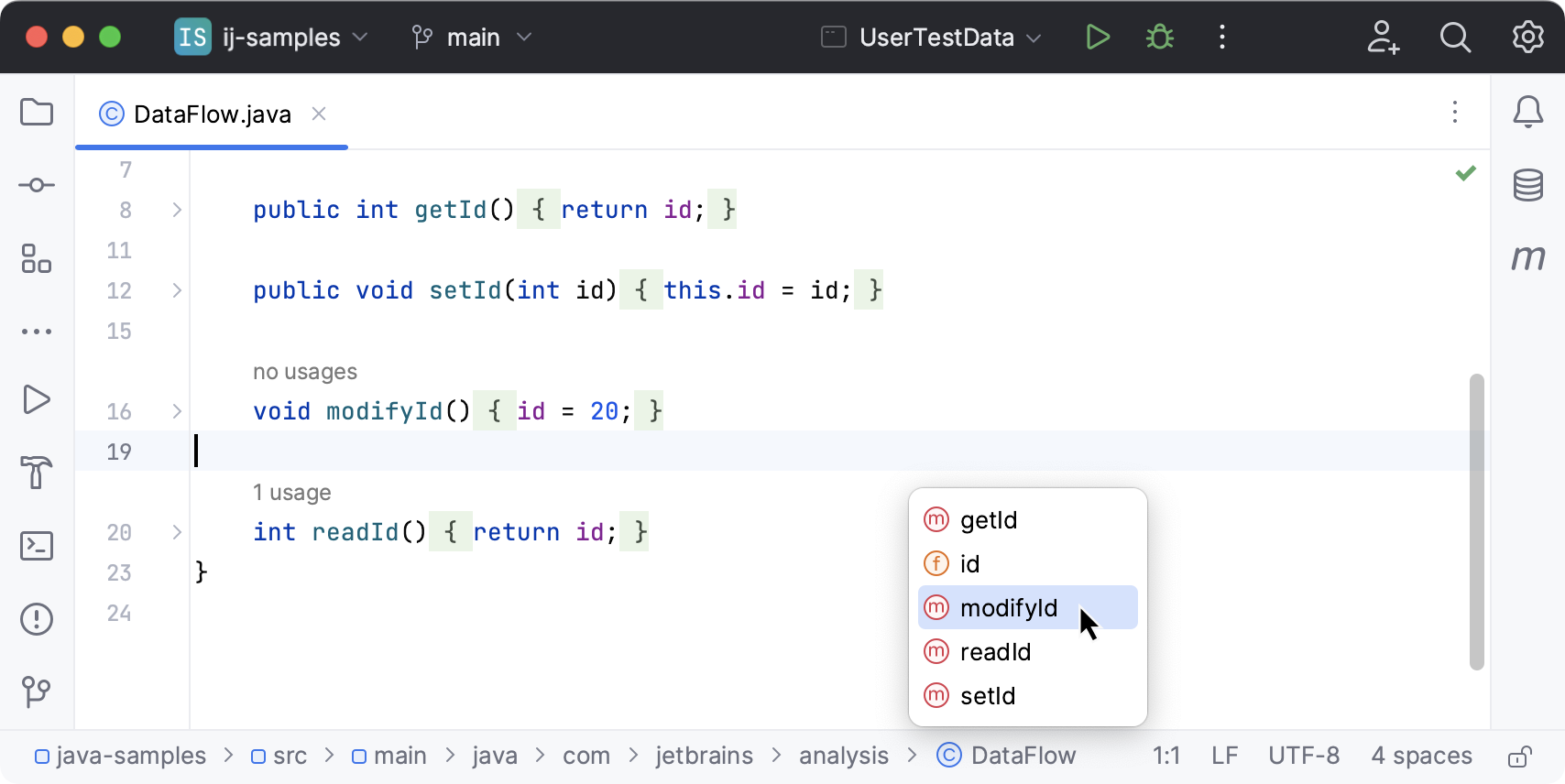
以前の場所を希望する場合は、上部に戻すか、完全にオフにすることもできます。 これを行うには、メインメニューに移動して を選択します。
コンパクトモード
このモードでは、IDE のツールバーとツールウィンドウのヘッダーの高さが縮小され、間隔とパディングが縮小され、アイコンとボタンが小さくなります。 このモードは、小さい画面に適しています。
コンパクトモードを有効にする
メインメニューで へ移動します。
Ctrl+Alt+S を押して IDE 設定を開き、 を選択して、 コンパクトモード オプションを有効にします。