AWS Glue
IntelliJ IDEA を使用すると、AWS Glue プラットフォームを監視できます。
典型的なワークフロー:
AWS Glue サーバーに接続する
「ビッグデータツール 」ウィンドウで「
 」をクリックし、「AWS Glue 」を選択します。
開いた ビッグデータツール ダイアログで、接続パラメーターを指定します。
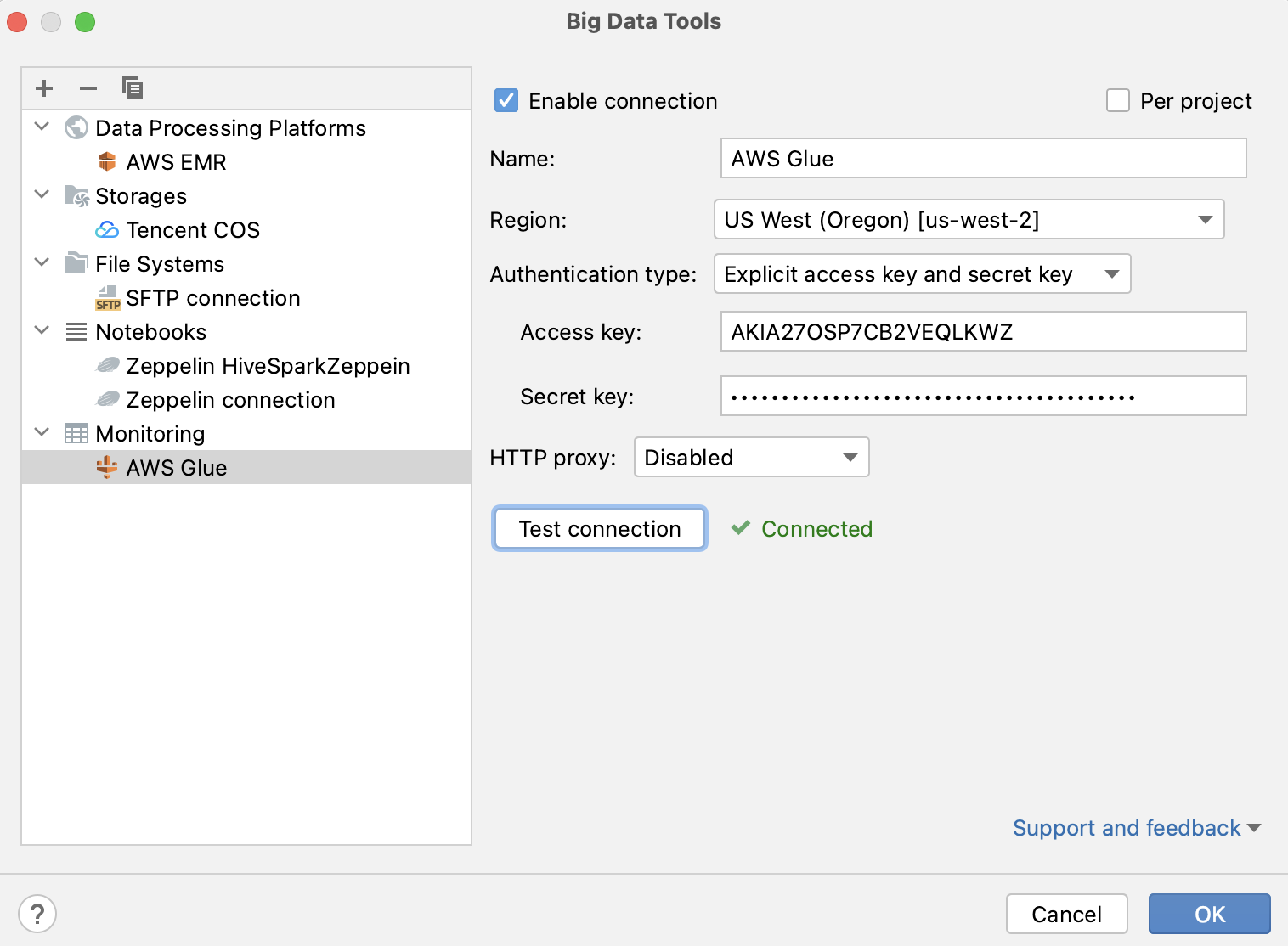
名前: 他の接続と区別するための接続の名前。
地域: バケットを取得するリージョンを選択します。
認証タイプ では、認証方法を選択できます。
デフォルトの資格情報プロバイダーチェーン: デフォルトのプロバイダーチェーンの資格情報を使用します。 チェーンの詳細については、「デフォルトの資格情報プロバイダーチェーンの使用(英語) 」を参照してください。
資格情報ファイルからのプロファイル: ファイルからプロファイルを選択します。
明示的なアクセスキーと秘密鍵: 資格情報を手動で入力します。
デフォルトの資格情報プロバイダーチェーン または 資格情報ファイルからのプロファイル オプションを選択した場合、 資格情報を開く をクリックして資格情報ファイルが保存されているディレクトリを検索できます。 デフォルトの場所を使用する場合、通常は Linux または macOS では ~/.aws/credentials 、Windows では C:\Users\<USERNAME>\.aws\credentials です。 または、 カスタム構成を使用する を選択した場合は、カスタムの場所になることもあります。
オプションで、次を設定できます。
プロジェクト単位 ごと: これらの接続設定を現在のプロジェクトでのみ有効にするには、チェックボックスをオンにしてください。 この接続を他のプロジェクトでも表示したい場合は、チェックボックスをオフにしてください。
接続を有効にする: この接続を無効にする場合は、チェックボックスをオフにしてください。 デフォルトでは、新しく作成された接続は有効になっています。
HTTP プロキシ: IDE プロキシ設定を使用するか、カスタムプロキシ設定を指定するかを選択します。
設定を入力したら、 接続のテスト をクリックして、すべての構成パラメーターが正しいことを確認します。 次に OK をクリックします。
エディターでデータベースを表示する
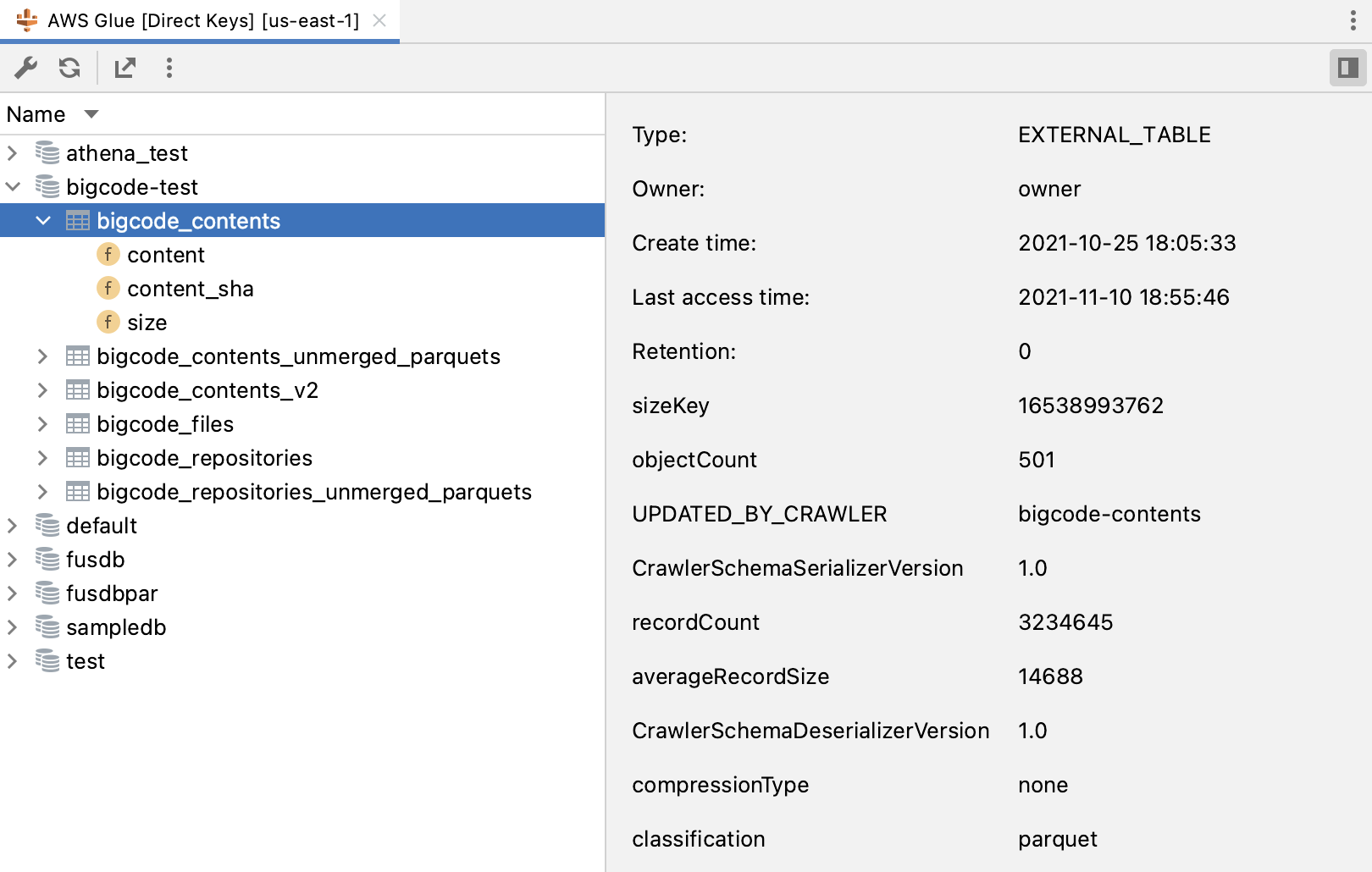
AWS Glue またはその特定のカタログ、データベース、テーブルをエディターの別のタブで開くことができます (他のストレージと同様)。
ビッグデータツール ツールウィンドウで、AWS Glue への接続を選択するか、展開してカタログ、データベース、テーブルを開きます。
選択した要素を右クリックし、 エディターで開く を選択します。 または、
 をクリックします。
これにより、選択したストレージ、カタログ、データベース、テーブルがエディターの別のタブで開きます。
開いたタブの右側で、
 を使用して、選択した要素に関する詳細を表示および非表示にします。
データベースの監視
AWS Glue サーバーへの接続が確立されると、 AWS Glue ツールウィンドウが使用可能になります。 これを使用して、データベースを監視し、スキーマとパーティションを表示し、データの表示方法を構成できます。
フィルター リストを使用して、ローカル、外部、すべてのデータベースを表示します。
データベースを選択して
 をクリックし、データベースビューの列を表示または非表示にします。
列ヘッダーをクリックして、列ごとにデータを並べ替えます。
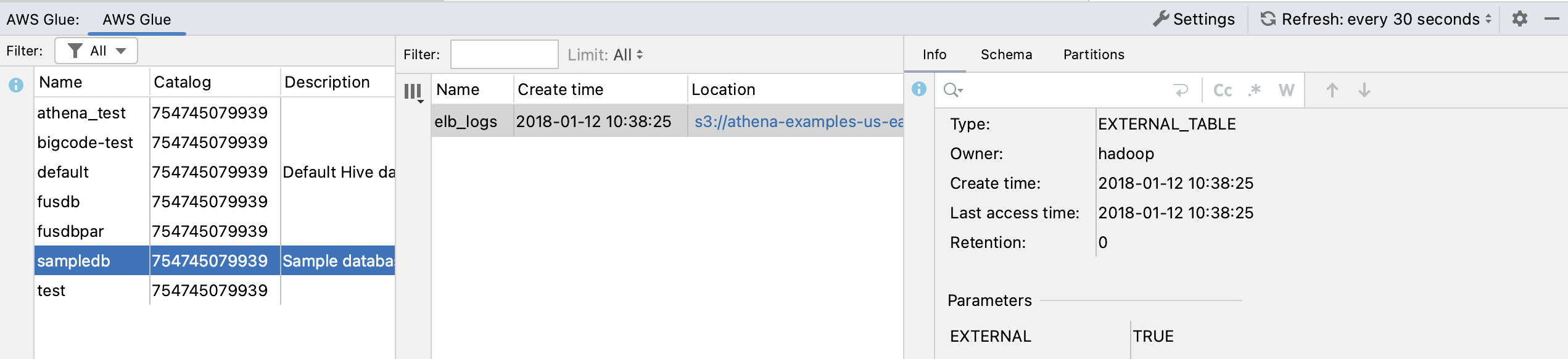
ロケーション 列で、データベースの URL をクリックして、S3 ビューアーでディレクトリをすばやく開くことができます。 必要な接続が存在しない場合は、接続作成フォームが開きます。