Azure
Remote ファイルシステム プラグインをインストールする
この機能は、プラグインに依存しています。プラグインをインストールして有効にしてください。
Ctrl+Alt+S を押して設定を開き、 を選択します。
Marketplace タブを開き、 リモートファイルシステムプラグインを見つけて、 インストール をクリックします (プロンプトが表示されたら、IDE を再起動します)。
Microsoft Azure に接続
「ビッグデータツール 」ウィンドウで「
 」をクリックし、「Azure 」を選択します。
開いた ビッグデータツール ダイアログで、接続パラメーターを指定します。
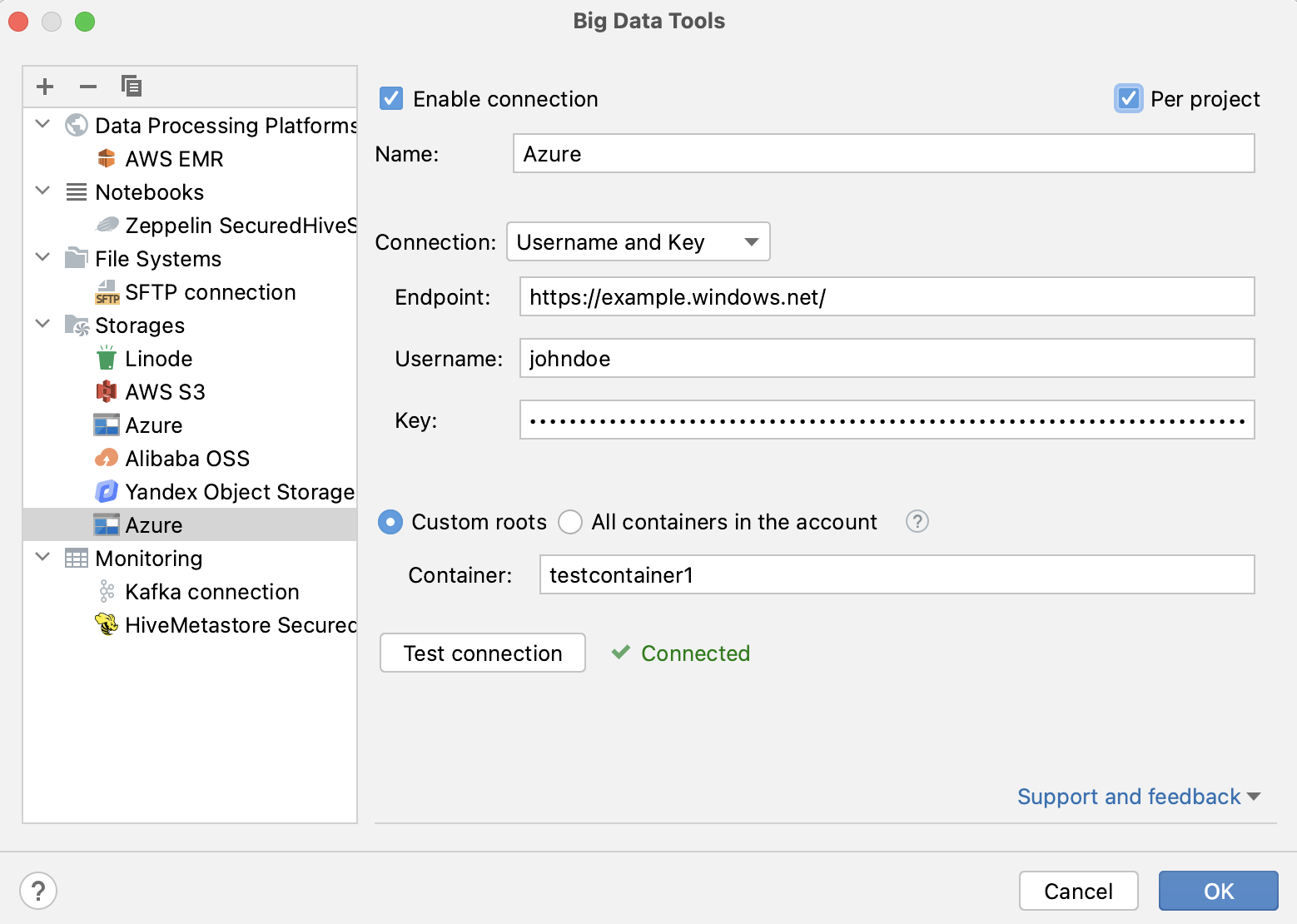
名前: 他の接続と区別するための接続の名前。
認証タイプ: 認証方法を選択します。
Azure アカウント: 認証する をクリックして、Azure 認証データを取得します。 開いたウィンドウで、次のいずれかを選択します。
Azure CLI (Azure CLI にサインインしている場合に使用可能)。
OAuth2: デフォルトのブラウザーを開いて Azure 認証を完了します。
デバイスコード: これにより、デバイスコードを表示するウィンドウが開きます。 コードをコピーしてブラウザーを開く をクリックしてデフォルトのブラウザーを開き、そこに表示されたコードを入力します。
ユーザー名: Azure エンドポイント、ユーザー名、アカウントキーを入力します。
接続文字列: Azure 接続文字列を入力します
SAS トークン: Azure エンドポイントと SAS トークンを入力します。
Microsoft、Azure コンテナーを取得する方法を選択してください:
カスタムルート を選択し、 コンテナー フィールドに、コンテナーの名前またはコンテナー内のディレクトリへのパスを指定します。 複数の名前またはパスを指定する場合は、コンマで区切ります。
アカウント内のすべてのコンテナー を選択します。 次に、コンテナーフィルターを使用して、特定の名前のコンテナーのみを表示できます。
オプションで、次を設定できます。
プロジェクト単位 ごと: これらの接続設定を現在のプロジェクトでのみ有効にするには、チェックボックスをオンにしてください。 この接続を他のプロジェクトでも表示したい場合は、チェックボックスをオフにしてください。
接続を有効にする: この接続を無効にする場合は、チェックボックスをオフにしてください。 デフォルトでは、新しく作成された接続は有効になっています。
設定を入力したら、 接続のテスト をクリックして、すべての構成パラメーターが正しいことを確認します。 次に OK をクリックします。
接続が確立されると、ストレージを表示し、ストレージ内の データファイルを操作できます。