クラス図ツールバー、コンテキストメニュー、および凡例
UML クラスダイアグラムの使用の詳細については、 UMLクラス図 を参照してください。
ツールバー
項目 | 説明 |
|---|---|
| このボタンをクリックすると、クラスノードのフィールドが表示されます。 |
| このボタンをクリックすると、クラスノードにコンストラクターが表示されます。 |
| このボタンをクリックすると、クラスノードにメソッドが表示されます。 |
| クラスノードのプロパティを表示するには、このボタンをクリックします。 |
| クラスノードの内部クラスを表示するには、このボタンをクリックします。 |
| このボタンをクリックしてコンボボックスを表示し、ダイアグラムに表示する要素の表示レベルを選択します。 |
| このボタンをクリックすると、コンボボックスが表示され、プロジェクトまたはプロジェクト以外のファイルなど、ダイアグラムに表示する要素の範囲を選択できます。 選択した範囲外の要素は非表示になります。 |
| このボタンをクリックして、ノード要素間に 拡張または 実装のリンクを作成できるようにします。 このボタンを押さないとリンクが引けません。 |
| 選択したクラスまたはパッケージの依存関係を表示するには、このボタンをクリックします。 |
| このアイコンをクリックして、表示されたダイアグラムの並べ替え順序を構成します。 |
| このボタンをクリックするか、 NumPad+ を押すとダイアグラムの縮尺が小さくなります。 |
| このボタンをクリックするか、 NumPad- を押すとダイアグラムの縮尺が大きくなります。 |
| ダイアグラムの実際のサイズを復元するには、このボタンをクリックします。 |
| 内容を現在のダイアグラムのサイズに合わせるには、このボタンをクリックします。 |
| このボタンをクリックして、ダイアグラムのコンテキストメニューから選択した現在のレイアウトを適用するか、 F5 を押します。 |
| このアイコンをクリックして、ダイアグラムをウィンドウの端に合わせて拡大縮小します。 |
| このアイコンをクリックして、ダイアグラムをクリップボードにコピーします。 |
| このアイコンをクリックしてマウスで任意のダイアグラム領域を選択します:選択した領域がクリップボードにコピーされます。 |
| このアイコンをクリックして、サードパーティのツールと互換性のあるさまざまな形式を使用してダイアグラムをファイルやイメージにエクスポートするか、ブラウザーでダイアグラムを開きます。 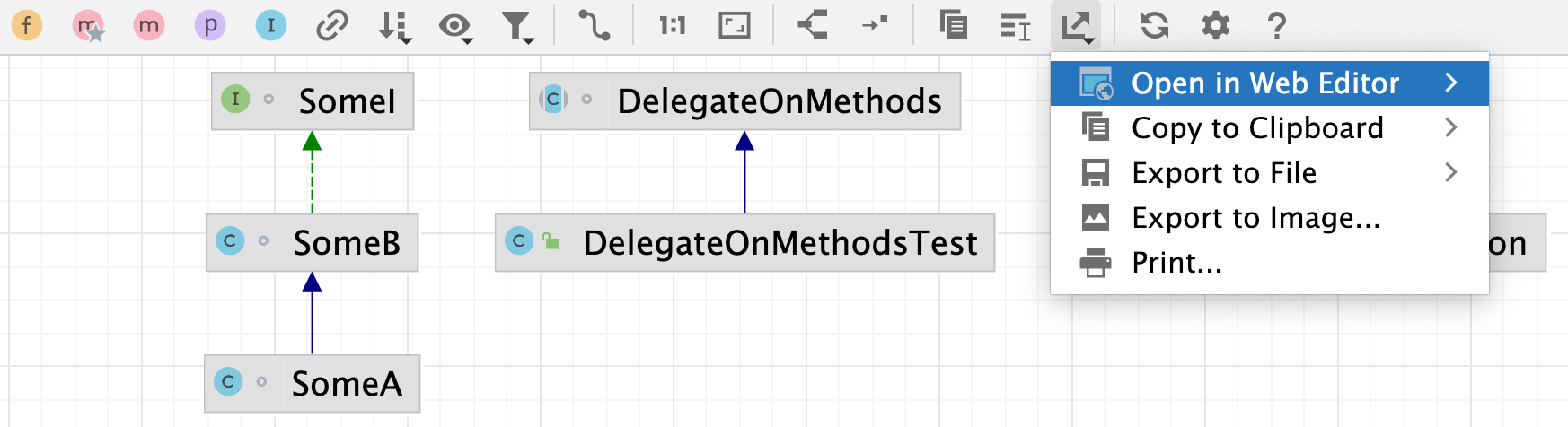 次のオプションを選択して構成できます。
|
| このボタンをクリックして、ダイアグラム全体をリフレッシュします。 |
| このボタンをクリックして ダイアグラムの設定を開き、追加のオプションを構成できます。 |


 : このボタンをクリックして、ダイアグラムをエクスポートできるサードパーティのエディターを選択します。
 : このボタンをクリックして、現在のダイアグラムをファイルとして保存します。 リストから使用可能な形式の 1 つを使用できます。
 : このボタンをクリックして、現在のダイアグラムを PNG 形式で保存します。
 : このボタンをクリックして、ダイアグラムを印刷します。

コンテキストメニュー
このセクションでは、ツールバーからは利用できないコンテキストメニューコマンドについてのみ説明します。
項目 | 説明 |
|---|---|
選択した要素のアクション | このオプションを使用して、ダイアグラム内の選択した要素に適用されるアクションのリストを開きます。 アクションを選択して、要素のコピー、そのソースへの移動、その使用箇所の検索、 移動 アクションやさまざまな Git アクションの使用などを行うことができます。 |
コンテンツ | このオプションを使用して、新しい要素の追加、依存関係の表示、ダイアグラム内の要素の並べ替えなどに役立つアクションのリストを開きます。
|
実装の表示 (Ctrl+Alt+B) | このコマンドを選択して、選択されたクラスの実装を表示します。 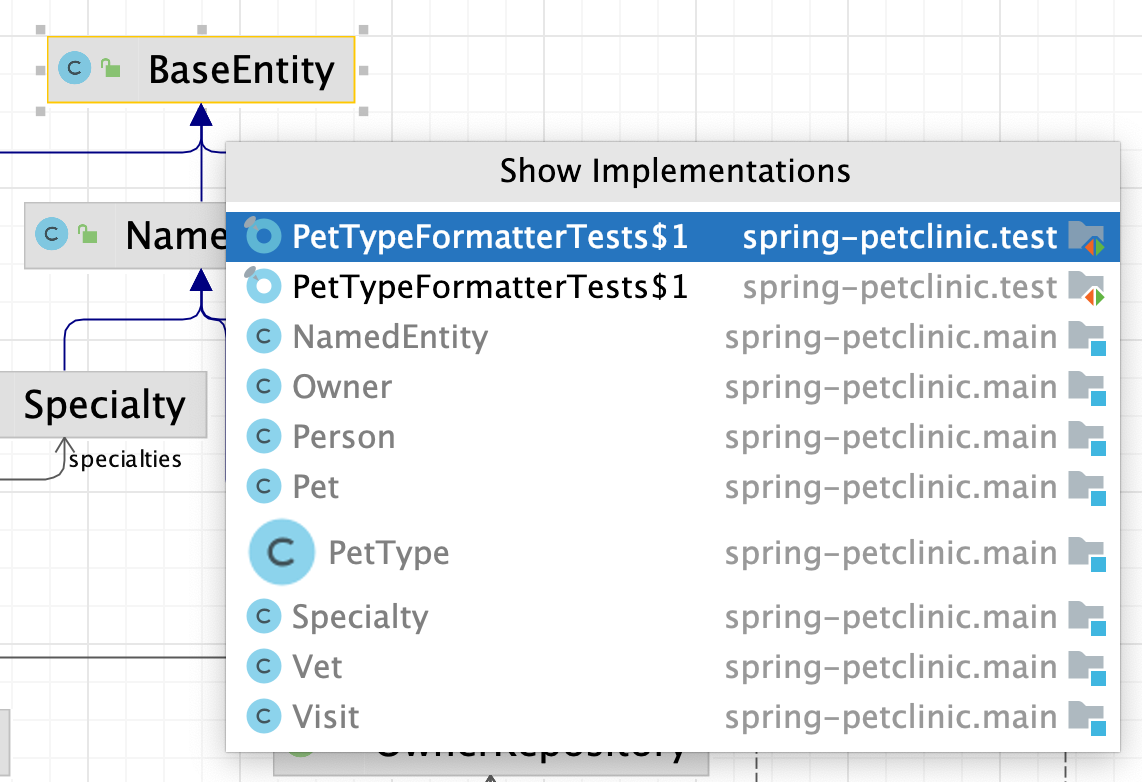 |
親の表示 (Ctrl+Alt+P) | このコマンドを選択して、選択されたクラスの親クラスを表示します。 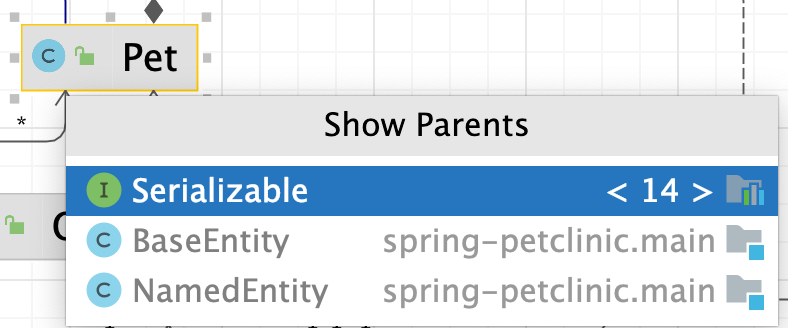 |
ノードを折りたたむ (C) | 選択したノードの含まれているパッケージを表示するには、このコマンドを選択します。 |
ノードを展開 (E) | 選択したパッケージのクラスダイアグラムを表示するには、このコマンドを選択します。 |
リファクタリング | このコンテキストで使用可能なリファクタリングコマンドの 1 つを選択するには、このノードをポイントします。 |
グラフの分析 | このノードを使用して、ダイアグラムを分析するコマンドの 1 つを選択します。 グラフの特性を確認したり、グラフの焦点を変更したり、グラフの中心性を測定したりすることができます。 |
分析 | このコンテキストで使用可能なコード解析コマンドの 1 つを選択するには、このノードをポイントします。 |
実際のサイズ | このオプションを使用して、ダイアグラムの実際のサイズを復元します。 |
内容に合わせる | このオプションを使用して、コンテンツを現在のダイアグラムのサイズに合わせます。 |
レイアウト | このオプションを使用して、サブメニューから目的のダイアグラムレイアウトを選択します。 |
ルートエッジ | このアクションを選択して、ダイアグラムをエディターの中央に配置します。 |
方向 | このコマンドを使用して、下から上、上から下などの方向オプションを選択します。 |
現在のレイアウトを適用 | このオプションを使用して、ダイアグラムのコンテキストメニューの レイアウト ノードから選択された現在のレイアウトを適用します。 |
エッジラベルの表示 | このコマンドをチェックすると、ダイアグラムに多重度が表示されます。 |
外観 | このオプションを使用して、グリッド、エッジラベル、ブリッジを表示してダイアグラムを表示する方法を管理します。 このオプションでは、エッジをマージしてエッジ形状を選択することもできます。 |
振る舞い | このオプションを使用して、グリッドに対する要素の整列、選択したノードの構造ビューの表示、レイアウト後のコンテンツのフィッティングなど、ダイアグラムの動作に関連するコマンドを選択します。 |
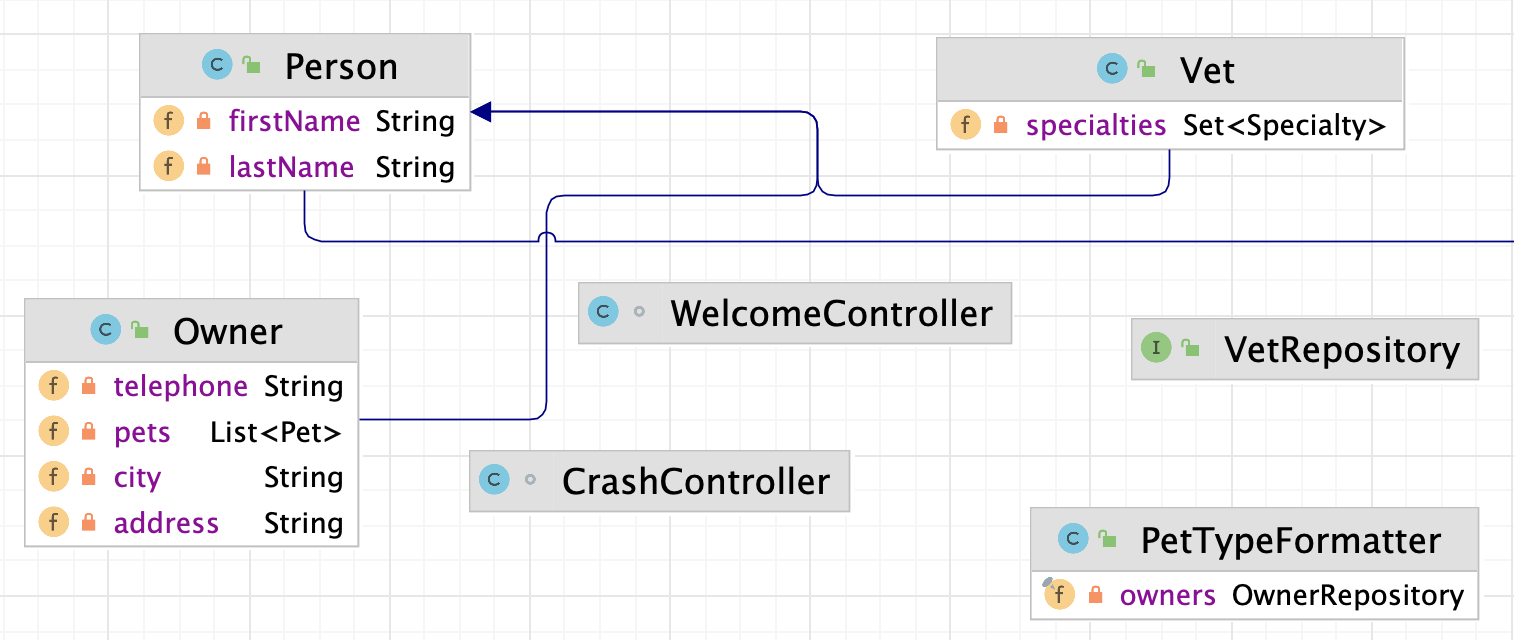
クラス図の凡例
IntelliJ IDEA は UML の規約(英語)に従い、クラス間の関係を示します。
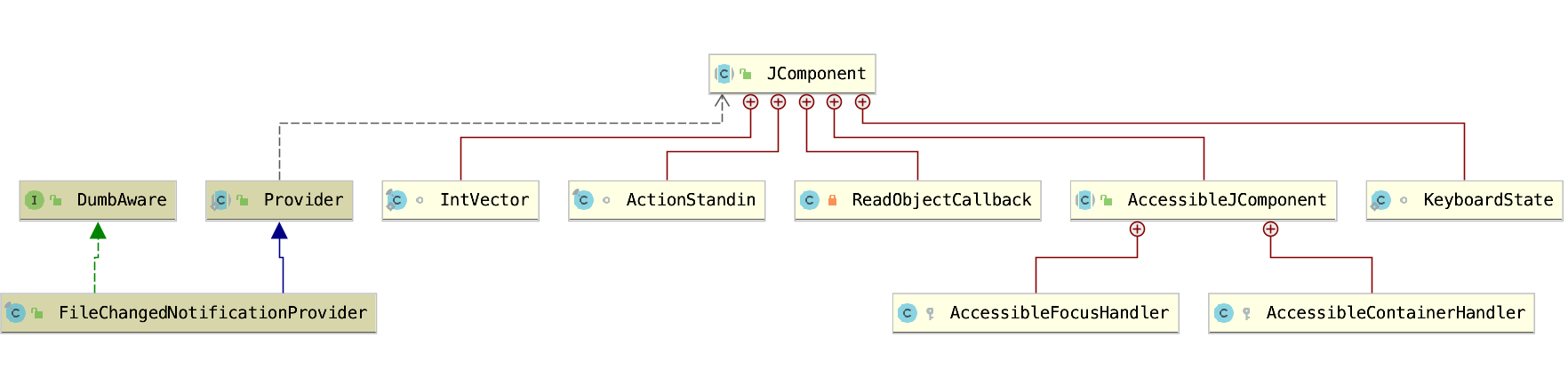
それに加えて、IntelliJ IDEA は次の色と矢印をサポートしています。
項目 | 説明 |
|---|---|
 | 緑色の矢印は、クラス宣言の |
 | 青い矢印は、クラス宣言の |
 | この記号は、内部クラスに対して現れます。 |