UMLクラス図
図プラグインを有効にします
この機能は、IntelliJ IDEA にデフォルトでバンドルされ有効になっている Diagrams プラグインに依存しています。 関連機能が利用できない場合は、プラグインを無効化していないことを確認してください。
Ctrl+Alt+S を押して設定を開き、 を選択します。
インストール済み タブを開き、 ダイアグラムプラグインを見つけて、プラグイン名の横にあるチェックボックスを選択します。
IntelliJ IDEA を使用すると、プロジェクトのパッケージにダイアグラムを生成できます。 このようなダイアグラムは、アプリケーションの実際のクラスとメソッドの構造を常に反映しています。
パッケージの図を見る
プロジェクト ツールウィンドウで、ダイアグラムを作成するパッケージを右クリックし、 (Ctrl+Alt+Shift+U )を選択します。
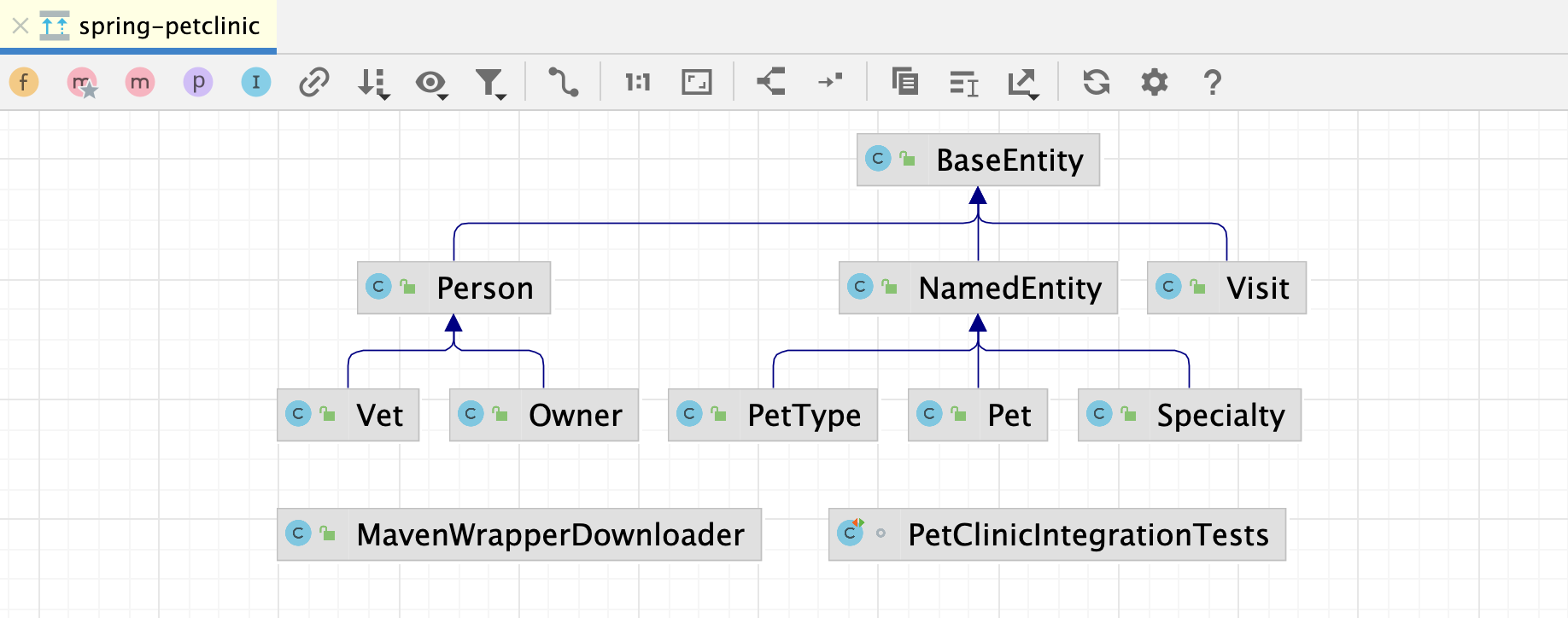
表示されたリストで、 Java クラスダイアグラム を選択します。 IntelliJ IDEA は、クラスとその依存関係の UML ダイアグラムを生成します。
クラス図を分析
メソッド、フィールド、その他のコード要素のリストを表示するには、ダイアグラムエディターの上部にあるダイアグラムツールバーの適切な アイコンを選択します。
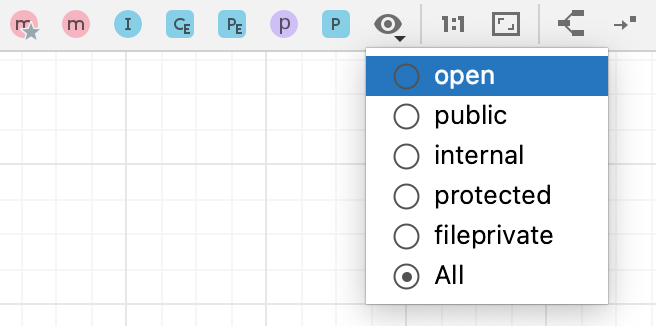
リストは、選択した可視性レベルに基づいて表示されます。 たとえば、protected メソッドを表示するには、ダイアグラムのツールバーで  をクリックし、一覧から 保護 を選択します。 IntelliJ IDEA は、パブリック、パッケージローカル、保護されたメンバーなど、保護されたもの以上の可視性を持つメンバーを表示します。 protected メソッドは、その横に修飾子アイコン
  とともに表示されます。
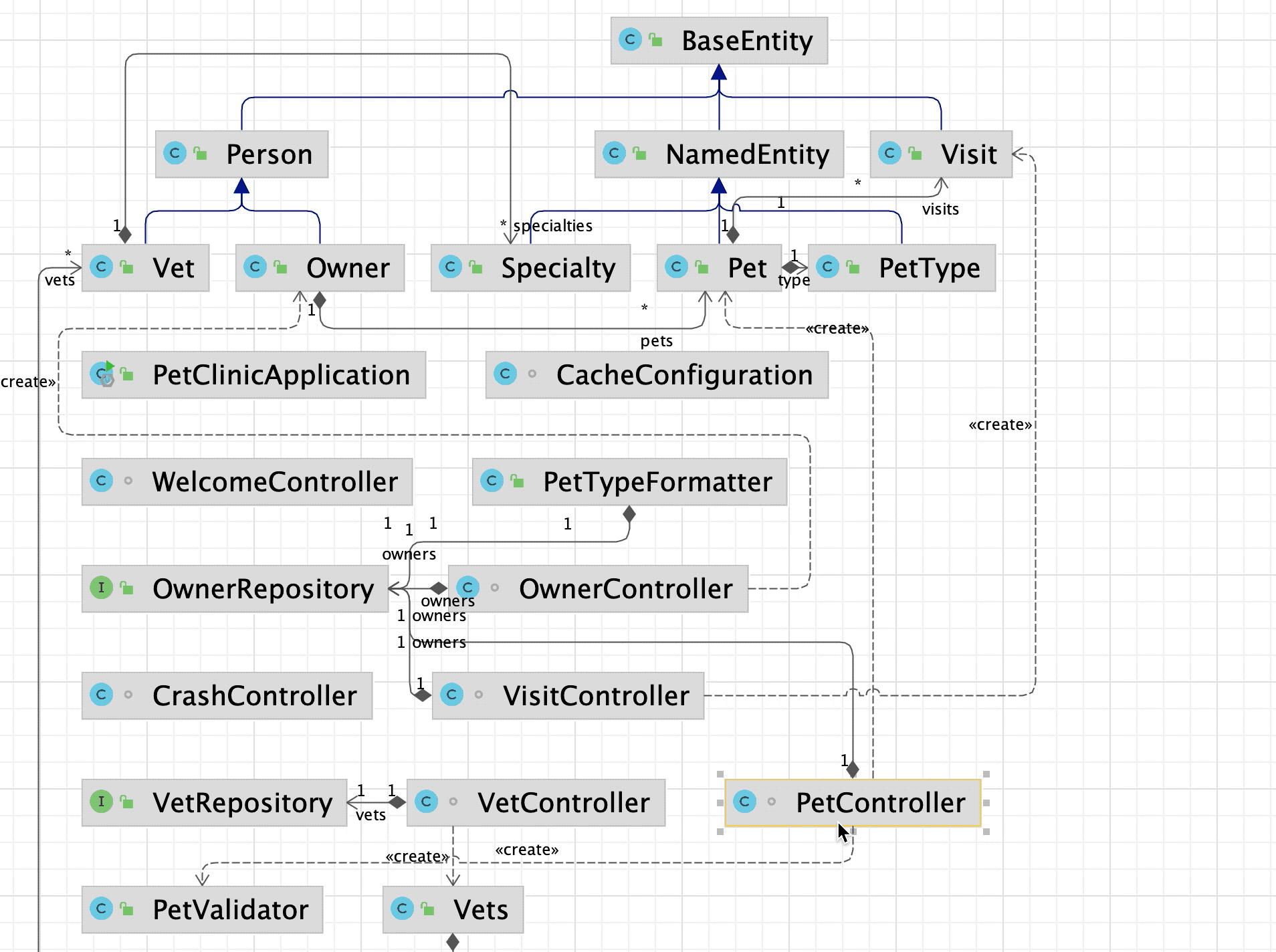
 アイコンをクリックすると、クラスの依存関係が表示されます。 IntelliJ IDEA は UML の規約 に従って、クラス間の関係を示します。
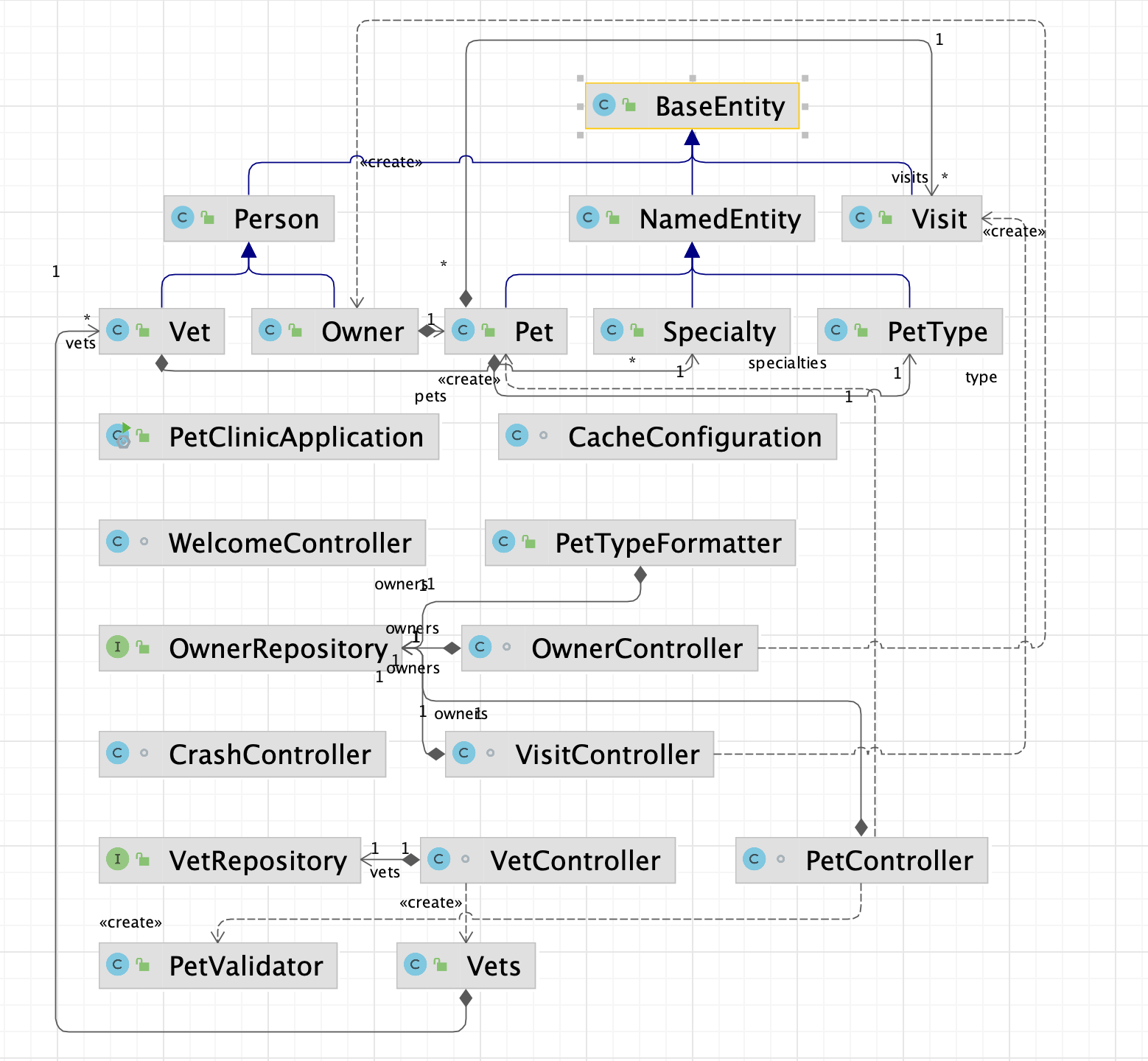
グラフ内のクラスをクリックすると、IntelliJ IDEAは同じパッケージに含まれていないクラスを灰色にします。 パッケージ内のパッケージに対して図を生成するときに役立ちます。
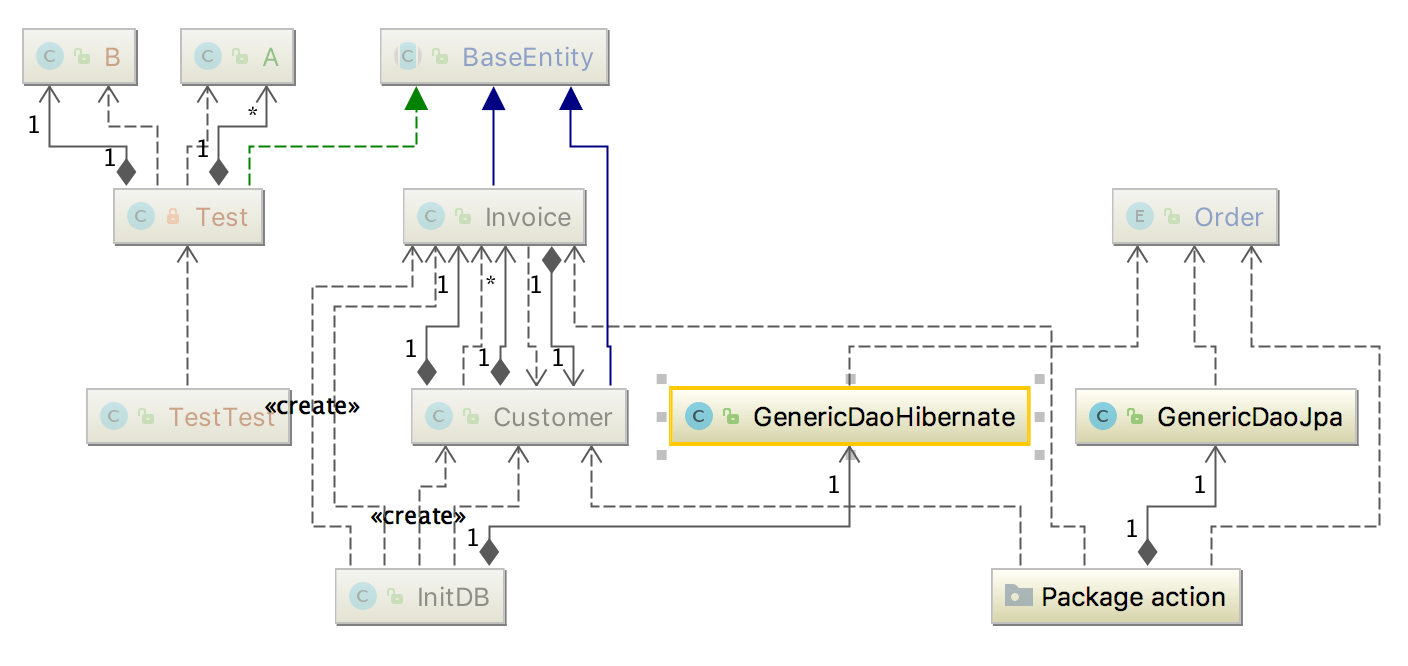
ダイアグラムをファイルとして保存するには、ダイアグラムエディターを右クリックし、コンテキストメニューから を選択してから、ダイアグラムを保存するファイル拡張子を選択します。
クラス図を管理
ダイアグラムを扱うときは、ダイアグラムエディターのコンテキストメニューを使用してさまざまなタスクを実行します。 クラスのメンバーの表示、新規追加、既存のメンバーの削除、実装の確認、親クラスの確認、基本的なリファクタリングの実行、メモの追加などができます。
図の構造を表示
ダイアグラムを生成します。
左側のツールバーの 構造 をクリックします。 IntelliJ IDEA は、 構造 ツールウィンドウを開きます。
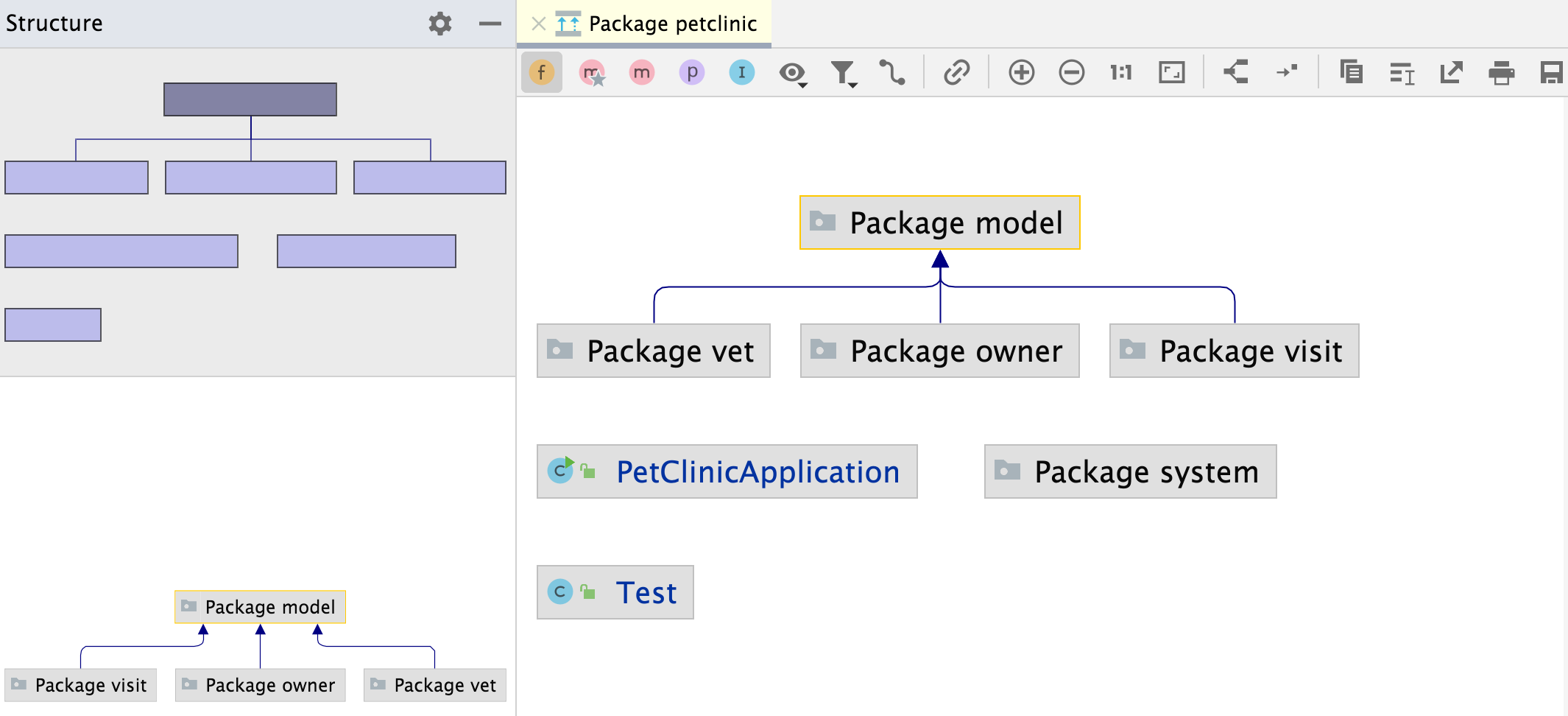
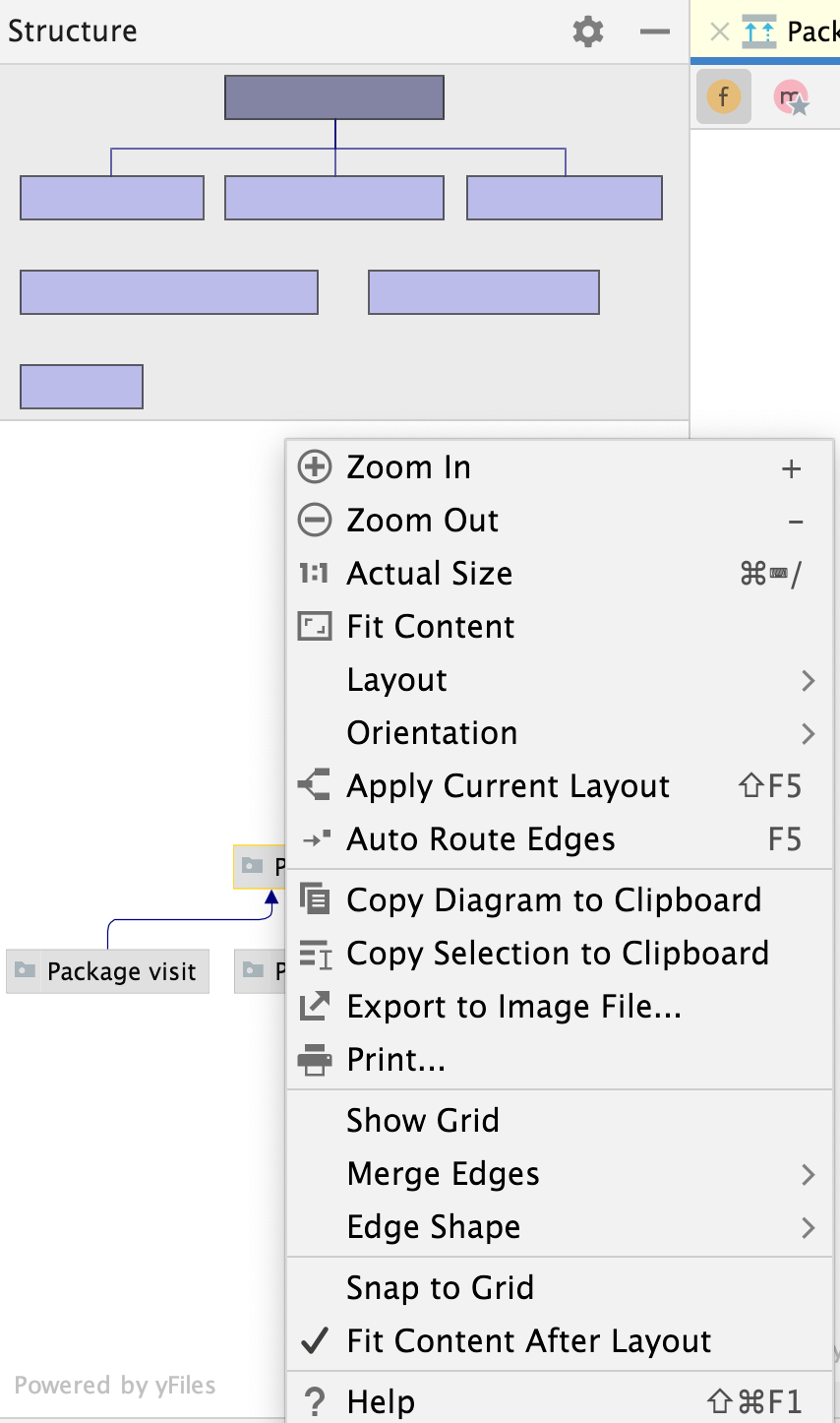
コンテキストメニューを使用して、ズームインとズームアウト、キャンバスの移動、レイアウトの変更、ダイアグラムの一部のイメージへのエクスポートを行います。
既存のクラスを図に追加
Space を押す。
表示された検索フィールドに、追加したいクラスの名前を入力します。 次に、候補リストから必要なクラスを選択します。
プロジェクトの範囲外のクラスを追加したい場合は、 非プロジェクト項目を含める チェックボックスを選択します。
あるいは、 プロジェクト ツールウィンドウで 1 つ以上の要素を選択してダイアグラムにドラッグします。
図からノード要素を削除
ダイアグラムエディターで、削除するノード要素を選択します。
要素を右クリックし、コンテキストメニューから 削除 Delete を選択します。
または、 Alt+Delete を選択します。 この場合、IntelliJ IDEA は変更を適用する前に 使用状況をチェックします。
クラスに新しいメンバーを追加
ダイアグラムエディターでフォワードエンジニアリングを実行できます。
ダイアグラムエディターで、任意の場所を右クリックしてコンテキストメニューから を選択します。 次に、作成したいコード要素を選択します。
選択に応じて、IntelliJ IDEA は適切なダイアログを開き、そこで新しい要素を作成するために必要な情報を指定します。
IntelliJ IDEA は、アイテムをダイアグラムとプロジェクトツリーに追加します。
実装と親クラスを見る
ダイアグラムで実装や親クラスを表示できます。 IntelliJ IDEA が複数の親クラスまたは実装を検出すると、適切な項目のリストが表示されます。 親と子の間の接続を見るために必要なものを選択します。
ダイアグラムエディターで、実装または親クラスを表示する項目を選択します。
アイテムを右クリックし、コンテキストメニューから 実装の表示 Ctrl+Alt+B または 親の表示 Ctrl+Alt+P をそれぞれ選択します。
表示されるポップアップで、必要な項目を選択して Enter を押します。 ポップアップ内で選択を上下に拡張するには、それぞれ Shift+Up または Shift+Down を押します。
図の設定を構成
ダイアグラムを作成するときにデフォルトで特定のオプションを使用できるように、ダイアグラム設定を構成できます。
Ctrl+Alt+S を押して設定を開き、 を選択します。
右側のペインで、デフォルトで表示したいオプションを選択し、 OK をクリックして変更を適用します。
グラフを分析
グラフの分析 アクショングループを使用すると、自動クラスター化の実行、ノードの中心性の測定、検索サイクル、2 つのノード間のパスのフィルター処理など、さまざまな方法でグラフを分析できます。
2つのノード間のパスをフィルタリング
ほとんどの場合、生成されるダイアグラムは大きくて複雑です。 通常、ダイアグラムの特定の部分のみに集中する必要があります。 IntelliJ IDEA を使用すると、2 つのダイアグラム要素間のパスをフィルタリングできます。
ダイアグラムエディターで、フォーカスする 2 つのノードを選択し、そのうちの 1 つを右クリックして、コンテキストメニューを開きます。
コンテキストメニューから を選択します。
開いたダイアログで、必要に応じて追加のオプションを選択し、 検索 をクリックします。
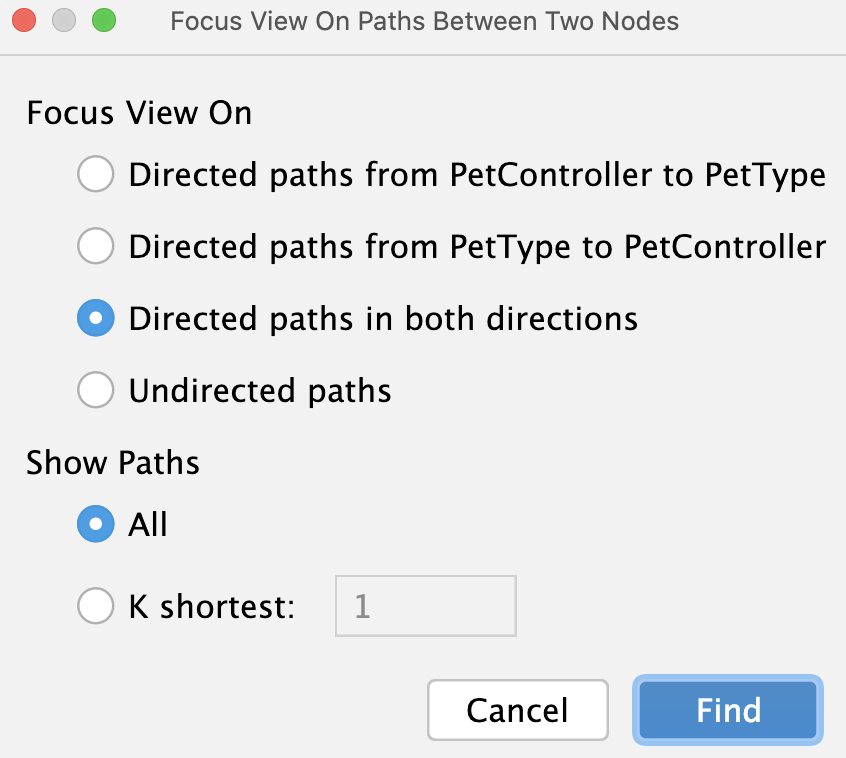
IntelliJ IDEA は、選択したノードにのみ関連付けられている接続を表示します。
図の中心性を測定
このアクションを使用して、グラフ内の重要なノードを識別できます。
ダイアグラムエディターで、エディター内の任意の場所を右クリックして、コンテキストメニューを開きます。
コンテキストメニューから を選択します。
開いたダイアログで、必要に応じて追加のオプションを選択し、 計測 をクリックします。
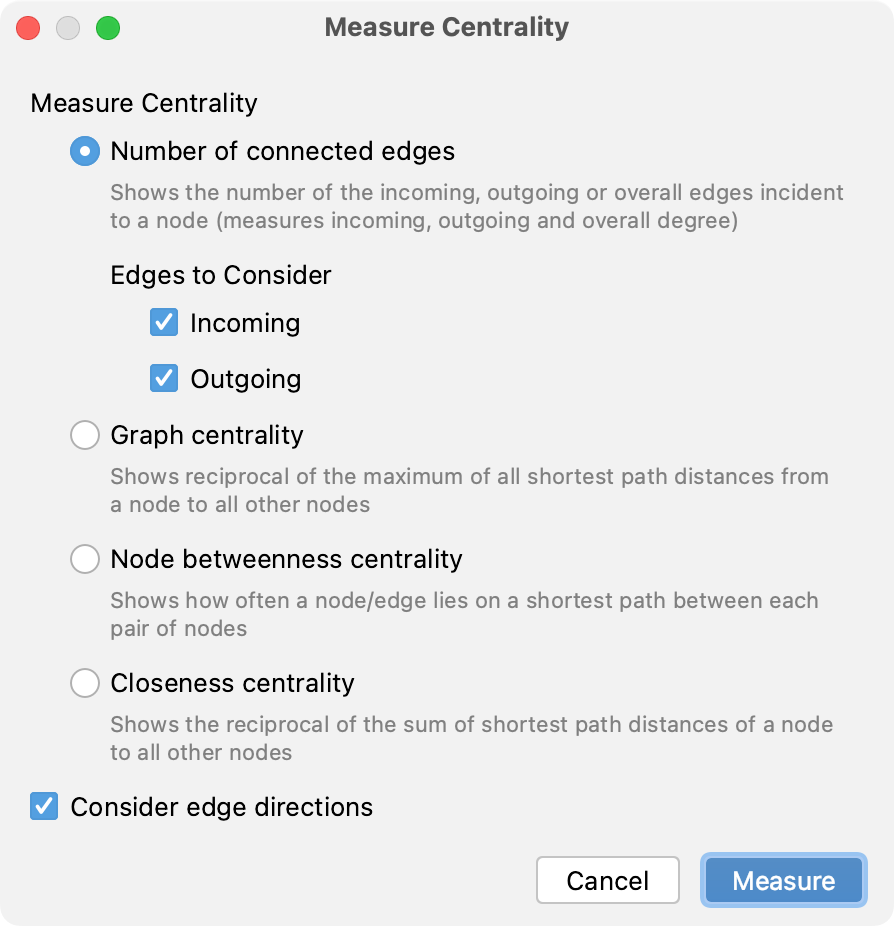
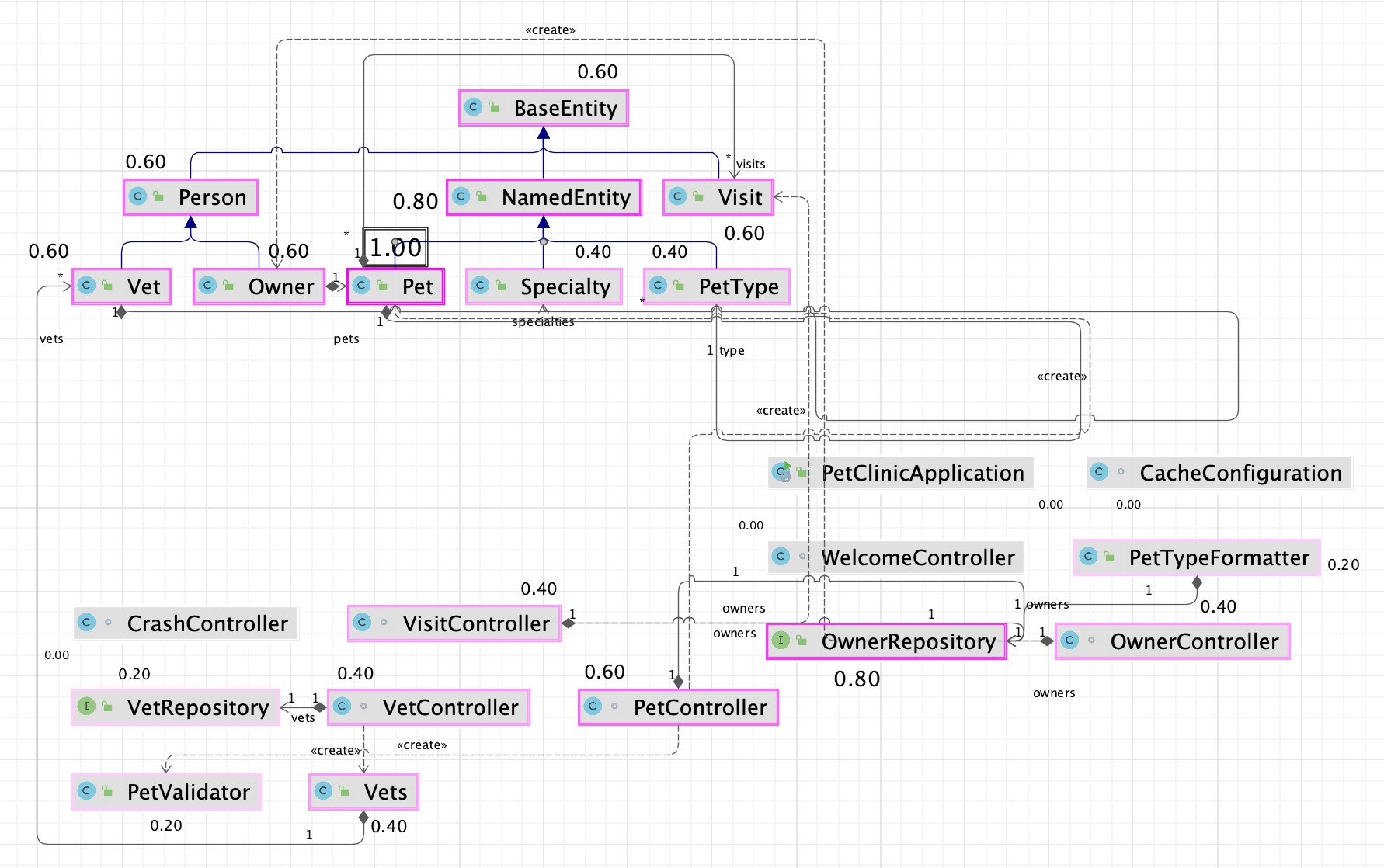
ノードの「重要性」は、0.0 から 1.0 の測定値の小数値で表され、最も明るいノードの選択が最初に検討される必要があります。