コードスタイル。 Java
このページを使用して、Java ファイルのフォーマットオプションを設定します。 これらの設定を変更すると、 プレビュー ペインに、これがコードに与える影響が表示されます。
タブとインデント
項目 | 説明 |
|---|---|
タブ文字を使用する | インデントには Tab キーを使用します。 チェックボックスがオフの場合、IntelliJ IDEA はタブの代わりにスペースを使用します。 |
スマートタブ |
タブ文字を使用する オプションが有効な場合、 スマートタブ チェックボックスが使用可能になります。 |
タブサイズ | このフィールドでは、タブに含まれるスペースの数を指定します。 |
インデント | このフィールドでは、各インデントレベルに挿入されるスペースの数を指定します。 |
連続インデントの文字数 | 前の行から続く行のインデントを指定して、同じステートメントまたはコードブロックの一部であることを明確にします。 継続インデントは、1 つのステートメントが長すぎて 1 行に収まらない場合に使用されます。 |
空行でインデントを保持する | このチェックボックスを選択すると、IntelliJ IDEA は、空の行にコードが含まれているかのようにインデントを保持します。 このチェックボックスをオフにすると、IntelliJ IDEA はタブ文字とスペースを削除します。 |
ラベルインデント | このフィールドでは、label ステートメントの前の次の行に挿入するスペースの数を指定します。 |
絶対ラベルインデント | このチェックボックスをオンにすると、ラベルのインデントはスペースの絶対数としてカウントされます。 それ以外の場合、ラベルのインデントは以前のインデントレベルと比較してカウントされます。 |
トップレベルのクラスメンバーに対してインデントしない | トップレベルのクラスメンバーをクラス宣言インデントレベルに配置するには、このチェックボックスを選択します。 |
式の開始に相対インデントを使用する | 可能な 2 つのインデント動作を切り替えるには、このチェックボックスを使用します。
|
スペース
さまざまなコンテキストでスペースを挿入、挿入しない、削除するには、チェックボックスを選択またはクリアします。
括弧の前
項目 | サンプル |
|---|---|
メソッド宣言の丸括弧 | 選択すると、メソッド宣言の開き括弧の前にスペースが挿入されます。 選択しない場合は、スペースは挿入されません。
public void foo (int x, int y) {}
public void foo(int x, int y) {}
|
メソッド呼び出しの丸括弧 | 選択すると、メソッド呼び出しの開き括弧の前にスペースが挿入されます。 選択しない場合は、スペースは挿入されません。
System.out.print (a);
System.out.print(a);
|
'if' の丸括弧 | 選択すると、
if (0 < x && x < 10) {}
if(0 < x && x < 10) {}
|
'for' の丸括弧 | 選択すると、
for (int i = 0; i < x; i++) {}
for(int i = 0; i < x; i++) {}
|
'while' の丸括弧 | 選択すると、
while (x != y) {}
while(x != y) {}
|
'switch' の丸括弧 | 選択すると、
switch (e.getCode()) {}
switch(e.getCode()) {}
|
'try' の丸括弧 | 選択すると、
try (Res r1 = getResource(); Res r2 = null) {}
try(Res r1 = getResource(); Res r2 = null) {}
|
'catch' の丸括弧 | 選択すると、
catch (MyException e) {}
catch(MyException e) {}
|
'synchronized' の丸括弧 | 選択すると、
synchronized (this) {}
synchronized(this) {}
|
アノテーションパラメーター | 選択すると、アノテーションパラメーターの開き括弧の前にスペースが挿入されます。 選択しない場合は、スペースは挿入されません。
@SuppressWarnings ({"ALL"})
@SuppressWarnings({"ALL"})
|
分解リスト | 選択すると、分解パターンの開き括弧の前にスペースが挿入されます。 選択しない場合は、スペースは挿入されません。
case Rec (String s, int i) r -> {}
case Rec(String s, int i) r -> {}
|
演算子の周囲
項目 | サンプル |
|---|---|
代入演算子 (=, +=, ...) | 選択すると、代入式の代入演算子の前後にスペースが挿入されます。 それ以外の場合は、スペースは挿入されません。
int[] empty = new int[]{};
int[] empty=new int[]{};
|
論理演算子(&&、||) | 選択すると、論理式の論理演算子の前後にスペースが挿入されます。 それ以外の場合は、スペースは挿入されません。
public void checkValue() {
if (0 < x && x < 10) {
}
}
public void checkValue() {
if (0 < x && x < 10) {
}
}
|
等値演算子 (==, !=) | 選択すると、比較式の等式演算子の前後にスペースが挿入されます。 それ以外の場合は、スペースは挿入されません。
while (x != y) {}
while (x!=y) {}
|
比較演算子 (<、>、<=、> =) | 選択すると、比較式の関係演算子の前後にスペースが挿入されます。 それ以外の場合は、スペースは挿入されません。
if (0 < x && x < 10) {}
if (0<x &&x< 10) {}
|
ビット演算子(&、|、^) | 選択すると、ビット演算子の前後にスペースが挿入されます。 それ以外の場合は、スペースは挿入されません。
y += (y ^ 0x123) << 2;
y += (y^0x123) << 2;
|
加算演算子 (+, -) | 選択すると、加法演算子の周囲にスペースが挿入されます。 それ以外の場合は、スペースは挿入されません。
x = f(x * 3 + 5);
x = f(x * 3+5);
|
乗法演算子 (*、/、%) | 選択すると、乗法演算子の周囲にスペースが挿入されます。 それ以外の場合は、スペースは挿入されません。
x = f(x * 3 + 5);
x = f(x*3 + 5);
|
Shift 演算子 (<<, >>, >>>) | 選択すると、ビットシフト演算子の周囲にスペースが挿入されます。 それ以外の場合は、スペースは挿入されません。
y += (y ^ 0x123) << 2;
y += (y ^ 0x123)<<2;
|
単項演算子 (!,-,+,++,--) | 選択すると、単項演算子の周囲にスペースが挿入されます。 それ以外の場合は、スペースは挿入されません。
x = y >= 0 ? arr[y] : - 1;
x = y >= 0 ? arr[y] : -1;
|
ラムダの矢印 | 選択すると、ラムダ矢印の周囲にスペースが挿入されます。 それ以外の場合は、スペースは挿入されません。
Runnable r = () -> {};
Runnable r = ()->{};
|
メソッド参照の二重コロン | 選択すると、メソッド参照の二重コロンの周囲にスペースが挿入されます。 選択しない場合は、スペースは挿入されません。
Runnable r1 = this :: bar;
Runnable r1 = this::bar;
|
左波括弧の前
項目 | サンプル |
|---|---|
クラスの左波括弧 | 選択すると、クラス宣言のクラス名と開き括弧の間にスペースが挿入されます。 選択しない場合は、スペースは挿入されません。
public class Main {
}
public class Main{
}
チェックボックスの選択またはクリアは、 折り返しと波括弧 タブで クラス宣言内 の 波括弧の配置 が 行末に配置 に設定されている場合にのみ関係します。 |
メソッドの左波括弧 | 選択すると、メソッド宣言内のメソッドパラメーターリストの閉じ括弧と開き括弧の間にスペースが挿入されます。 選択しない場合は、スペースは挿入されません。
public int add(int a, int b) {
}
public int add(int a, int b){
}
チェックボックスの選択またはクリアは、 折り返しと波括弧 タブで メソッド宣言内 の 波括弧の配置 が 行末に配置 に設定されている場合にのみ関係します。 |
'if' の左波括弧 | 選択すると、
if (0 < x && x < 10) {
}
if (0 < x && x < 10){
}
チェックボックスの選択またはクリアは、 折り返しと波括弧 タブで その他 の 波括弧の配置 が 行末に配置 に設定されている場合にのみ関係します。 |
'else' の左波括弧 | 選択すると、
if (x) {
System.out.println("Hello from x!");
} else {
System.out.println(y);
}
if (x) {
System.out.println("Hello from x!");
} else{
System.out.println(y);
}
チェックボックスの選択またはクリアは、 折り返しと波括弧 タブで その他 の 波括弧の配置 が 行末に配置 に設定されている場合にのみ関係します。 |
'for' の左波括弧 | 選択すると、
for (int a : X) {
System.out.print(a);
}
for (int a : X){
System.out.print(a);
}
チェックボックスの選択またはクリアは、 折り返しと波括弧 タブで その他 の 波括弧の配置 が 行末に配置 に設定されている場合にのみ関係します。 |
'while' の左波括弧 | 選択すると、
while (x != y) {
x = f(x * 3 + 5);
}
while (x != y){
x = f(x * 3 + 5);
}
チェックボックスの選択またはクリアは、 折り返しと波括弧 タブで その他 の 波括弧の配置 が 行末に配置 に設定されている場合にのみ関係します。 |
'do' の左波括弧 | 選択すると、
do {
System.out.println("Count is: " + count);
count++;
} while (count <= 3);
do{
System.out.println("Count is: " + count);
count++;
} while (count <= 3);
チェックボックスの選択またはクリアは、 折り返しと波括弧 タブで その他 の 波括弧の配置 が 行末に配置 に設定されている場合にのみ関係します。 |
'switch' の左波括弧 | 選択すると、
switch (e.getCode()) {
}
switch (e.getCode()){
}
チェックボックスの選択またはクリアは、 折り返しと波括弧 タブで その他 の 波括弧の配置 が 行末に配置 に設定されている場合にのみ関係します。 |
'try' の左波括弧 | 選択すると、
try {
get("x");
} catch (Exception e) {
}
try{
get("x");
} catch (Exception e) {
}
チェックボックスの選択またはクリアは、 折り返しと波括弧 タブで その他 の 波括弧の配置 が 行末に配置 に設定されている場合にのみ関係します。 |
'catch' の左波括弧 | 選択すると、
try {
get("x");
} catch (Exception e) {
}
try {
get("x");
} catch (Exception e){
}
チェックボックスの選択またはクリアは、 折り返しと波括弧 タブで その他 の 波括弧の配置 が 行末に配置 に設定されている場合にのみ関係します。 |
'finally' の左波括弧 | 選択すると、
try {
get("x");
} catch (Exception e) {
} finally {
}
try {
get("x");
} catch (Exception e) {
} finally{
}
チェックボックスの選択またはクリアは、 折り返しと波括弧 タブで その他 の 波括弧の配置 が 行末に配置 に設定されている場合にのみ関係します。 |
'synchronized' の左波括弧 | 選択すると、
synchronized (this) {
switch (e.getCode()) {
}
synchronized (this){
switch (e.getCode()) {
}
チェックボックスの選択またはクリアは、 折り返しと波括弧 タブで その他 の 波括弧の配置 が 行末に配置 に設定されている場合にのみ関係します。 |
配列イニシャライザーの左波括弧 | 選択すると、配列初期化子の左中括弧の前にスペースが挿入されます。 選択しない場合は、スペースは挿入されません。
int[] empty = new int[] {};
int[] empty = new int[]{};
チェックボックスの選択またはクリアは、 折り返しと波括弧 タブで その他 の 波括弧の配置 が 行末に配置 に設定されている場合にのみ関係します。 |
アノテーション配列イニシャライザーの左波括弧 | 選択すると、配列初期化子の左中括弧の前にスペースが挿入されます。 選択しない場合は、スペースは挿入されません。
@SuppressWarnings( {"ALL"})
@SuppressWarnings({"ALL"})
チェックボックスの選択またはクリアは、 折り返しと波括弧 タブで その他 の 波括弧の配置 が 行末に配置 に設定されている場合にのみ関係します。 |
キーワードの前
項目 | 説明 |
|---|---|
'else' キーワード | 選択すると、
if (x) {
System.out.println("Hello from x!");
} else {
System.out.println(y);
}
if (x) {
System.out.println("Hello from x!");
}else {
System.out.println(y);
}
|
'while' キーワード | 選択すると、
do {
System.out.println("Count is: " + count);
count++;
} while (count <= 3);
do {
System.out.println("Count is: " + count);
count++;
}while (count <= 3);
|
'catch' キーワード | 選択すると、
try {
get("x");
} catch (Exception e) {
}
try {
get("x");
}catch (Exception e) {
}
|
'finally' キーワード | 選択すると、
try {
get("x");
} catch (Exception e) {
} finally {
}
try {
get("x");
} catch (Exception e) {
}finally {
}
|
範囲内
項目 | 説明 |
|---|---|
コードの波括弧 | 選択すると、コード中括弧内のスペースは常に挿入されます。 選択しない場合は、スペースは挿入されません。 |
角括弧 | 選択すると、括弧内のスペースが常に挿入されます。 選択しない場合は、スペースは挿入されません。
x = y >= 0 ? arr[ y ] : -1;
x = y >= 0 ? arr[y] : -1;
|
配列初期化子の波括弧内 | 選択すると、配列初期化子式の括弧内のスペースが常に挿入されます。 それ以外の場合は、スペースは挿入されません。
int[] numbers = { 1, 2, 3, 4, 5 };
int[] numbers = {1, 2, 3, 4, 5};
|
空配列イニシャライザーの波括弧 | 選択すると、空の配列初期化子
int[] empty = new int[]{ };
int[] empty = new int[]{};
|
丸括弧のグループ化 | 選択すると、複雑な式のグループ化括弧内のスペースが常に挿入されます。 それ以外の場合は、スペースは挿入されません。
y += ( y ^ 0x123 ) << 2;
y += (y ^ 0x123) << 2;
|
メソッド宣言の丸括弧 | 選択すると、メソッド宣言の括弧内にスペースが挿入されます。 それ以外の場合は、スペースは挿入されません。
public void foo( int x, int y ){
}
public void foo(int x, int y){
}
|
空メソッド宣言の丸括弧 | 選択すると、空のメソッド宣言括弧内にスペースが挿入されます。 それ以外の場合は、スペースは挿入されません。
Runnable r = ( ) -> {
};
Runnable r = () -> {
};
|
メソッド呼び出しの丸括弧 | 選択すると、メソッド呼び出しの括弧内にスペースが挿入されます。 それ以外の場合は、スペースは挿入されません。
System.out.println( "Hello, World!" );
System.out.println("Hello, World!");
|
空メソッド呼び出しの丸括弧 | 選択すると、空のメソッド呼び出し括弧内にスペースが挿入されます。 それ以外の場合は、スペースは挿入されません。
switch (e.getCode( )) {
}
switch (e.getCode()) {
}
|
'if' の丸括弧 | 選択すると、
for (int num : numbers) {
if ( x ) {
System.out.println("Hello from x!");
} else {
System.out.println(y);
}
}
for (int num : numbers) {
if (x) {
System.out.println("Hello from x!");
} else {
System.out.println(y);
}
}
|
'for' の丸括弧 | 選択すると、
for ( int a : X ) {
System.out.print(a);
}
for (int a : X) {
System.out.print(a);
}
|
'while' の丸括弧 | 選択すると、
while ( x != y ) {
x = f(x * 3 + 5);
}
while (x != y){
x = f(x * 3 + 5);
}
|
'switch' の丸括弧 | 選択すると、
switch ( e.getCode() ) {
}
switch (e.getCode()){
}
|
'try' の丸括弧 | 選択すると、
try ( MyRes r1 = getRes(); MyRes r2 = null ) {
}
try (MyRes r1 = getRes(); MyRes r2 = null) {
}
|
'catch' の丸括弧 | 選択すると、
try {
get("x");
} catch ( Exception e ) {
}
try{
get("x");
} catch (Exception e) {
}
|
'synchronized' の丸括弧 | 選択すると、
synchronized ( this ) {
switch ( e.getCode() ) {
}
synchronized (this) {
switch ( e.getCode() ) {
}
|
型キャストの丸括弧 | 選択すると、型キャスト括弧内のスペースが常に挿入されます。 それ以外の場合は、スペースは挿入されません。
int[] arr = ( int[] )g(y);
int[] arr = (int[])g(y);
|
アノテーションの丸括弧 | 選択すると、アノテーションの括弧内にスペースが常に挿入されます。 それ以外の場合は、スペースは挿入されません。
@SuppressWarnings( {"ALL"} )
@SuppressWarnings({"ALL"})
|
山括弧 | 選択すると、山括弧括弧内のスペースが常に挿入されます。 それ以外の場合は、スペースは挿入されません。
class Bar{
static < U, T > U mess(T t){
return null;
}
}
class Bar{
static <U, T> U mess(T t){
return null;
}
}
|
ヘッダーを記録する | 選択すると、レコードヘッダー内にスペースが常に挿入されます。 それ以外の場合は、スペースは挿入されません。
record Rec( String s, int i ){
}
record Rec(String s, int i){
}
|
分解リスト | 選択すると、分解リスト内のスペースは常に挿入されます。 それ以外の場合は、スペースは挿入されません。
switch ( o ) {
case Rec( String s, int i ) r -> {
}
}
switch ( o ) {
case Rec(String s, int i) r -> {
}
}
|
ボディが存在する場合のブロックブレースの内側 | 選択すると、分解リスト内のスペースは常に挿入されます。 それ以外の場合は、スペースは挿入されません。
if (true) {
System.out.println( "Condition is true" );
}
if (true){
System.out.println( "Condition is true" );
}
|
三項演算子 (?:) 内
項目 | 説明 |
|---|---|
'?' の前 '?' の後 ':' の前 ':' の後 「?」と「:」の間に | このセクションのチェックボックスを選択すると、三項演算子の 例: '?' の前 と ':' の後 が選択されている場合、IntelliJ IDEA は、3 項条件式の
x=y>=0 ?arr[y]: -1;
x=y>=0?arr[y]:-1;
|
型引数
項目 | 説明 |
|---|---|
コンマの後 | 選択すると、複数の型を持つ型引数のコンマの後にスペースが挿入されます。 それ以外の場合は、スペースは挿入されません。
Bar.<String, Integer>mess(null);
Bar.<String,Integer>mess(null);
|
左山括弧の前 | 選択すると、型引数で山括弧括弧を開く前にスペースが挿入されます。 それ以外の場合は、スペースは挿入されません。
Bar. <String,Integer>mess(null);
Bar.<String,Integer>mess(null);
|
閉じ山括弧の後 | 選択すると、型引数の山括弧括弧の後にスペースが挿入されます。 それ以外の場合は、スペースは挿入されません。
Bar.<String,Integer>mess(null);
Bar.<String,Integer> mess(null);
|
その他
項目 | 説明 |
|---|---|
コンマの前 | 選択すると、パラメーターリスト、引数リスト、配列宣言などのコンマの前にスペースが自動的に挿入されます。 それ以外の場合は、スペースは挿入されません。
public void foo(int x ,int y){
}
public void foo(int x,int y){
}
|
コンマの後 | 選択すると、パラメーターリスト、引数リスト、配列宣言などのコンマの後にスペースが自動的に挿入されます。 それ以外の場合は、スペースは挿入されません。
public void foo(int x,int y){
}
public void foo(int x, int y){
}
|
'for' のセミコロンの前 | 選択すると、
for(int i=0 ;i<x ;i++){
y+=(y^0x123)<<2;
}
for(int i=0;i<x;i++){
y+=(y^0x123)<<2;
}
|
'for' のセミコロンの後 | 選択すると、
for(int i=0; i<x; i++){
y+=(y^0x123)<<2;
}
for(int i=0;i<x;i++){
y+=(y^0x123)<<2;
}
|
型キャストの後 | 選択すると、キャストの閉じ括弧の後にスペースが自動的に挿入されます。 選択しない場合は、スペースは挿入されず、キャストされた変数はキャストに固定されます。
int[] arr=(int[]) g(y);
int[] arr=(int[])g(y);
|
アノテーション値ペアの '=' の周囲 | 選択すると、アノテーション値のペア内の
@Annotation(param1 = "value1", param2 = "value2")
@Annotation(param1="value1", param2="value2")
|
foreach のコロンの前 | 選択すると、
for(int a : X){
System.out.print(a);
}
for(int a: X){
System.out.print(a);
}
|
1 行列挙型の波括弧の内側 | 選択すると、定数リストを囲む 1 行の列挙型の中括弧内にスペースが自動的に挿入されます。 それ以外の場合は、スペースは挿入されません。
public enum Day{ MONDAY,TUESDAY,WEDNESDAY }
public enum Day{MONDAY,TUESDAY,WEDNESDAY}
|
型パラメーター
項目 | 説明 |
|---|---|
左山括弧の前 | 選択すると、型パラメーターの開始山括弧括弧の前にスペースが自動的に挿入されます。 選択しない場合は、スペースは挿入されません。
public class Foo <T extends Bar&Abba,U>{
public class Foo<T extends Bar&Abba,U>{
|
型境界の周囲 | 選択すると、型パラメーターの型境界の周囲にスペースが自動的に挿入されます。 選択しない場合は、スペースは挿入されません。
public class Foo <T extends Bar&Abba,U>{
public class Foo<T extends Bar&Abba,U>{
|
折り返しと波括弧
このタブでは、IntelliJ IDEA が ソースコードの再フォーマット時に適用するコードスタイルオプションをカスタマイズします。 左側のペインには、例外リスト(整形時の保持 )と、様々なコード構成要素(リスト、ステートメント、演算、アノテーションなど)の配置および配置オプションが表示されます。 右側のペインにはプレビューが表示されます。
アライメントはインデントオプションよりも優先されます。
次でハードラップ
次でハードラップ フィールドを使用して、要素の右側に必要なマージンスペースを指定します。 デフォルト オプションを選択すると、 グローバル設定の右マージンの値が使用されます。
入力時に折り返す
入力時に折り返す 設定を使用して、編集したテキストを指定した 次でハードラップ にどのように合わせるかを指定します。
デフォルト: この場、IntelliJ IDEA は 入力時に折り返す オプションを使用します。このオプションは グローバル設定で指定されています。
はい: この場合、IntelliJ IDEA は 右マージン フィールドで指定された値を使用します。
いいえ: この場合、このオプションはオフになり、行は右マージンで指定された値を超える可能性があります。
ビジュアルガイド
複数の右マージンを指定するには、 ビジュアルガイド フィールドを使用します。 デフォルト値のままにするか、余白のスペース数を入力することができます。 複数のマージンを指定する場合は、コンマで区切って番号を入力します。
整形時の保持
チェックボックスを使用して、IntelliJ IDEA がソースコードを再フォーマットするときに行う例外を設定します。 例: デフォルトでは、 改行 チェックボックスが選択されています。 コードに標準の規則よりも短い行が含まれている場合は、 ソースコードを再フォーマットする前に 改行 チェックボックスを無効にすることで変換できます。
折り返しオプション
折り返しスタイルは、左側のペインで指定されたさまざまなコード構造に適用されます(たとえば、メソッド呼び出し引数、メソッド宣言パラメーター、割り当てステートメント)。
項目 | 説明 |
|---|---|
ラッピングスタイル | このリストから、希望の折り返しスタイルを選択します。
|
アライメントオプション
項目 | 説明 |
|---|---|
複数行の場合は揃える | このチェックボックスをオンにすると、次の各行の同じ列でコード構成が開始されます。 それ以外の場合は、コード構造の位置は現在のインデントレベルによって決定されます。 |
次のラインの | 行が折り返されたときに、指定された文字を次の行に移動するには、このチェックボックスを選択します。 |
新しい行に 'else' を配置 | 対応する文または文字を次の行に移動するには、このチェックボックスを使用します。 |
| 指定した文字の後のコードを改行するには、このチェックボックスを選択します。 |
'else if' を特別扱いする | このチェックボックスを選択すると、 それ以外の場合、 |
'case' 分岐をインデントする | このチェックボックスを選択すると、 |
波括弧配置オプション
項目 | 説明 |
|---|---|
波括弧配置スタイル | このリストを使用して、クラス宣言、 メソッド宣言 、およびその他のタイプの宣言での左中括弧の位置を指定します。 使用可能なオプションは以下のとおりです。
|
波括弧を強制する | このリストから、
|
チェーンメソッド呼び出し
次のオプションを使用して、連鎖メソッド呼び出しをフォーマットし、読みやすくします。 チェーン呼び出しの設定に関係なく、ビルダーメソッド呼び出しは常にラップされることに注意してください。
項目 | 説明 |
|---|---|
最初の呼び出しを折り返す | 最初のメソッド呼び出しを連鎖メソッドでラップできるようにします。 |
複数行の場合は揃える | 複数のメソッド呼び出しを揃えます。 |
ビルダーメソッド | ビルダーメソッドとして扱いたいメソッドのコンマ区切りの名前(識別子)を指定します。 例: |
ビルダーメソッドのインデントを維持 | コードを再フォーマットするときに、手動で挿入する追加のインデントをそのまま保持します。 |
空白行
このタブを使用して、再フォーマット後に IntelliJ IDEA が保持してコードに挿入する空白行の場所と数を定義します。 ロケーションのタイプごとに、挿入する空白行の数を指定します。 結果はプレビューペインに表示されます。
項目 | 説明 |
|---|---|
最大の空白行数を維持 | この領域には、指定された場所で再フォーマットした後に保持する空白行の数を指定します。 |
最小の空白行数 | この領域では、指定された位置に存在する空白行の数を指定します。 |
JavaDoc
項目 | 説明 |
|---|---|
位置合わせ | Javadoc コメントを配置する方法を定義します。
|
空白行 | Javadoc コメントに空白行を挿入する場所を定義します。
|
無効なタグ | この領域では、無効なタグを保存するかどうかを定義します。
|
その他 | この領域で、Javadoc コメントの追加のフォーマットオプションを指定します。
|
配置
このタブでは、好みに合わせてコードを並べ替える一連のルールを定義できます。
項目 | 説明 |
|---|---|
グループ化ルール | このエリアを使用して、グループ化ルールを設定します。
|
一致ルール | この領域を使用して、ルールのリストとして要素の順序を定義します。すべてのルールには、修飾子や型などの一致のセットがあります。
|
空のルール | このエリアを使用して、新しい一致ルールを作成するか、既存のルールを編集します。 次のフィルターから選択できます。
|
| このアイコンは、 順序 リストから 名前で並べ替えを選択すると表示されます。 アイコンは、このルールの項目がアルファベット順にソートされていることを示します。 |
 : このボタンを使用してルールを追加します。
  : このボタンを使用してセクションルールを追加します。 セクションルールを使用すると、メソッドまたは変数を自分が定義したセクションに移動できます。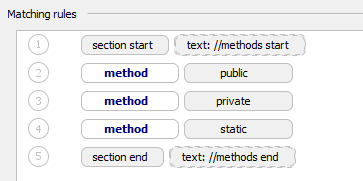
 : このボタンを使用してリストからルールを削除します。
 : このボタンを使用して既存のルールを編集します。 このボタンを表示するには、編集するルールに移動してボタンをクリックします。 表示されるポップアップで、ルールフィールドを変更します。
 : これらのボタンを使用して、選択したルールを上下に移動します。
 : このボタンを使用して、一致ルールのエイリアスを構成します。 この場合、配置ルールを作成するときに、一連の異なるルールを含むカスタムルール (エイリアス) を定義し、そのエイリアスを現在のルールに適用できます。
インポート
この表は、インポートが最適化されたときに実行されるアクションをリストしています。
項目 | 説明 |
|---|---|
一般 | このエリアでは、一般的なインポートオプションを設定します。 オプション:
|
JSP インポートレイアウト | この領域で、JSP インポート文をコード内でどのように整理するかを設定します。 導入された変更は、下の プレビュー ペインに表示されます。 オプション:
|
'*' を使用したインポートを使用するパッケージ | この領域では、パッケージとクラスのリストを常に完全にインポートするように構成します。 オプション:
|
インポートのレイアウト | この領域では、インポートステートメントをコード内でどのように編成するかを構成します。 特定のクラスを最初に配置するか、最後に配置するか、順番に配置するかを設定できます。 インポートされたクラスは、パッケージごとにグループ化され、パッケージ内でアルファベット順にソートされます。 オプション:
|
コード生成
項目 | 説明 |
|---|---|
ネーミング |
|
デフォルトの可視性 | 生成されたフィールドとメソッドのデフォルトのアクセスレベルを選択します。 明示的に指定するか、 エスカレート を選択して自動的に必要なレベルに上げることができます。 |
変数宣言 | デフォルトで |
コードのコメント | この領域を使用して、生成されたコメントのコードスタイルを構成します(Ctrl+/ 行および Ctrl+Shift+/ ブロック)。
|
メソッドシグネチャーのオーバーライド | |
ラムダ本体 | ラムダ式が既存のメソッドを呼び出す場合、メソッド参照を使用して名前でメソッドを参照することをお勧めします。 これらのチェックボックスは、 メソッド参照に置換可能なラムダインスペクションに影響します。 有効にすると、対応するラムダ式が、関連するクイックフィックスとともに警告としてハイライトされます。 無効にした場合、コードはハイライトされませんが、ラムダ式をメソッド参照に置き換えるインテンションは引き続き使用可能です。
|