プロファイラーのスナップショットを比較する
IntelliJ IDEA を使用すると、プロファイラーのスナップショットを比較できます。 これは、コード内の特定の変更がパフォーマンスにどのように影響するか、同じコードが異なるランタイムでどのように動作するかを確認できます。
比較のために 2 つのスナップショットを開く
比較する 2 つのスナップショットを 開き 、そのうちの 1 つを選択します。
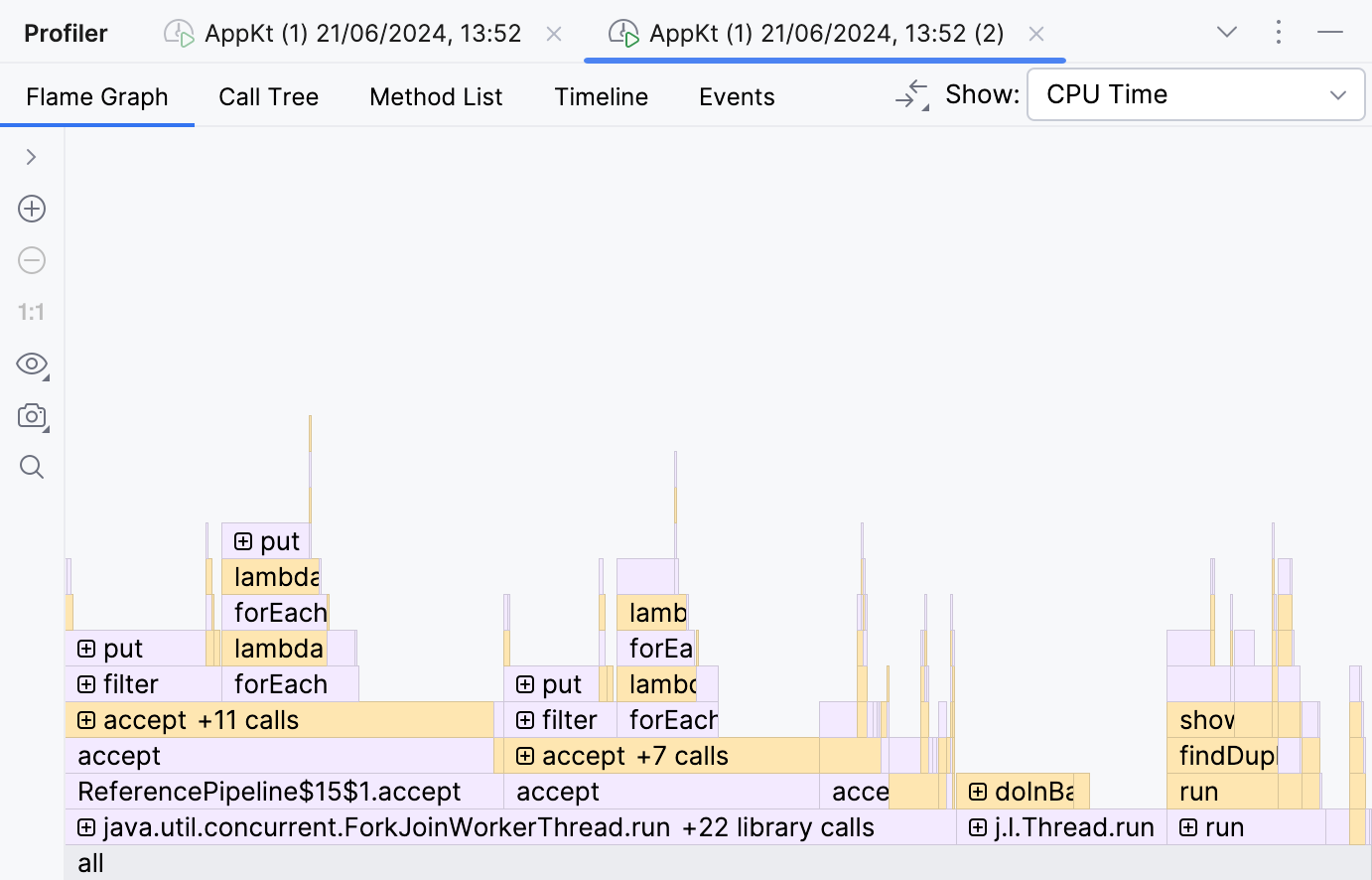
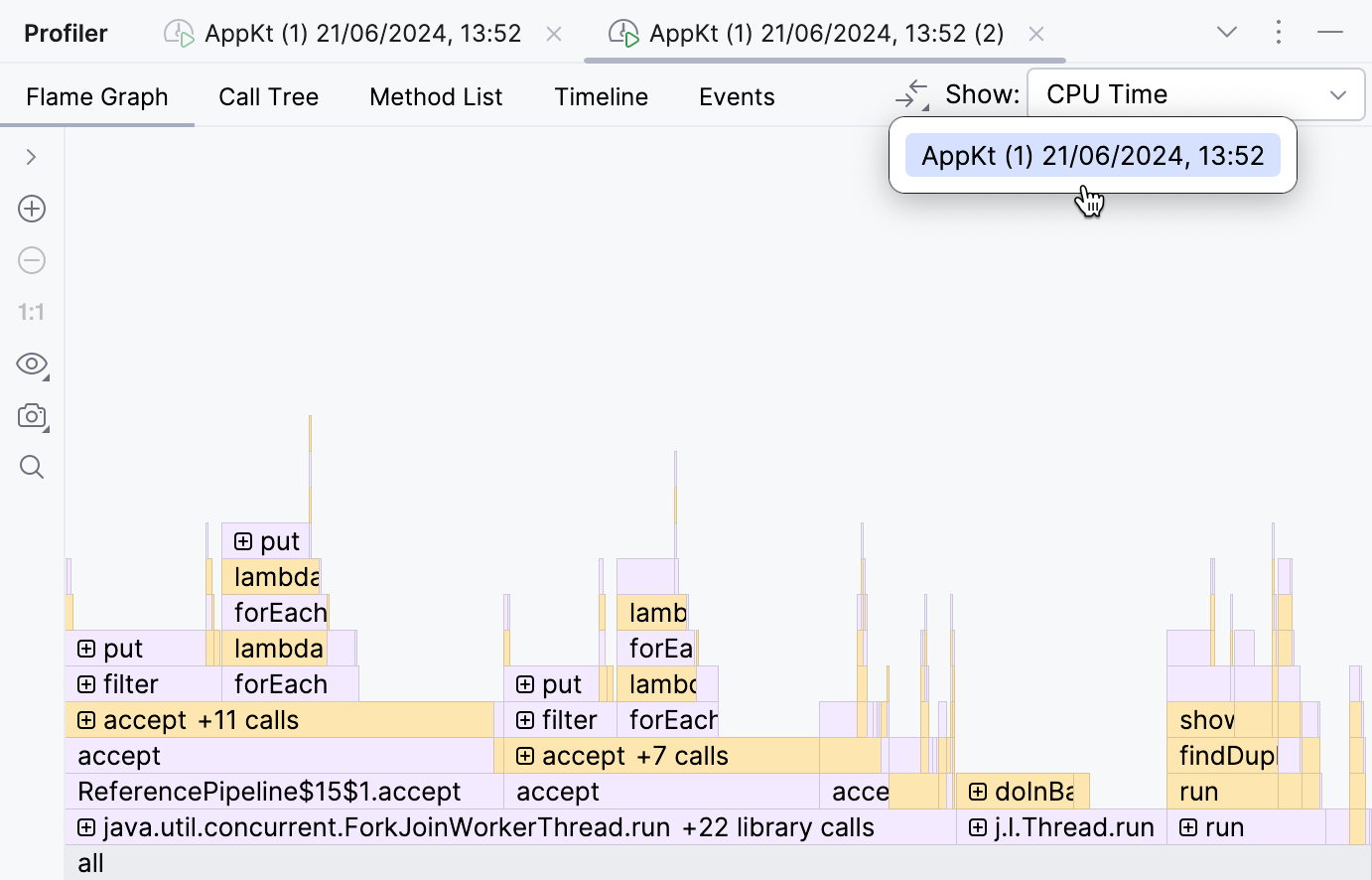
ツールバーの右側で、 基準と比較 をクリックし、他のスナップショットを選択します。
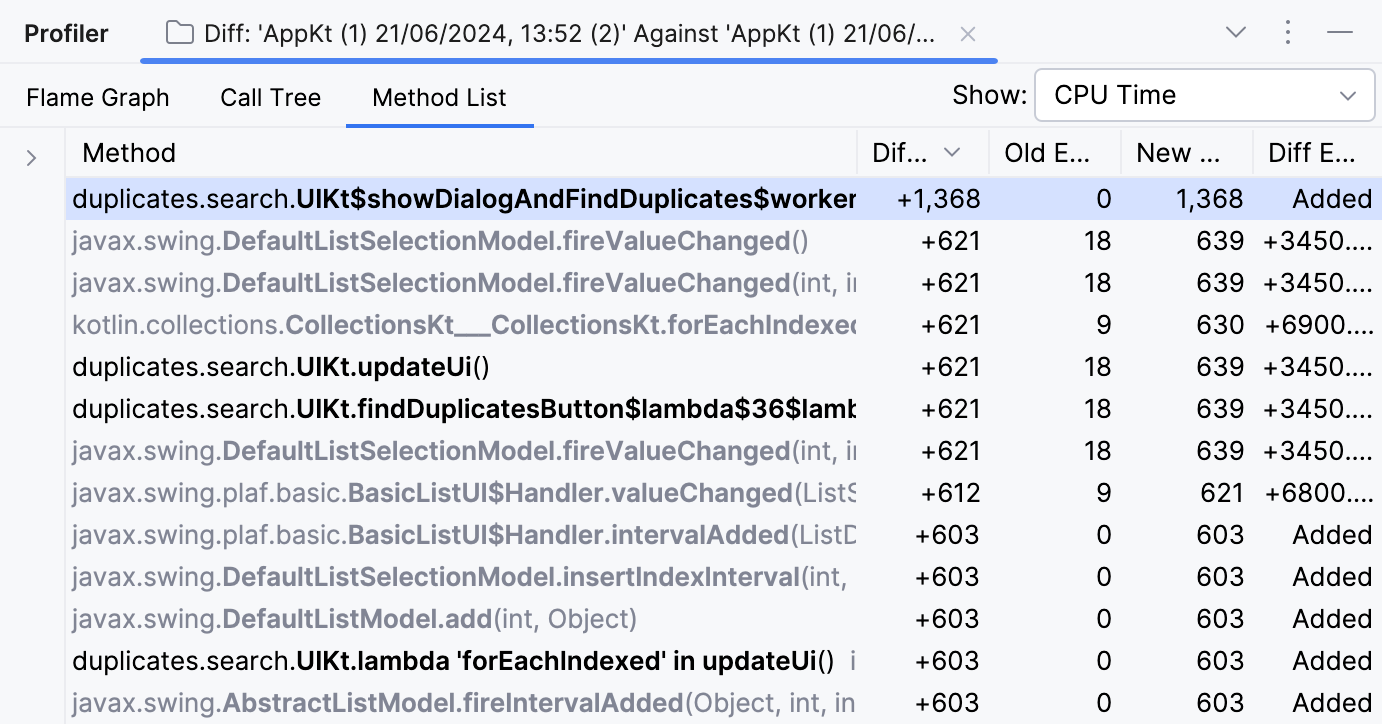
比較には、フレームグラフ、コールツリー、またはメソッドリストを使用できます。 比較モードでは、タブは通常の機能を提供するほか、2 つのスナップショットが各エントリ (ツリーノードやメソッドリスト項目など) に関してどのように異なるかを表示します。
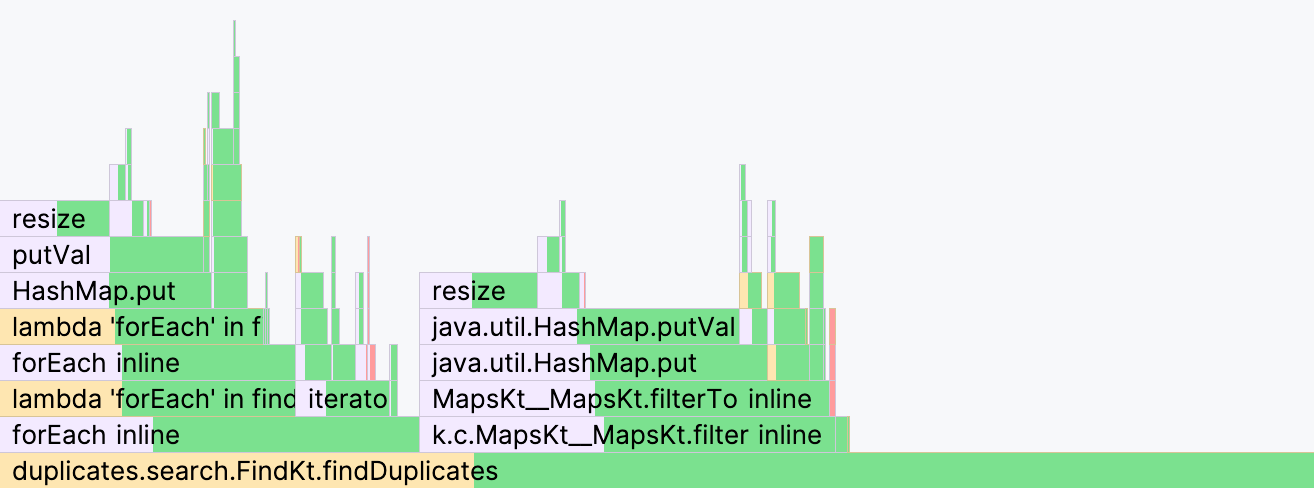
フレームグラフを見てみましょう。
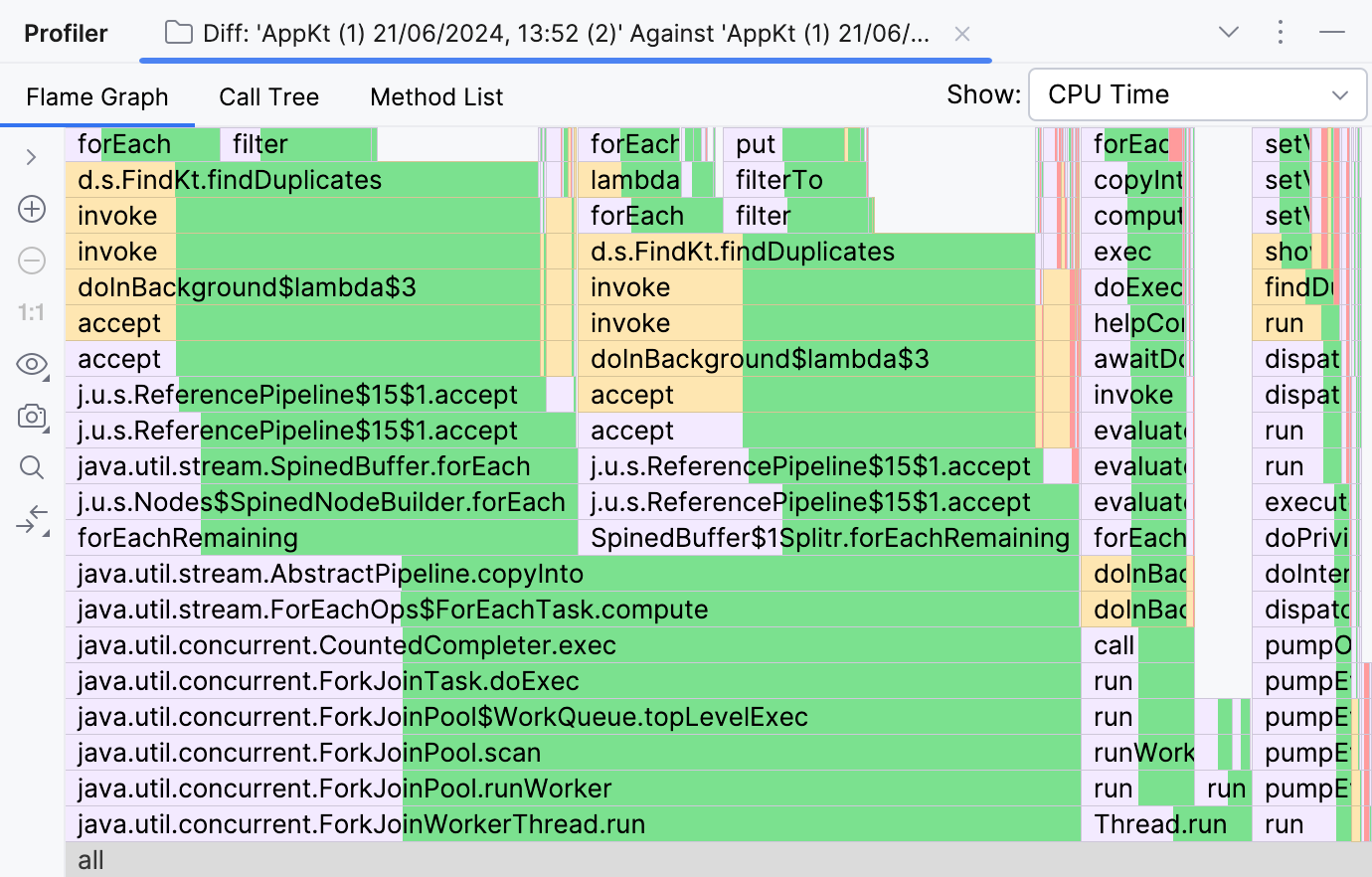
フレームの一部が緑色の場合、このフレームの 2 番目のスナップショットでの実行時間が短かったことを意味します。 フレーム全体が緑色の場合、このフレームは 2 番目のスナップショットにまったく存在しないことを意味します。 赤色は、フレームの 2 番目のスナップショットでサンプルが多くなり、それに応じて実行時間が長くなったことを意味します。
例: グラフの次のセクションは、 findDuplicates() メソッドが 2 倍以上高速になったこと、および forEach と filter に費やされる時間が短縮されたためであることを示しています。 ただし、これは必ずしも実装が改善されたことを意味するわけではありません。 これは、メソッドが 2 回目の実行で処理するデータの量が異なる可能性に起因する可能性もあります。
2026 年 7 月 14 日